
Dieses Video wurde mithilfe künstlicher Intelligenz vertont. Es kann zu Sprachverzerrungen kommen.
Um ein Projekt aus dem 3D-Konstruktor-Programm in iFurn.pro zu importieren, müssen Sie:
Erstellen Sie ein Produkt im 3D-Konstruktorprogramm.
Um die Datenausgabe zu konfigurieren, gehen Sie in das Menü „Service“ → „Einstellungen“ → „XML-Ausgabe“.
Geben Sie den Ordner zum Speichern der Datei an, wählen Sie das Projektformat aus und markieren Sie, was auf den Zuschnitt übertragen werden soll – „Extrudiert“, „Tischplatten“, „Profile“.
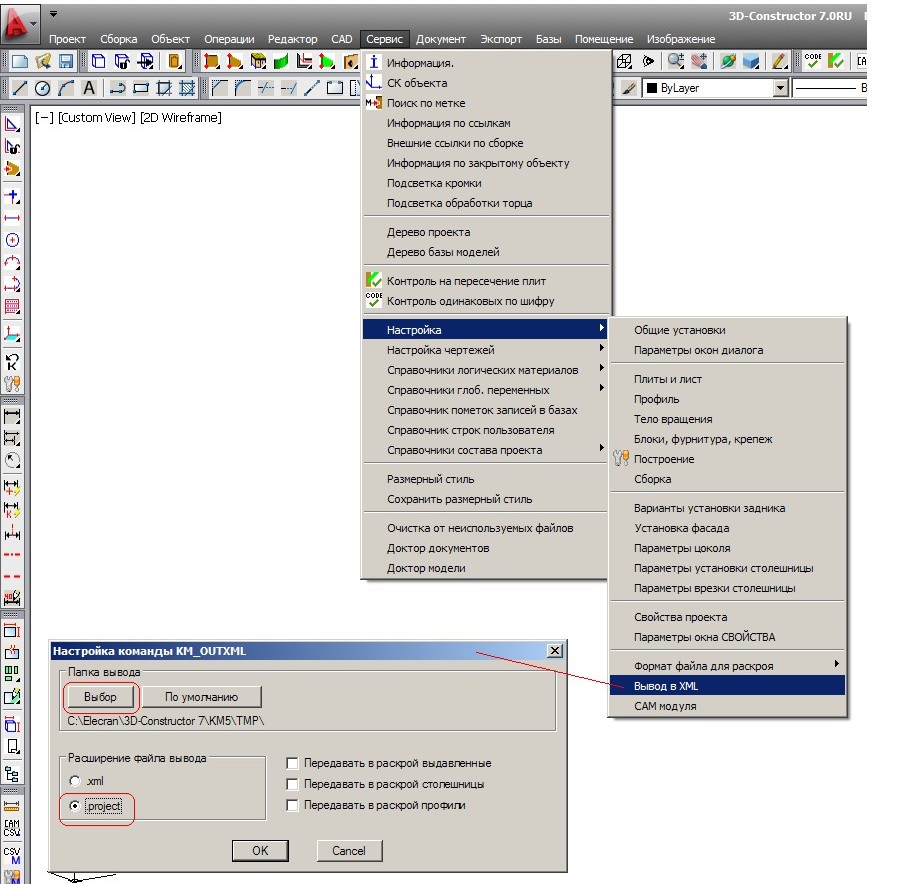
Klicken Sie auf die Schaltfläche „OK“, um das Projekt zu exportieren und eine Datei mit der Erweiterung .project zu erhalten.
Öffnen Sie diese Datei in Gibberish.
In Ghilab müssen Sie zunächst die Importparameter aus dem 3D-Konstruktor konfigurieren.
Sie müssen die Fräsdaten bearbeiten: Setzen Sie bei jedem Teil mit Fräsung den Wert entsprechend der Teilegröße auf „Ja“.
Wir speichern diese Datei mit der Erweiterung * Projekt .
Die entstandene Projektdatei laden wir über die Importfunktion auf iFurn.pro hoch.