

כפתור " פריסה " פותח הדמיה של המיקום של כל פרטי הפרויקט על גיליונות החומר.
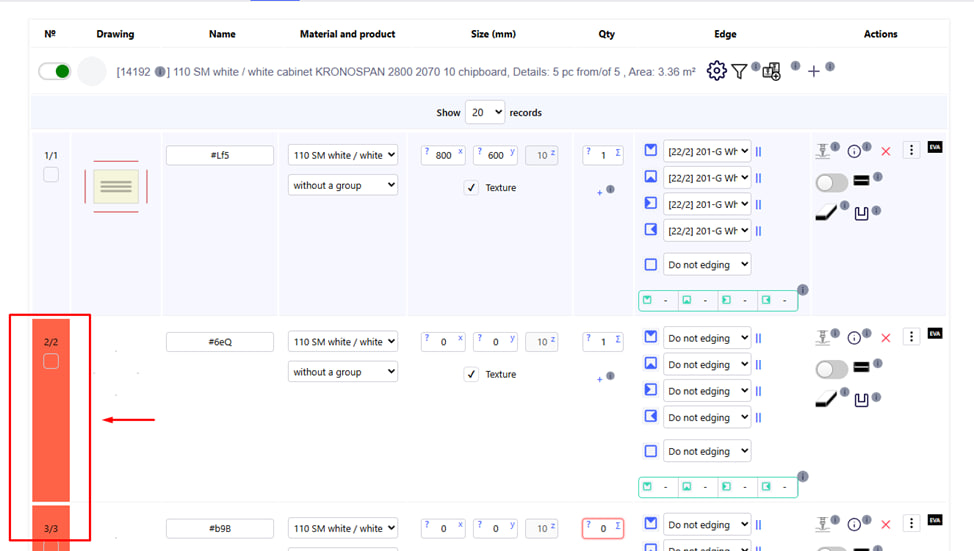
אם ישנן שגיאות בפרויקט, הפונקציה " חיתוך " לא תהיה זמינה .
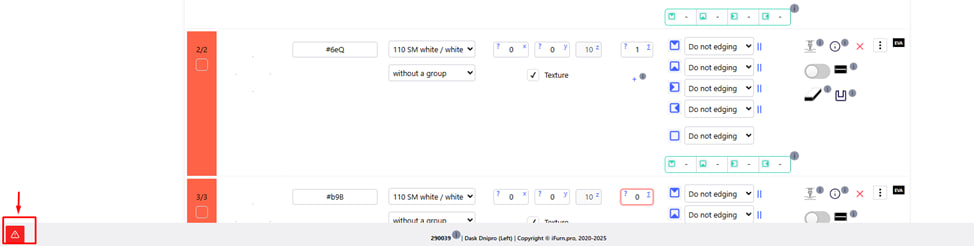
על מנת להציג שגיאות בפרויקט , עליך ללחוץ על הכפתור האדום המתאים בפינה השמאלית התחתונה.
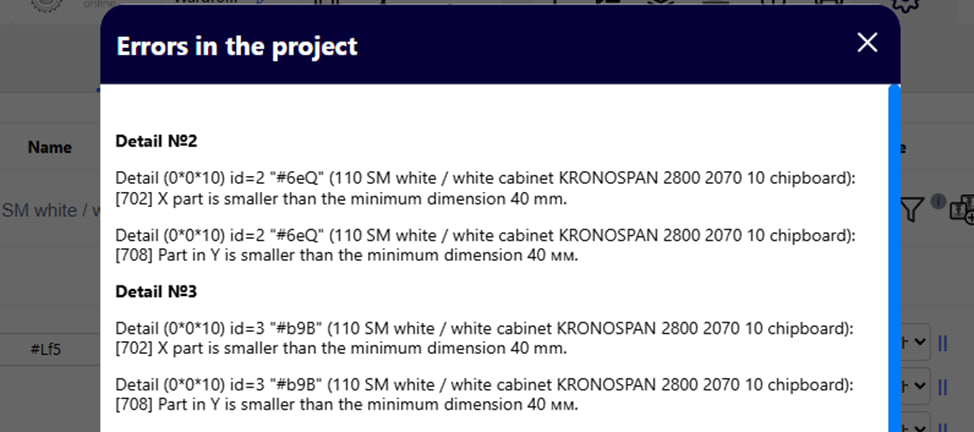
תראה רשימה של שגיאות.

לאחר תיקון השגיאות, הפונקציה " חיתוך " תהפוך לפעילה (היא תשנה את צבעה מאפור לשחור).
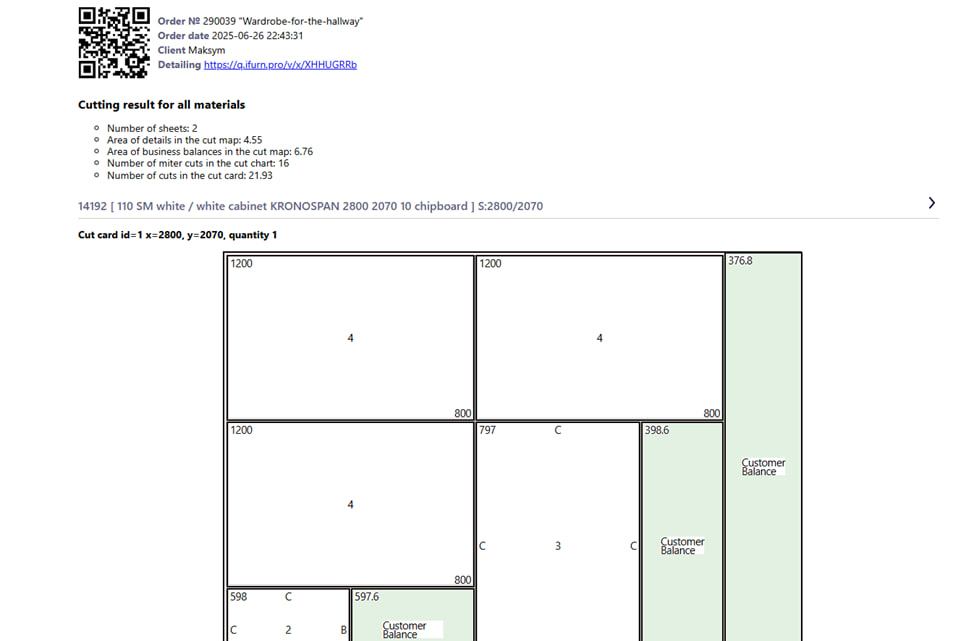
לאחר לחיצה על הכפתור " גזור ", המידע הבא יהיה זמין עבורך:
- פירוט;
- מפת חיתוך;
- תקציר הקטע על החומר במפות;
- סיכום פירוט כל החומרים;
- קָצֶה;
- סטטיסטיקות ChPK של פעולות הזמנה;
הערה : המערכת מייצרת אוטומטית מפות גזירות לפי:
- גדלי גיליון;
- מידות של חלקים;
- כיוון המרקם;
מציג יתרות:
- המפה מראה בבירור אילו חלקים במכתב נותרו ללא שימוש ;
- השאריות מסומנות בצבע.
קבל מידע חיתוך עבור כל חומר בנפרד ולכל החומרים יחד:
- מספר אותיות;
- אזור הפרטים במפת החתך;
- שטח שאריות עסקים במפת החתכים;
- מספר חתכי הפנים במפת החיתוך;
- מספר החתכים במפת החתכים.
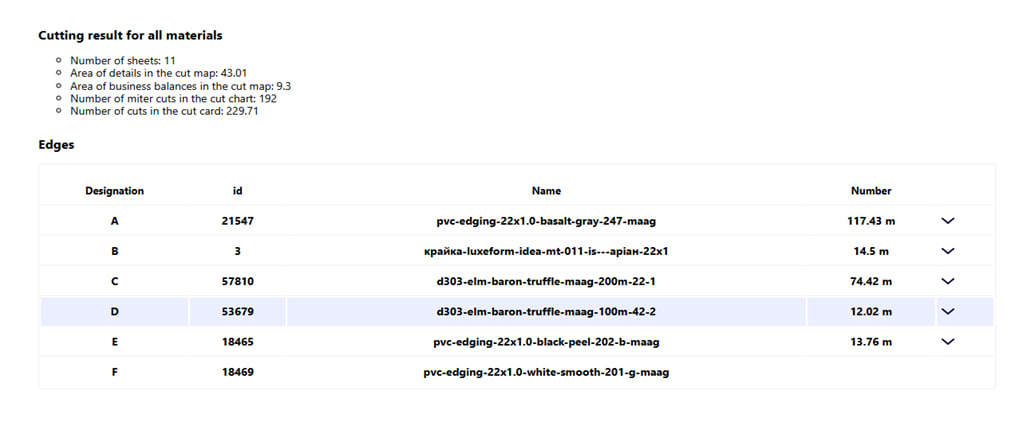
למטה תראה טבלה של כל הקצוות בשימוש בהזמנה. 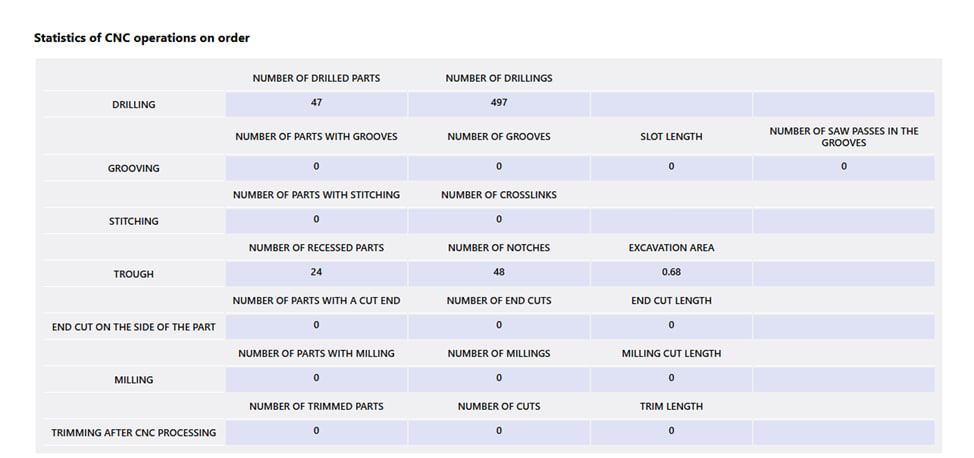
גם בדף זה מוצגת טבלה של כל פעולות CHPC .
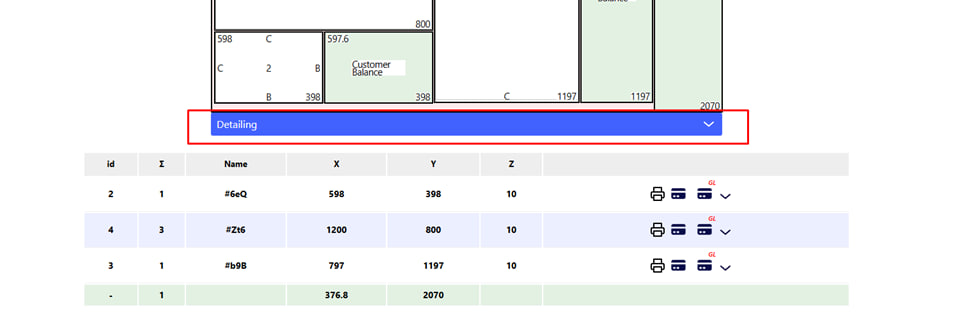
ניתן לראות פירוט עבור כל גיליון חתוך על ידי לחיצה על הכפתור הכחול המתאים.
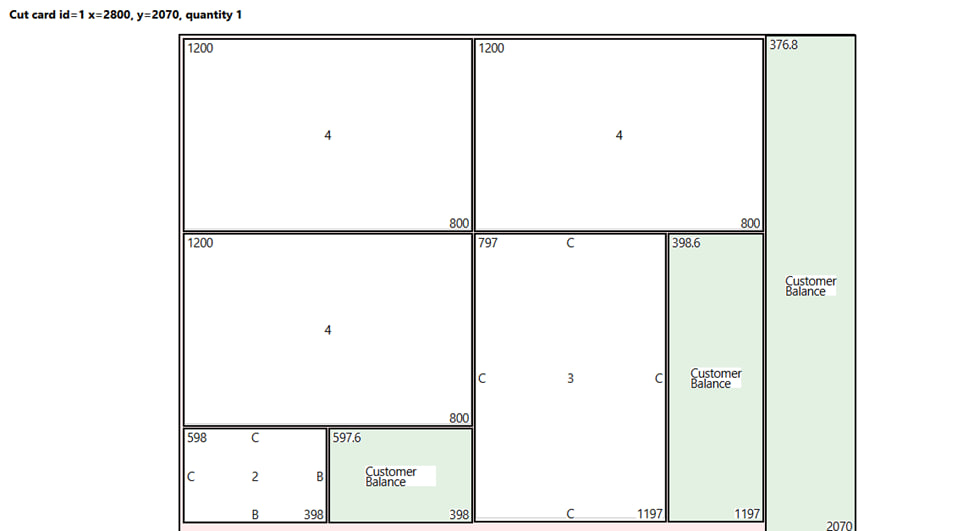
הדמיה של כל אות:
- פרטים מסומנים בתרשים לפי תעודת הזהות שלהם.
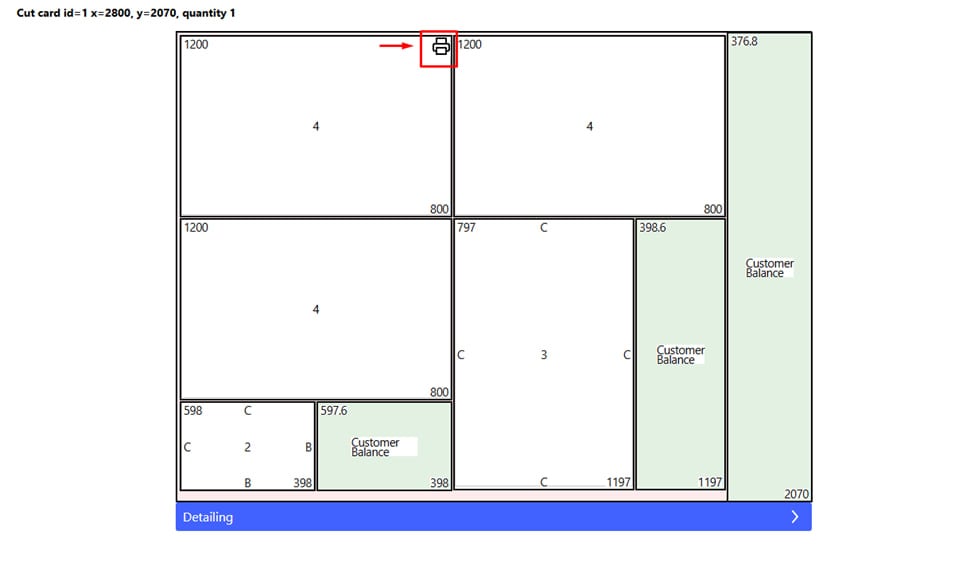
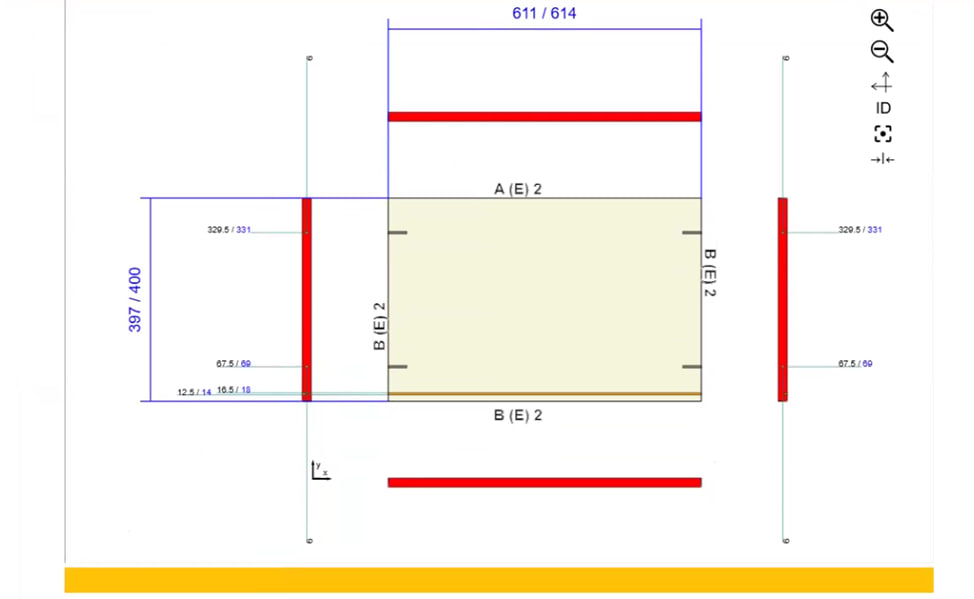
- את השרטוט של כל חלק בנפרד עם תיאור כל הטיפולים ניתן לראות בלחיצה על הכפתור בצורת מדפסת , שנמצאת בפינה הימנית העליונה ליד כל חלק.
בנוסף :
לפני תחילת החיתוך רצוי לבדוק את החומרים, פעילותם, הימצאות טיפולים וכיוון המרקם.
חשוב : עדכן תמיד את הגזרה לאחר עריכת כל הפרטים לצורך חידוש מפות ותמחיר.

תוצאות החיתוך יכולות להיות:
- הדפס (דרך תפריט ההדפסה), לשם כך יש ללחוץ על הכפתור בצורת מדפסת בפינה הימנית העליונה של העמוד.
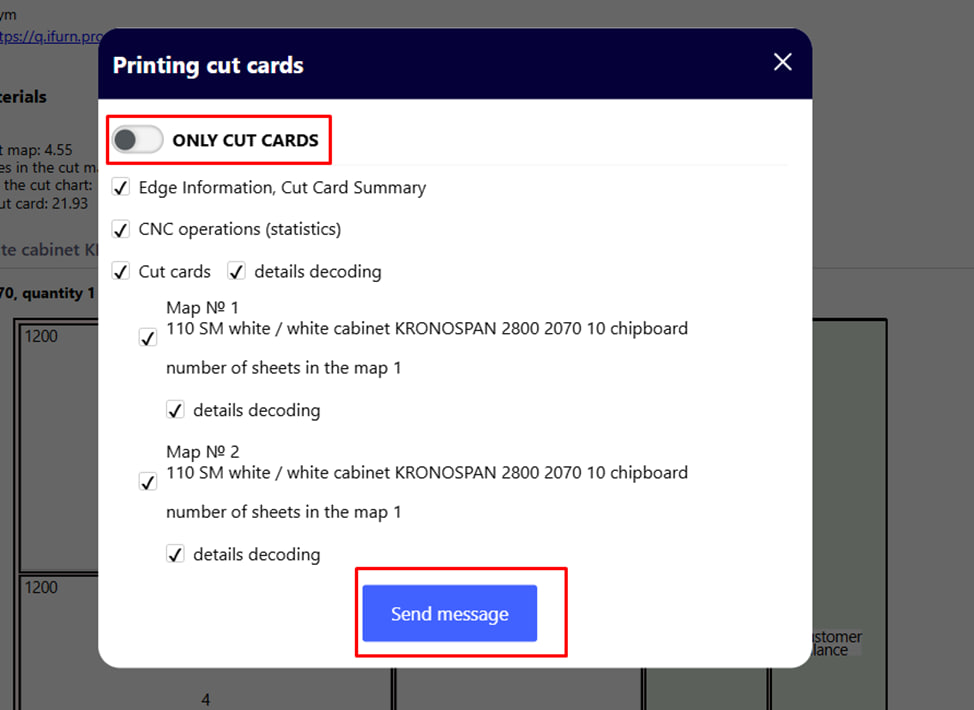
בחר : רק מפות חתוכות, עם מידע מלא, או סמן את התיבות שליד האפשרויות הרצויות ולחץ על הכפתור הכחול שלח . 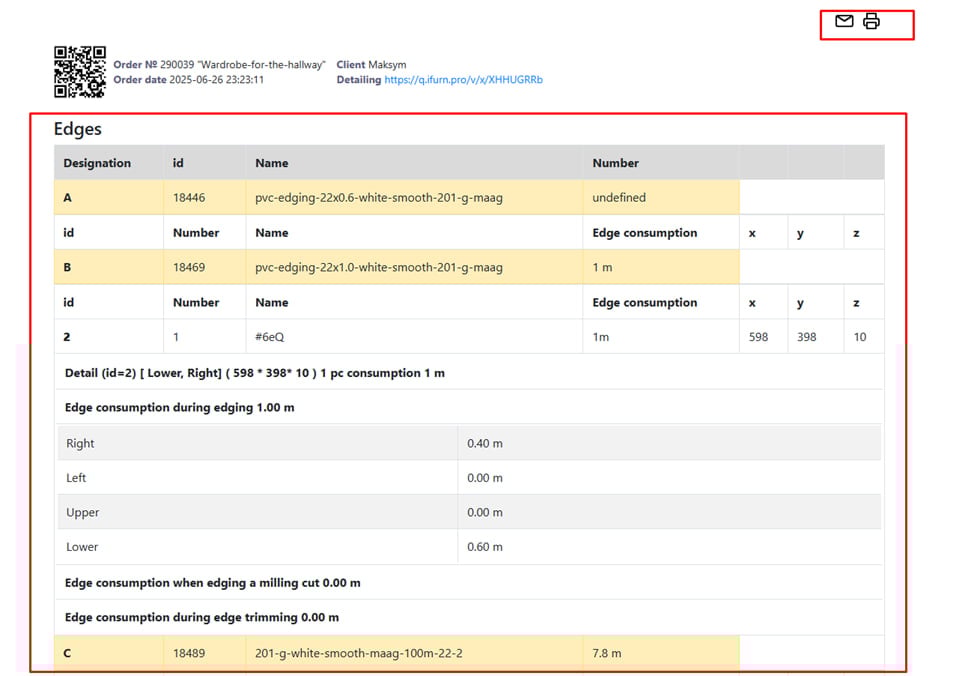
לאחר מכן, תגיעו לעמוד המתאים , אותו ניתן לשלוח למייל שלכם או להדפיס .
2. הצג את התוויות על ידי לחיצה על כפתור כרטיס האשראי בפינה השמאלית העליונה של העמוד.
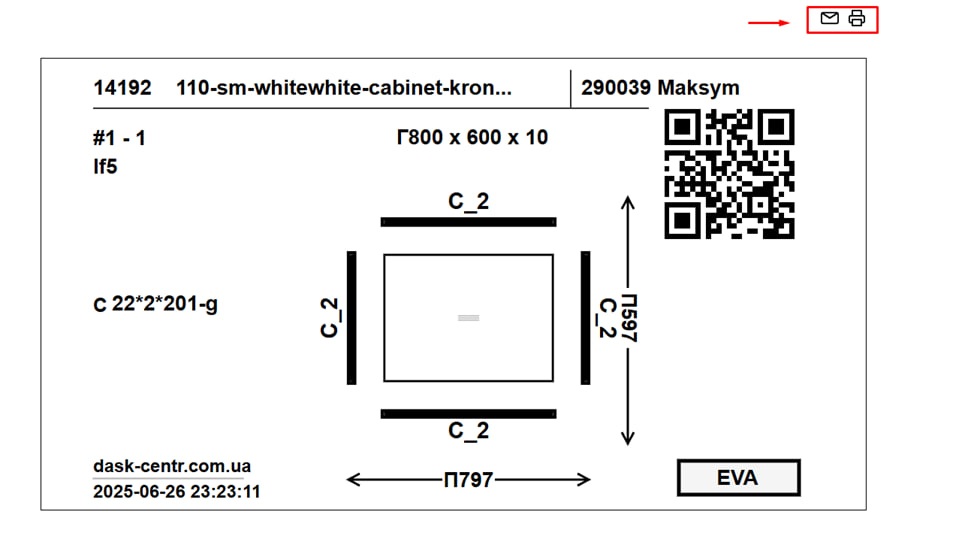
לאחר מכן, תגיעו לעמוד המתאים , אותו ניתן לשלוח למייל שלכם או להדפיס .
3. עבור לחישוב , לשם כך אתה צריך ללחוץ על הכפתור בצורה של עגלה בפינה הימנית העליונה של העמוד.
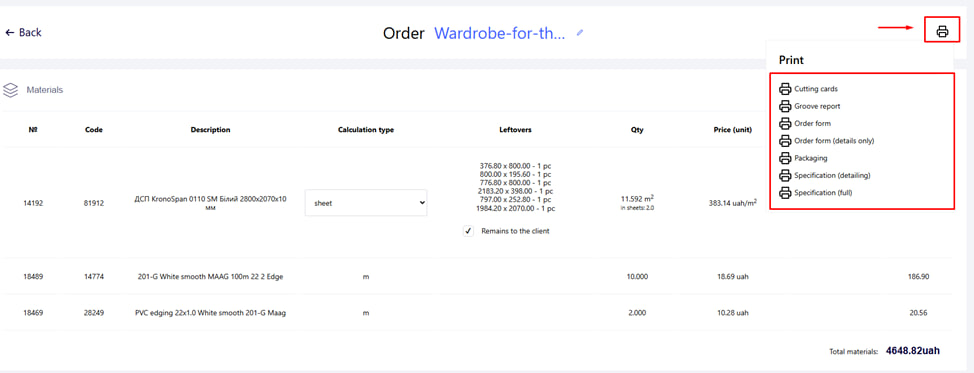
לאחר מכן, תגיעו לעמוד המתאים . כאן תוכלו לראות ולהדפיס את כל חבילת המסמכים .