
Atsisiuntimo programa turi šias funkcijas:
- kas 10 minučių tikrinkite, ar „iFurn.pro“ serveryje yra naujų programų , ir atsisiųskite jas į savo vietinį kompiuterį
- rūšiavimas pagal mašinas, užsakymus, failų tipus
- Reikalingos programos prieinamumo stebėjimas. Jei serveryje nėra reikiamų programų, sistema automatiškai priskirs užduotį serveriui, o programos bus sugeneruotos ne vėliau kaip per 30 minučių.
- Automatinis programų pašalinimas iš vietinio kompiuterio ir prie jo prijungtų kompiuterių, įvykdžius užsakymą
- Automatinė programų versijų kontrolė vietiniuose kompiuteriuose. Jei programos yra pasenusios, o ifurn.pro yra naujesnių, sistema atnaujins failus .
- Automatinis programų kopijavimas ir rūšiavimas iš vietinės saugyklos į kompiuterius.
- Automatinis atnaujinimas. Jei ifurn.pro serveryje yra atnaujinta atsisiuntimo programos versija , sistema automatiškai atnaujins programą vietoje.
Įrengimas
-
Atsisiųskite failą iš nuorodos .
Programą galite paleisti kiekviename kompiuteryje atskirai arba naudoti kompiuterį kaip serverį. Garantuojame, kad programos bus atsisiųstos į jūsų nurodytą aplanką. Sinchronizavimas iš šio aplanko į kompiuterio aplankus priklauso nuo jūsų vietinių nustatymų. Jei mokytojai turi prieigą prie aplankų , problemų nekils. Svarbu atsiminti , kad daugelis kompiuterių užrakina savo darbinius aplankus, kad būtų išvengta pakeitimų jiems veikiant, todėl sinchronizavimas tiesiogiai su darbiniu aplanku ne visada veikia.
Priėmimo architektūra priklauso nuo jūsų infrastruktūros.
Eikite į konfigūracijos .txt failą :
1. Įveskite savo API raktą
2. CHECK_PROGRAMS_URL – užpildykite šį parametrą, atsižvelgdami į tai, kurią API naudojate .
3. orders_dir_path – pagrindinis aplankas, kuriame bus išsaugoti mašinų failai.
4. CONVERT_SVG=1. Jei yra KDT pjūvis, reikšmė turėtų būti 1, kitu atveju – 0.
Paleidę programą, tiesiog sumažinkite ją ir leiskite jai „užstrigti“ konsolėje .
Be užsakymų aplanko, sukūrėte aplanką c:\orders_copy
Tai demonstracija, kaip veikia sinchronizavimas su mašinomis.
Eikite į failą synchronize_folders.txt
C: /orders/ cuting > / tmp / orders_copy /cutting file
C:/orders/giblab_projects > / tmp / orders_copy / giblab_projects aplankas
Šaltinio aplankas > Paskirties aplankas > Kopijos tipas
Failo kopijavimo tipas reiškia, kad kopijuojant duomenis originali aplanko struktūra nebus išsaugota. Tai svarbu, pavyzdžiui, naudojant „Holtzma“ . Visi LC 4 failai turėtų būti išsaugoti aplanke „runs“ be struktūros.
Aplanko tipas reiškia kopijavimą išsaugant aplanko struktūrą
Duomenų išvalymas.
Norėdami visiškai atkurti duomenis, turite atlikti šiuos veiksmus:
- uždarykite main.exe programą
- ištrinti aplankus C : \ orders_copy C : \ orders
- ištrinti 2 failus programos aplanke ( orders.csv , sync_files.txt )
- paleiskite programą main.exe
Paleidus sinchronizavimo programą, nepamirškite , kad VISI prie programos prijungti tinklo aplankai turi būti pasiekiami. Priešingu atveju kai kurie failai nebus nukopijuoti į įrenginį.
Jei taip atsitiks, galite patys nukopijuoti duomenis arba naudoti valymo procedūrą, kad viską atkurtumėte.
Jei tokia klaida įvyksta
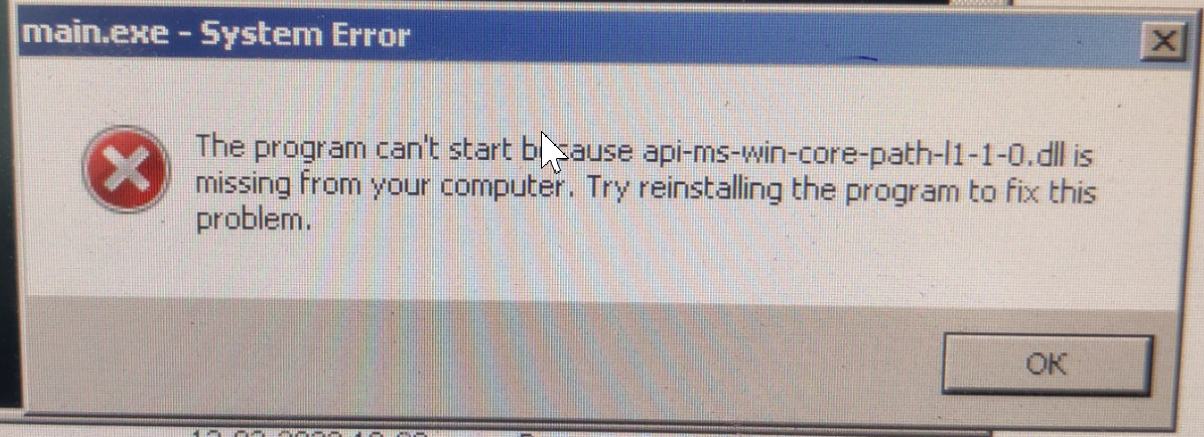
Sekite nuorodą ir įdiekite reikiamą programą:
Atnaujinimas.
Programa pati atsinaujina, jei serveryje yra naujesnė versija. Jei dėl kokių nors priežasčių atnaujinti nepavyksta, programą galite atsisiųsti iš šios nuorodos . Iš gauto archyvo nukopijuokite aplanką „ main “ ir pakeiskite juo esamą aplanką atsisiuntimo programos kataloge.