
Rievojums uz 6 pusēm - rievas var novietot jebkurā no sešām pusēm.
Kreisajā izvēlnē atlasiet rīku Atstarpes . Pēc tam izvēlieties rievošanas metodi :
(papildus skatiet saistītos rakstus: cilne Grooving Patterns , Grooving Patterns Button )
1. Izveidojiet jaunu - visus parametrus iestatāt pats . Lai to izdarītu, noklikšķiniet uz atbilstošās opcijas.
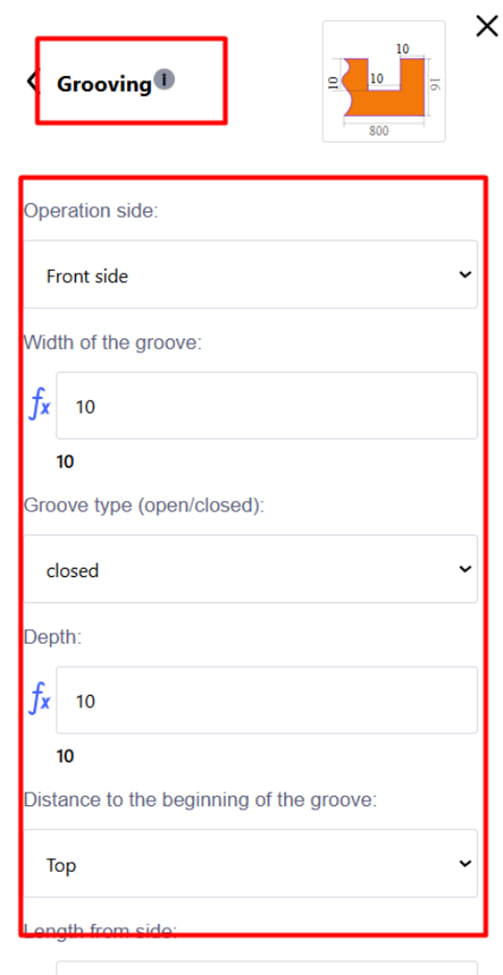
Parādītajā izvēlnē iestatiet nepieciešamos parametrus:
- Operācijas puse;
- Rievu platums;
- Rievu veids - atvērts vai slēgts. Piezīme :
- Atvērta rieva ir rieva, kas iet caur detaļas malu. Tas ir atvērts vienā pusē un tiek veikts pēc malas apstrādes . Šāda veida rievas ir ērti izmantot, ja nepieciešams veikt materiāla cauri vai daļēju atvēršanu;
- Slēgta rieva ir rieva, kas nesasniedz detaļas malu. To veic pirms malas apstrādes , jo malai jāpaliek neskartai. Slēgtām rievām sistēma automātiski ierobežo instrumenta kustību, lai izvairītos no griešanas ārpus vēlamās zonas.
- Dziļums;
- Attālums līdz rievas sākumam;
- utt.
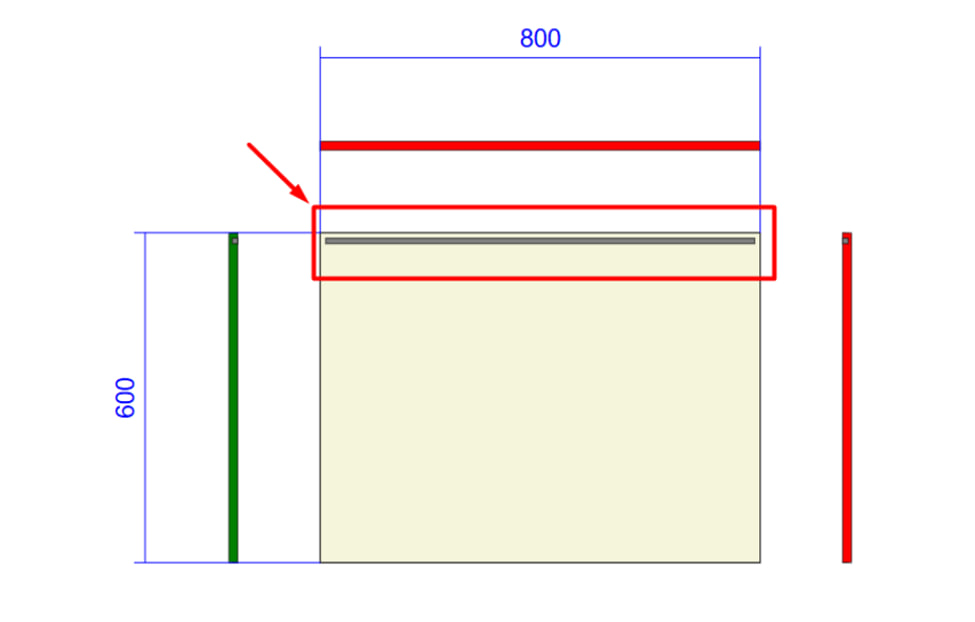
Noklikšķiniet uz zilās pogas " Pievienot ", lai apstiprinātu darbību. Pēc tam daļas zīmējumā automātiski parādīsies rieva.
Piezīme :
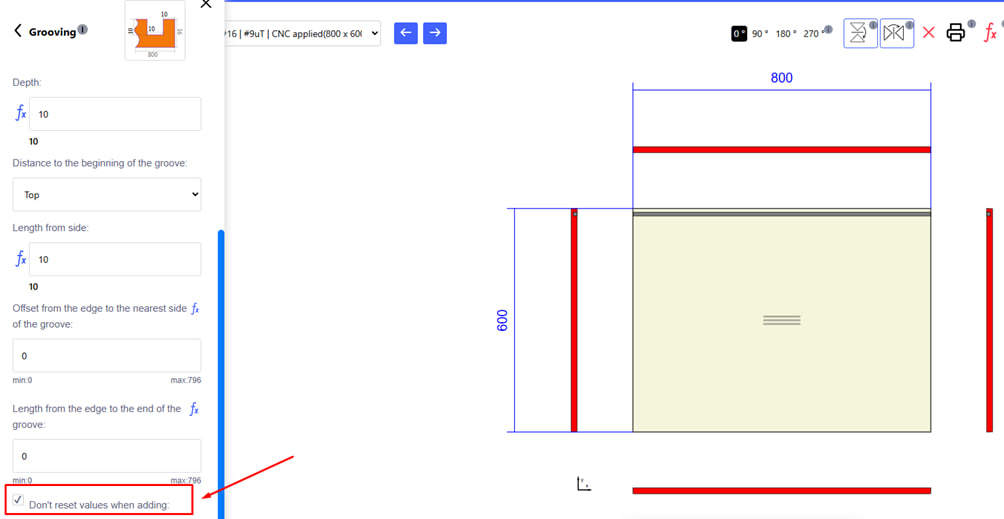
" Neatiestatīt vērtības pievienojot " - šī opcija ļauj saglabāt visas ievadītās vērtības (dziļumu, platumu, ievilkumus utt.) pēc rievas pievienošanas .
Ja ir atzīmēta izvēles rūtiņa , sistēma pēc pogas Pievienot noklikšķināšanas neizdzēš ievades laukus. Tas ir ērti, ja jums ir jāizveido vairākas rievas ar vienādiem parametriem - vienkārši norādiet rievas jauno pozīciju zīmējumā.
Ja izvēles rūtiņa nav atzīmēta , visi parametri tiek atiestatīti un dati jāievada vēlreiz, veidojot katru jaunu slotu.
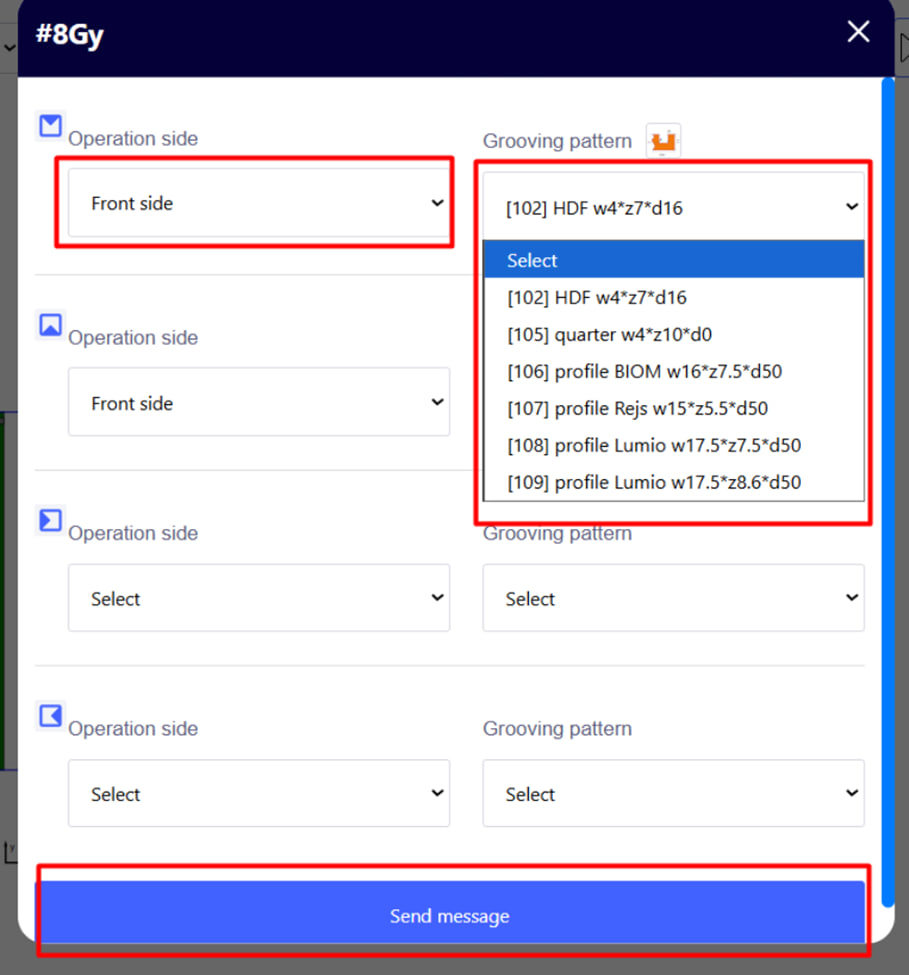
2. Veido pēc šablona - izvēlies darbības pusi, pēc tam no gatavajām veidnēm sev vajadzīgo opciju. Noklikšķiniet uz zilās pogas " Pievienot ", lai apstiprinātu darbību. 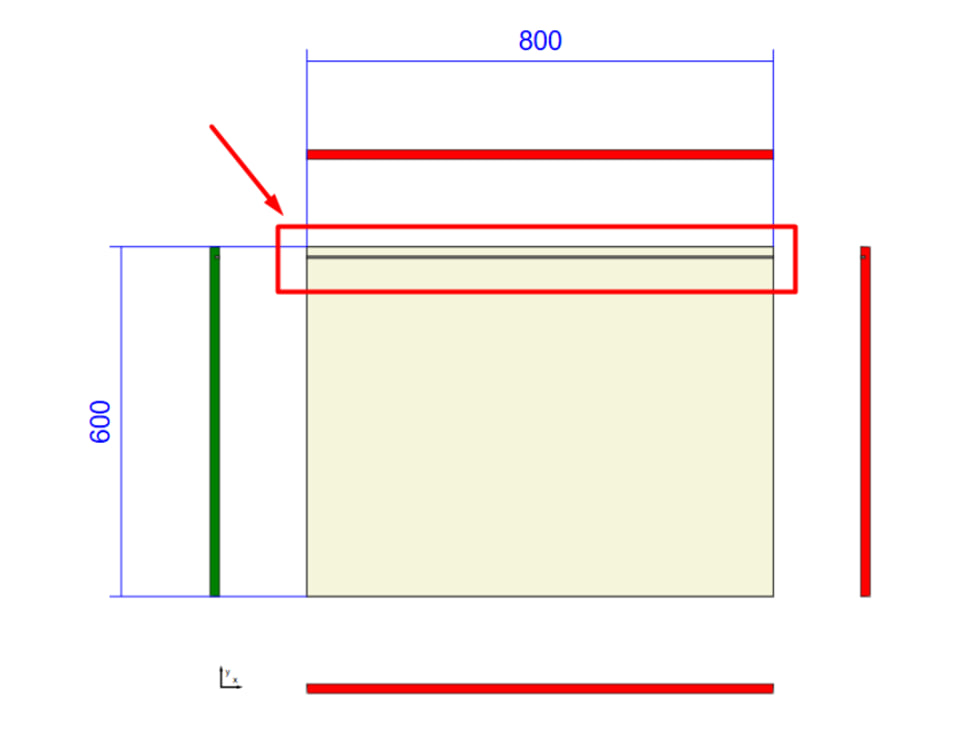
Piezīme : Ja izvēlaties gatavu rievu rakstu, tā parametrus nevar mainīt tieši šajā rīkjoslā. Visa rediģēšana vai jaunu rakstu izveide tiek veikta izvēlnē Groove Patterns .