
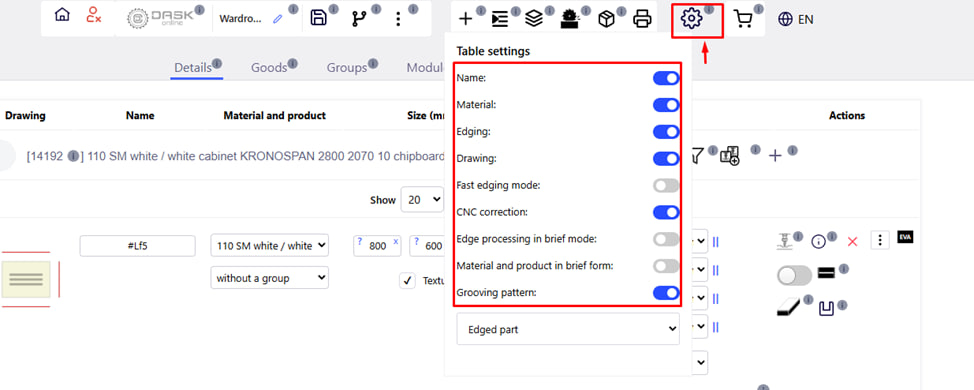
Noklikšķinot uz pogas " Iestatījumi " zobrata ikonas veidā, tiek atvērta izvēlne, kas ļauj konfigurēt, kuri lauki un parametri tiks parādīti tabulā ar detalizētu informāciju.
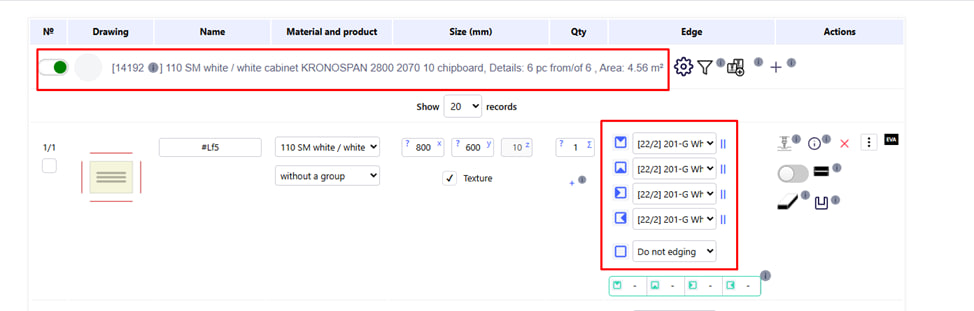
Piemēram , šajā fotoattēlā ir redzams materiāls un apmales .
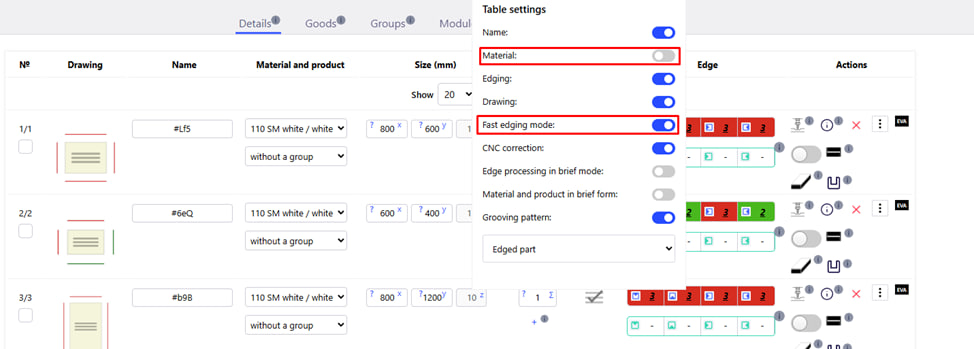
Iestatījumu izvēlnē esam paslēpuši materiālu un iespējojuši ātro malu piešķiršanas režīmu .
Piezīme : ātrais malu piešķiršanas režīms — tiek izmantots, pievienojot detaļas, izmantojot tastatūru. Kad režīms ir ieslēgts, apmales tiek iestatītas, izmantojot atstarpi . Tas ļauj ātri aktivizēt vai deaktivizēt apmali katrā pusē, neizmantojot peli.
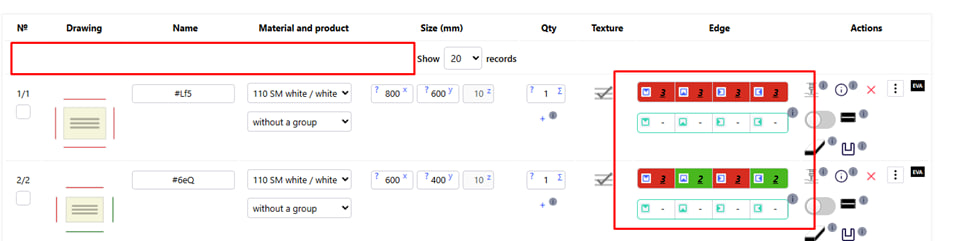
Atlasītie iestatījumi tiek nekavējoties lietoti detalizētajā tabulā.
Tas ir, šie iestatījumi palīdz pielāgot tabulas izskatu jūsu vajadzībām - piemēram, noņemt nevajadzīgu informāciju vai, gluži pretēji, parādīt nepieciešamos parametrus pārbaudei.
Galvenie slēdži:
- Nosaukums – parādīt vai paslēpt daļas nosaukumu;
- Materiāls (Material) – parāda vai slēpj materiāla veidu/nosaukumu;
- Apmales – pievieno vai noņem kolonnas ar informāciju par apmalēm;
- Drawing (Drawing) – parāda detaļas tehnisko rasējumu skices veidā;
- Ātrās apmales režīms (ātrās apmales režīms) — iespējojiet ātrās apmales režīmu. Ļauj ātri uzklāt apmales uz vairākām pusēm bez liekiem klikšķiem;
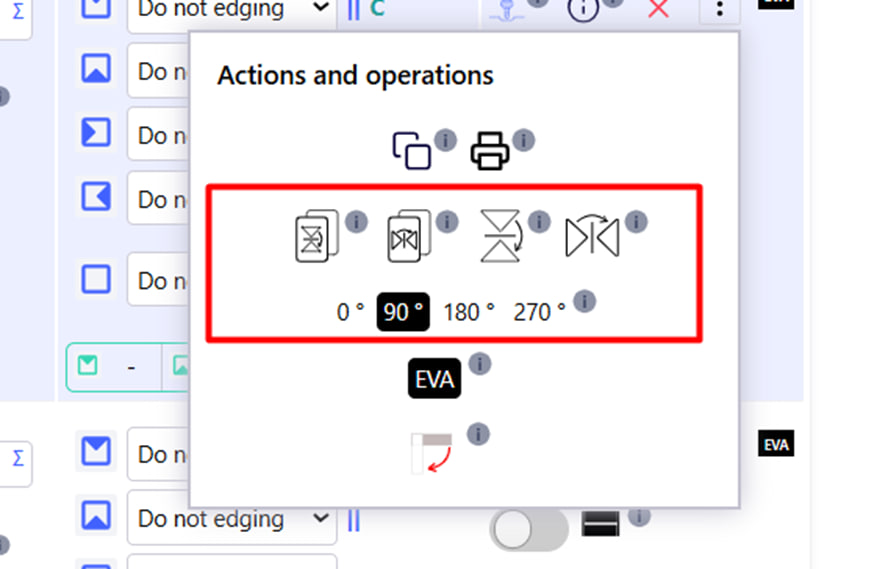
- CNC korekcija (CNC korekcija) – Pievieno kolonnu ar CNC darbību korekcijām (kopēšana ar spoguļošanu, spoguļošana un detaļas rotācija);
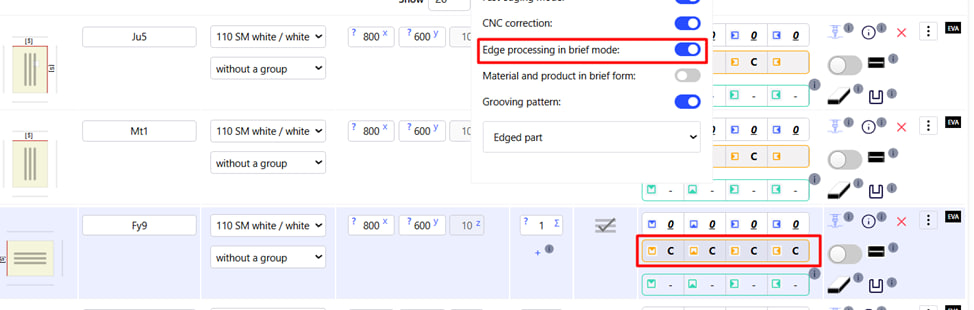
- Malu apstrāde īsajā režīmā ( Galu apstrāde saīsinātajā režīmā);
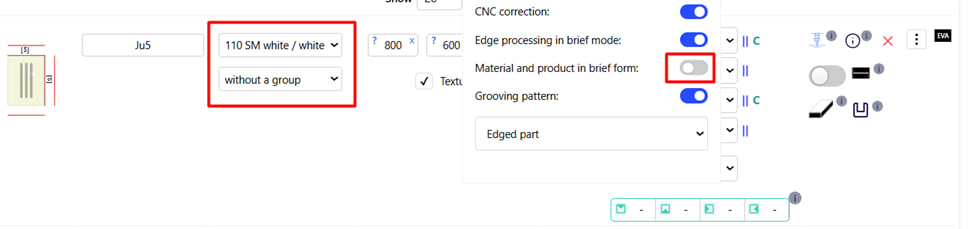
- Materiāls un izstrādājums īsumā (Materiāla un izstrādājuma īss attēlošanas režīms) - ietaupa vietu tabulā;
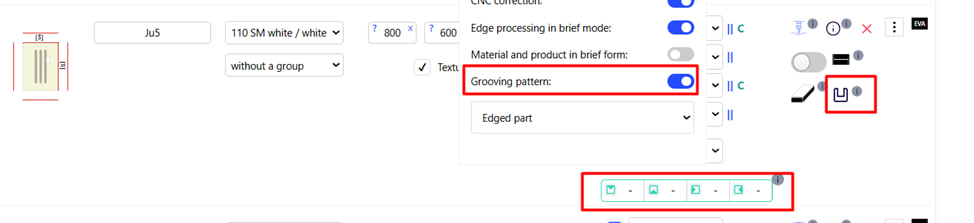
- Rievojumu raksts — detaļu rievu rakstu attēlojums.
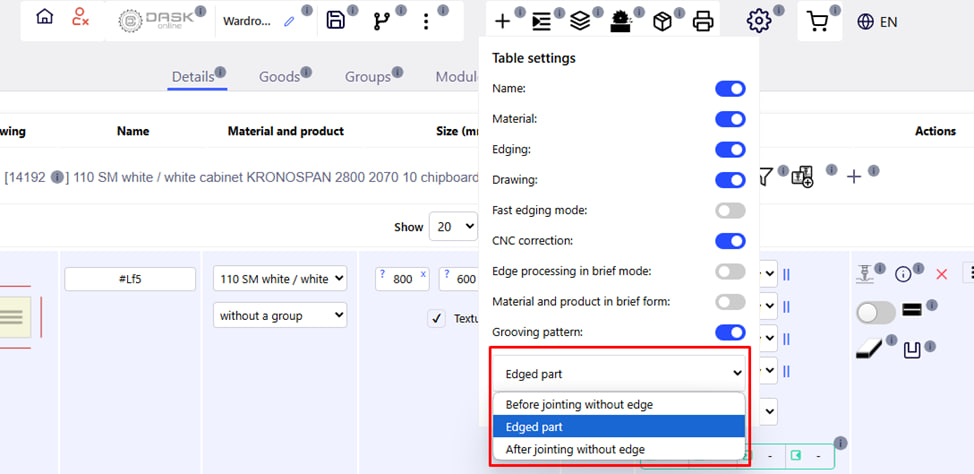
- Nolaižamais saraksts (detaļas ievades režīms).
Izvēlnes apakšējā daļā varat izvēlēties detaļu ievades režīmu:
- Pirms salaiduma bez malas - pirms salaiduma bez malas;
- Apmales daļa – kopējais izmērs;
- Pēc savienošanas bez Edge - pēc salaiduma, bet bez malas.

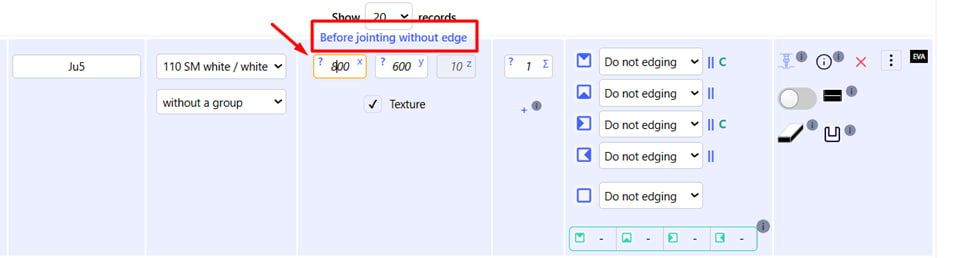
Ievades režīms izmēru tabulā tiek atzīmēts atšķirīgi, un, virzot peles kursoru virs tā, tiek parādīts atlasītā režīma nosaukums.