
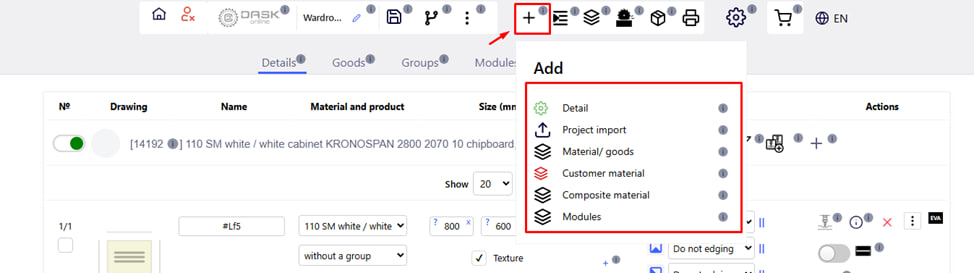
Po kliknięciu ikony + zostanie otwarte menu, w którym można wprowadzić dane wejściowe dla projektu:
- Dodaj szczegóły. Przycisk „ Szczegół ” służy do dodania nowego szczegółu do projektu. Kliknięcie go otwiera szablon „ Dodaj nowy szczegół ”, w którym należy podać nazwę, wybrać materiał, ustawić długość i szerokość oraz określić liczbę szczegółów.
- Importuj dane. Przycisk „ Importuj projekt ” służy do wczytywania danych do projektu z plików .project lub .csv , a także za pośrednictwem szablonu Excel . Możesz importować jeden lub więcej projektów jednocześnie, wybierać istniejące materiały dla części lub tworzyć nowe. Po kliknięciu przycisku „ Prześlij ” dane są importowane do systemu.
- Przycisk „ Materiał/Produkt ” służy do dodawania do projektu niezbędnych materiałów i produktów z Bazy Danych Firmy . Możesz wybrać żądany materiał (np. płytę wiórową, MDF, obrzeże) lub produkt (okucia, akcesoria), aby wykorzystać je w przyszłości przy tworzeniu i dopracowywaniu zamówienia.
- Dodaj materiał klienta . Ten przycisk służy do dodawania własnych materiałów lub krawędzi , których nie ma w bazie danych firmy. Aby to zrobić, należy wypełnić specjalny szablon, po czym materiał stanie się dostępny w projekcie do dalszego wykorzystania.
- Dodaj materiał kompozytowy. Ten przycisk umożliwia utworzenie materiału składającego się z kilku warstw (części) z różnych materiałów. Warstwy to części bez krawędzi, które można zszyć. Części można połączyć w materiał kompozytowy, jeśli:
- bez obramowania;
- mają takie same wymiary;
- w tej samej ilości;
- należeć do jednej grupy lub nie należeć do żadnej grupy.
- Dodaj produkt . Ten przycisk otwiera sekcję, w której wyświetlane są gotowe produkty utworzone w projektancie przez wykonawcę i dostępne dla Klienta.
Główne cechy przycisku Produkt :
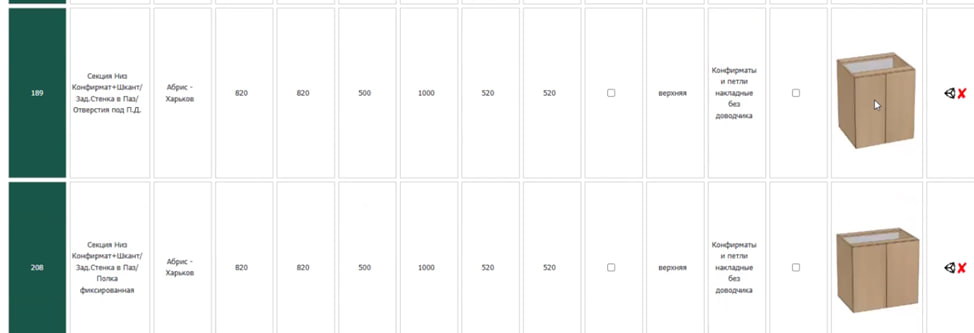
Produkty to gotowe moduły (np. szafki, regały, regały) zawierające gotowy zestaw części, które po wpisaniu parametrów są automatycznie przeliczane i dodawane do projektu jako standardowy rozkrój .
Nie możesz zmienić szczegółów produktu, możesz jedynie edytować produkt, do którego on należy. Jeśli usuniesz produkt, wszystkie jego szczegóły zostaną usunięte .
Możesz:
- Wybierz interesujący Cię produkt z listy;
- Skonfiguruj jego parametry: wymiary gabarytowe, materiał;
- Pobierz szczegółowe informacje o gotowym produkcie;
- Natychmiast wyślij do wycięcia.
Jeśli produkty firmy nie zostały jeszcze utworzone lub nie są otwarte, lista będzie pusta, a system wyświetli komunikat: „Nie znaleziono możliwych opcji produktów”.
Kiedy jest to wygodne:
- Jeśli potrzebujesz szybko zmontować typowy produkt bez konieczności ręcznego tworzenia części;
- Do standaryzacji produktów (np. w produkcji masowej);
- Jeśli nie pracujesz w systemach CAD, a chcesz zamówić gotowe rozwiązanie dostosowane do Twoich wymiarów.