
Podłączanie chatbota (opcjonalne, ale zalecane)
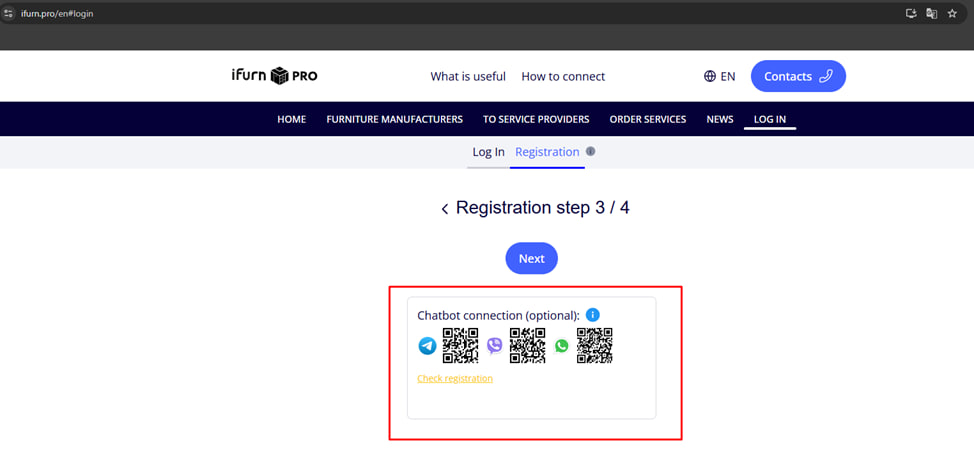
Podczas rejestracji na portalu iFurn.pro zostaniesz poproszony o połączenie się z chatbotem w dogodnym dla Ciebie komunikatorze - Telegram lub Viber .
1. Podłączenie chatbota za pośrednictwem Telegrama – otwórz aparat w smartfonie lub aplikację Telegram i zeskanuj kod QR wyświetlany na ekranie podczas rejestracji.
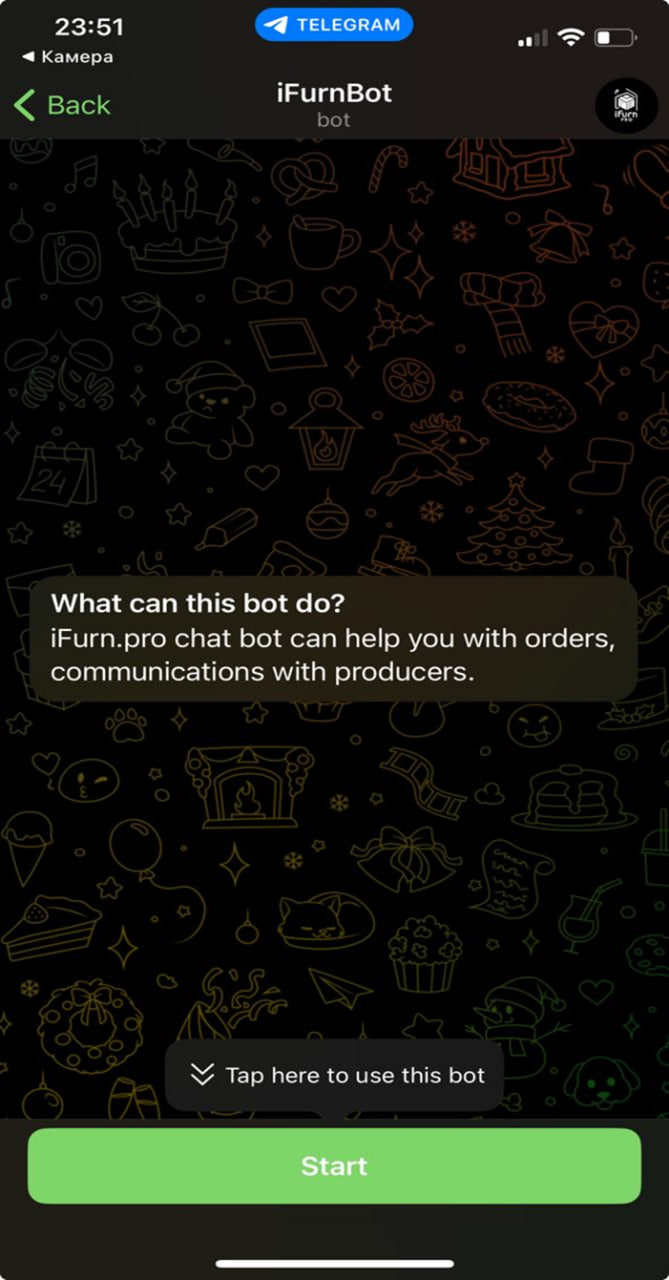
1. Następnie kliknij Start w oknie bota, aby go aktywować.
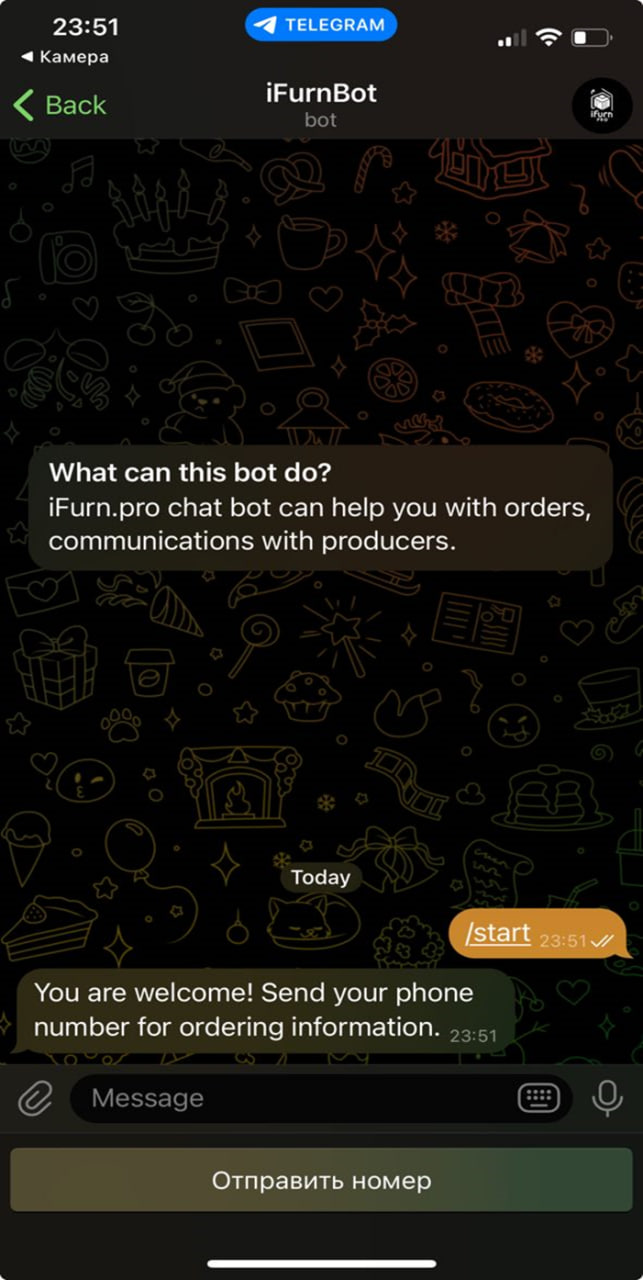
2. Podaj swój numer telefonu. Uwaga: Jeśli nie klikniesz „Wyślij numer” , bot nie będzie mógł Cię zidentyfikować , a przeglądanie zamówień nie będzie możliwe.
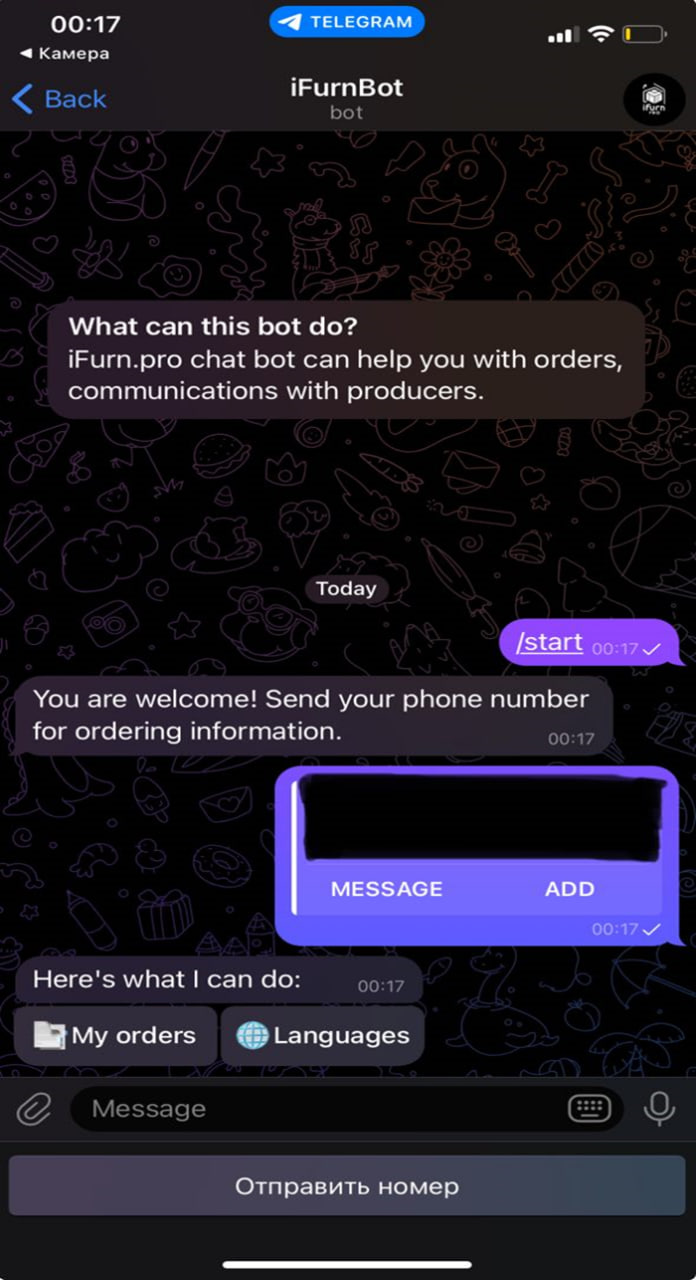
3. Wybierz żądaną funkcję :
-
- 📄 Moje zamówienia – zobacz wszystkie swoje aktywne lub zrealizowane zamówienia .
- 🌐 Języki – zmień język interfejsu.
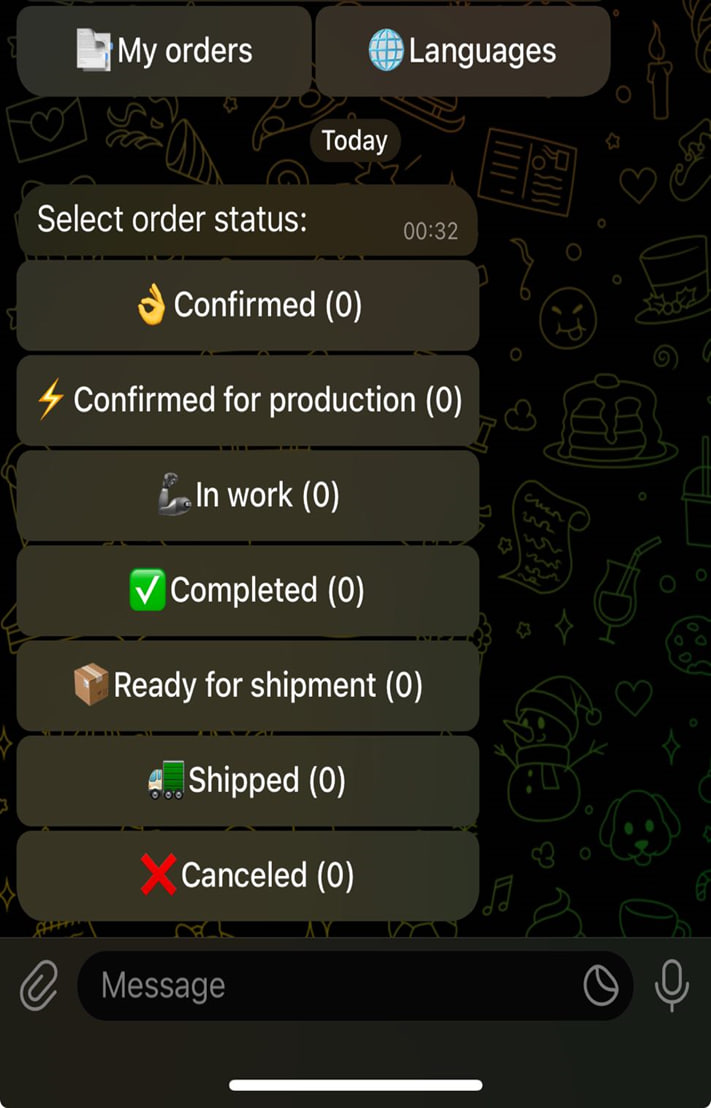
Po kliknięciu funkcji „Moje zamówienia” uzyskasz dostęp do interaktywnego menu, które umożliwia:
🔹 Zobacz statusy zamówień :
- 👌 Potwierdzone – zamówienie zostało potwierdzone;
- ⚡ Potwierdzone do produkcji – zamówienie zostało przekazane do produkcji;
- 💪 W pracy – zamówienie jest w trakcie realizacji;
- ✅ Zakończone – produkcja została zakończona;
- 📦 Gotowy do wysyłki – towar jest gotowy do wysyłki;
- 🚚 Wysłane – zamówienie zostało wysłane;
- ❌ Anulowane – zamówienie zostało anulowane.
2 . Podłączanie chatbota poprzez Viber – otwórz aplikację Viber, wybierz opcję „Skanuj kod QR”, wskaż kod i potwierdź dodanie bota.
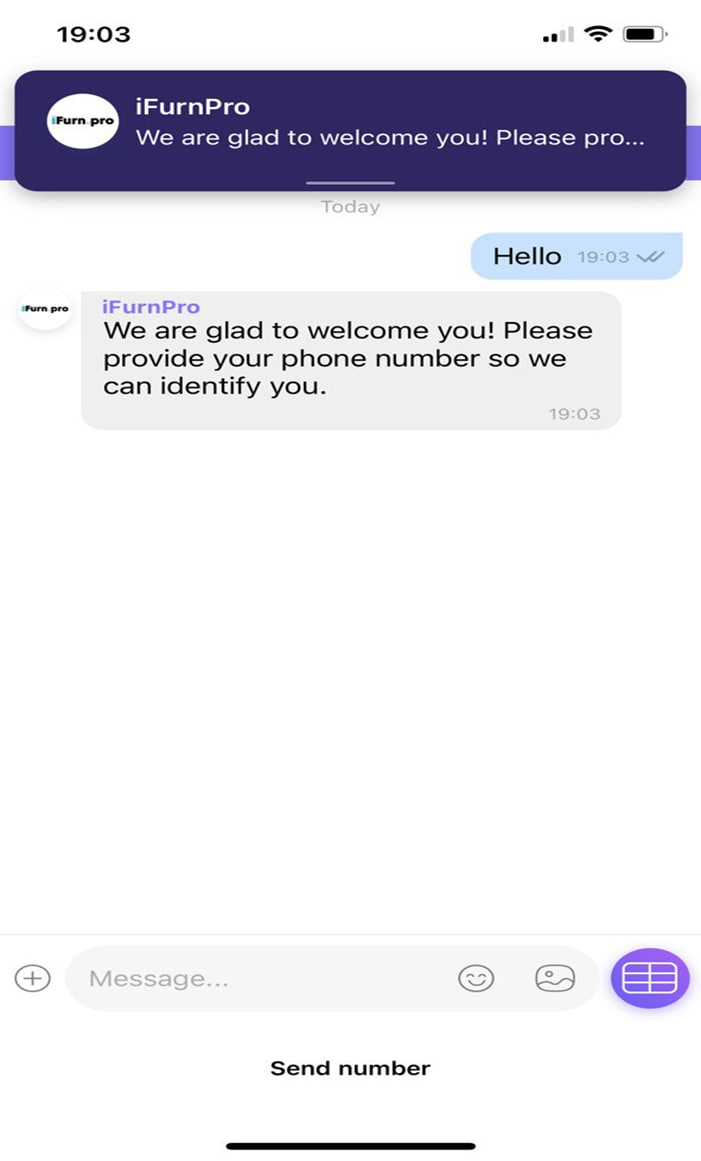
- Otwórz aplikację Viber .
- Przejdź do sekcji „Skanuj kod QR ” i najedź kursorem na kod.
- W oknie dialogowym wpisz wiadomość, aby rozpocząć konwersację.
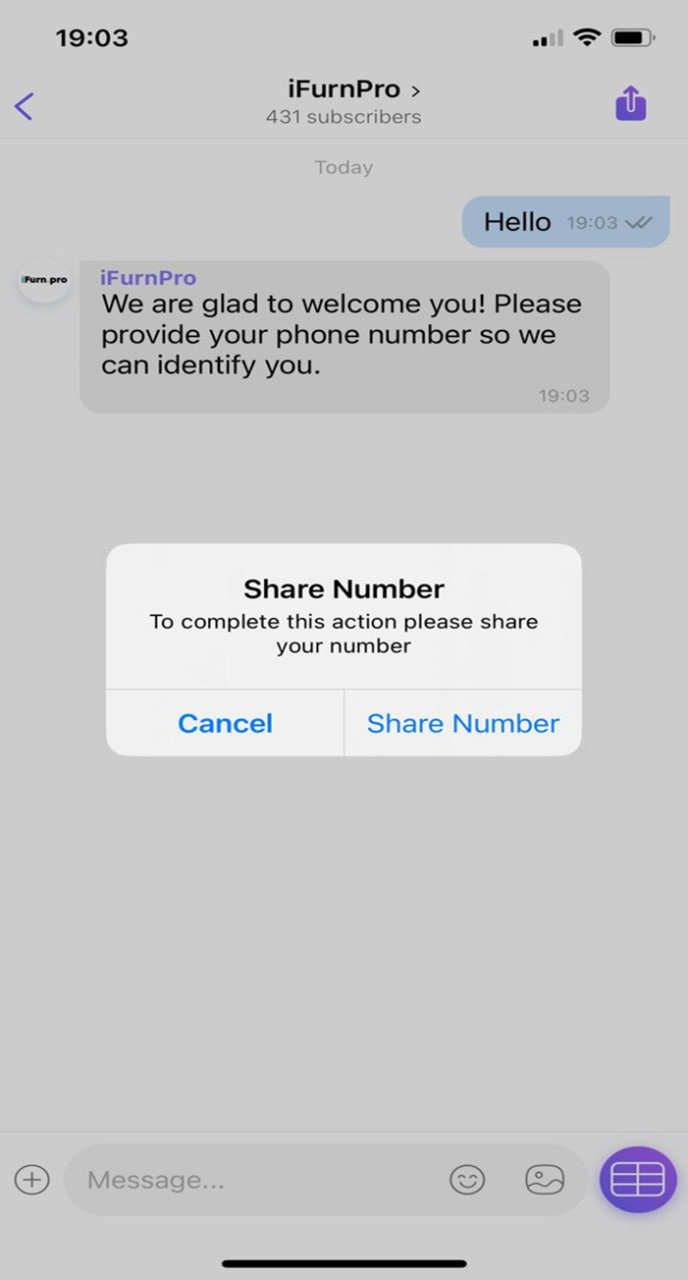
4. Aby zarejestrować numer naciśnij przycisk „Wyślij numer” .
5. Następnie bot wyśle prośbę o potwierdzenie Twojego numeru telefonu, zaakceptuj ją .
- Dopiero wtedy Twój numer zostanie zarejestrowany w chatbocie i będziesz mógł otrzymywać powiadomienia o statusie zamówień .
Uwaga: Jeśli nie klikniesz „Wyślij numer” , bot nie będzie mógł Cię zidentyfikować , a przeglądanie zamówień nie będzie możliwe.
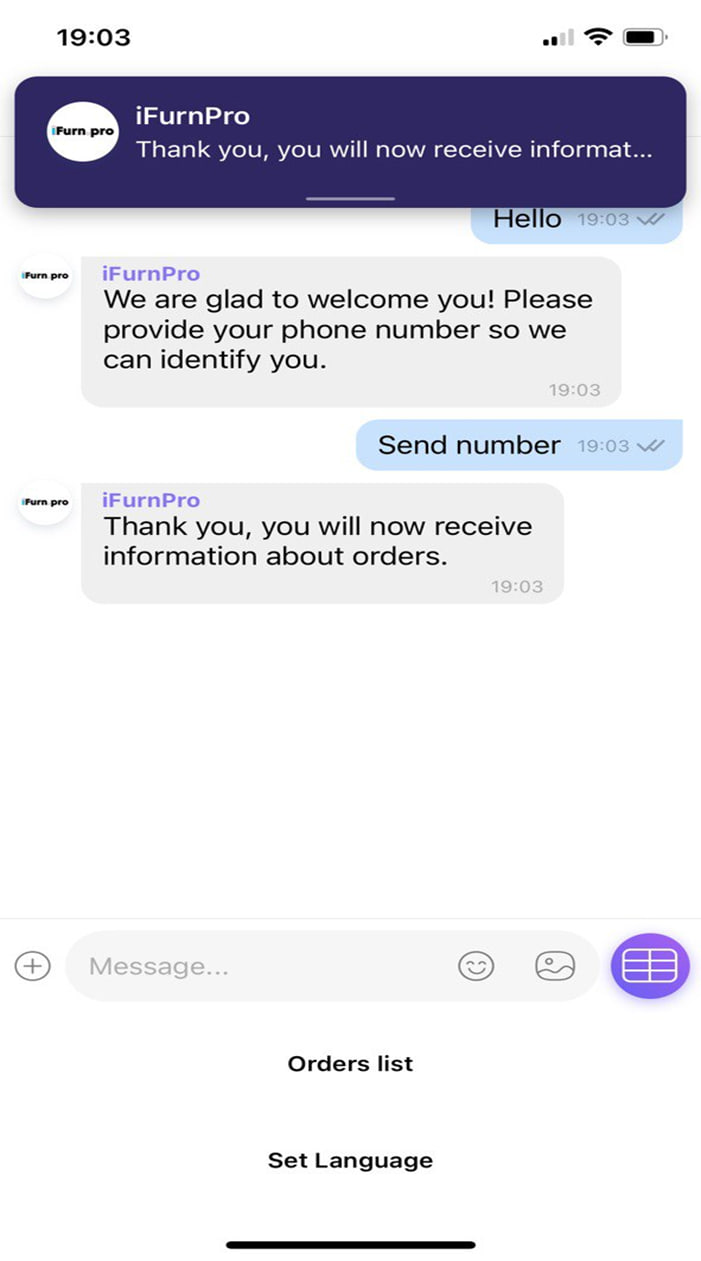
Wybierz żądaną funkcję :
- 📄 Lista zamówień – zobacz wszystkie swoje aktywne lub zrealizowane zamówienia .
- 🌐 Ustaw język – zmień język interfejsu.
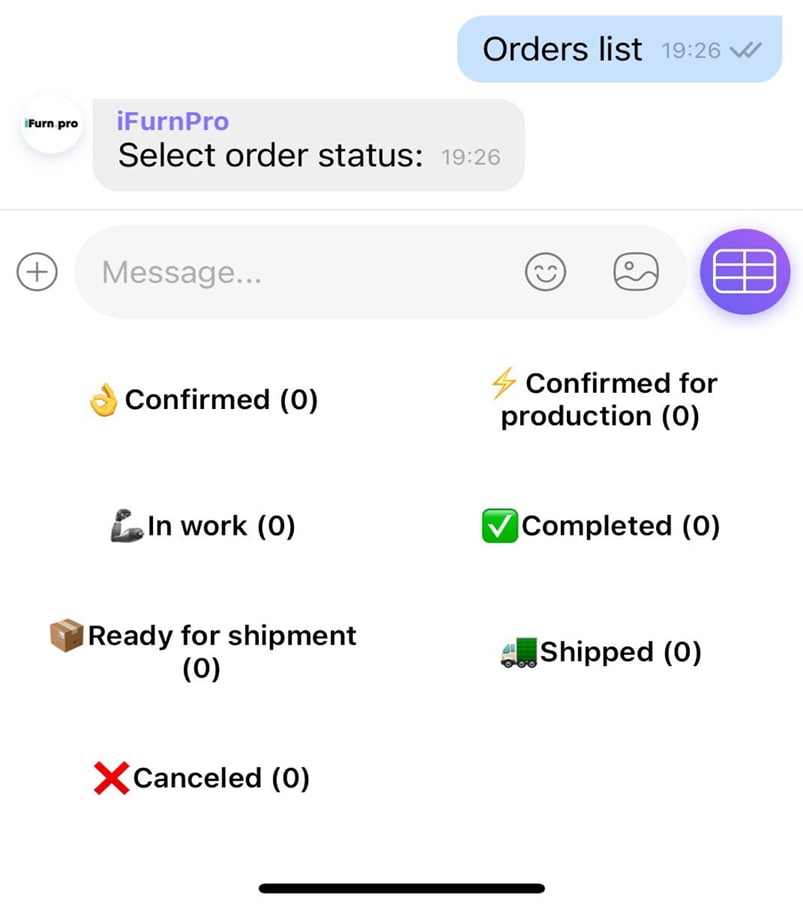
Po kliknięciu na funkcję „Lista zamówień” uzyskasz dostęp do interaktywnego menu, które umożliwia:
Zobacz status wszystkich swoich zamówień :
- 👌 Potwierdzone – zamówienie zostało potwierdzone;
- ⚡ Potwierdzone do produkcji – zamówienie zostało przekazane do produkcji;
- 💪 W pracy – zamówienie jest w trakcie realizacji;
- ✅ Zakończone – produkcja została zakończona;
- 📦 Gotowy do wysyłki – towar jest gotowy do wysyłki;
- 🚚 Wysłane – zamówienie zostało wysłane;
- ❌ Anulowane – zamówienie zostało anulowane.
Funkcjonalność chatbota umożliwia szybką nawigację po procesie produkcji i dostawy bez konieczności logowania się do głównego systemu.
Ponadto autoryzację można przeprowadzić bezpośrednio poprzez chatbota.