

Przycisk „ Układ ” otwiera wizualizację rozmieszczenia wszystkich szczegółów projektu na arkuszach materiałów.
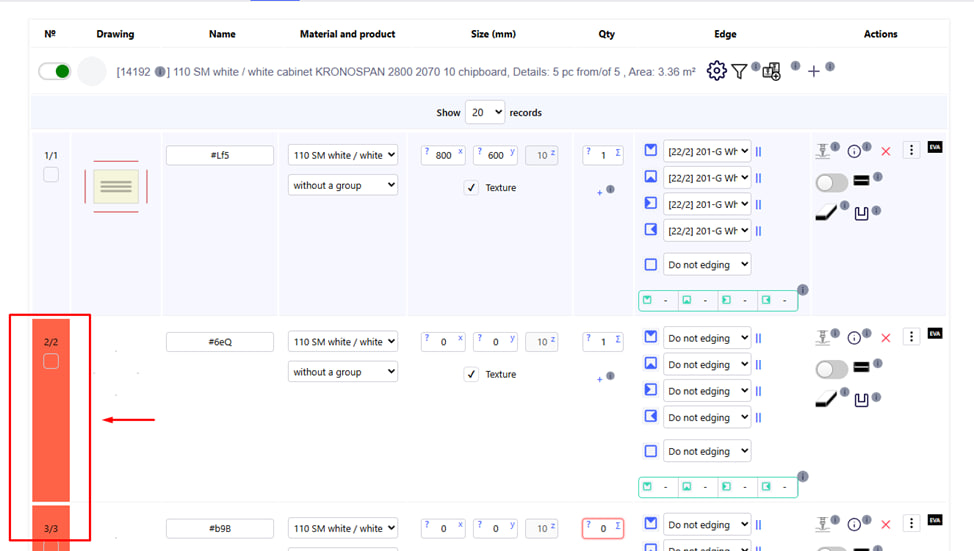
Jeżeli w projekcie występują błędy, funkcja „ Wycinanie ” nie będzie dostępna .
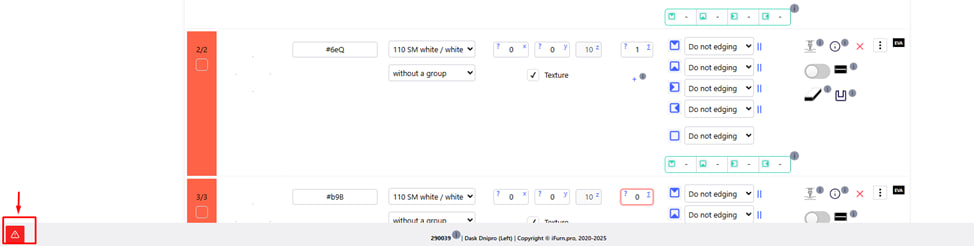
Aby zobaczyć błędy w projekcie należy nacisnąć odpowiedni czerwony przycisk w lewym dolnym rogu.
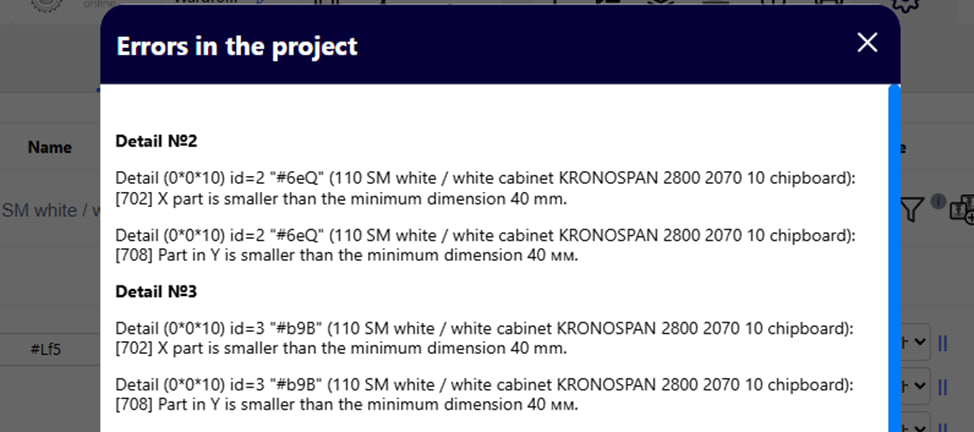
Zobaczysz listę błędów.

Po skorygowaniu błędów funkcja „ Wycinanie ” stanie się aktywna (zmieni swój kolor z szarego na czarny).
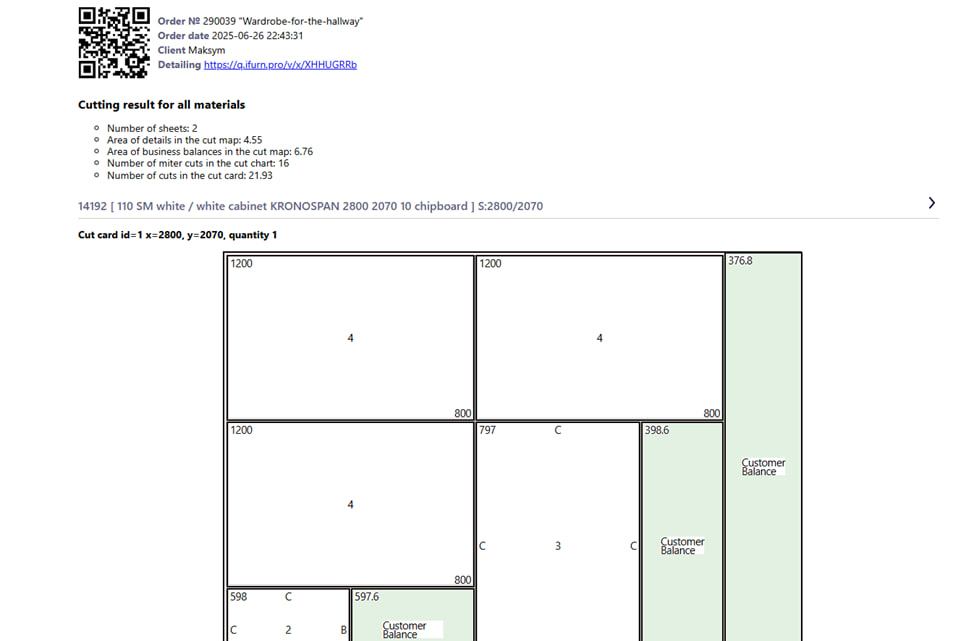
Po kliknięciu przycisku „ Wytnij ” dostępne będą następujące informacje:
- Szczegóły;
- Mapa cięcia;
- Podsumowanie sekcji dotyczącej materiału zawartego na mapach;
- Podsumowanie podziału wszystkich materiałów;
- Krawędź;
- Statystyki ChPK operacji zamówień;
Uwaga : System automatycznie generuje mapy wycinków na podstawie:
- rozmiary arkuszy;
- wymiary części;
- kierunek tekstury;
Wyświetlanie sald:
- Mapa wyraźnie pokazuje, które części listu pozostały niewykorzystane ;
- Reszty zaznaczono kolorem.
Uzyskaj informacje dotyczące cięcia dla każdego materiału osobno i dla wszystkich materiałów razem:
- Liczba liter;
- Obszar szczegółów na mapie przekroju;
- Powierzchnia pozostałości gospodarczych na mapie wycinkowej;
- Liczba cięć powierzchniowych na mapie cięć;
- Liczba cięć na mapie cięć.
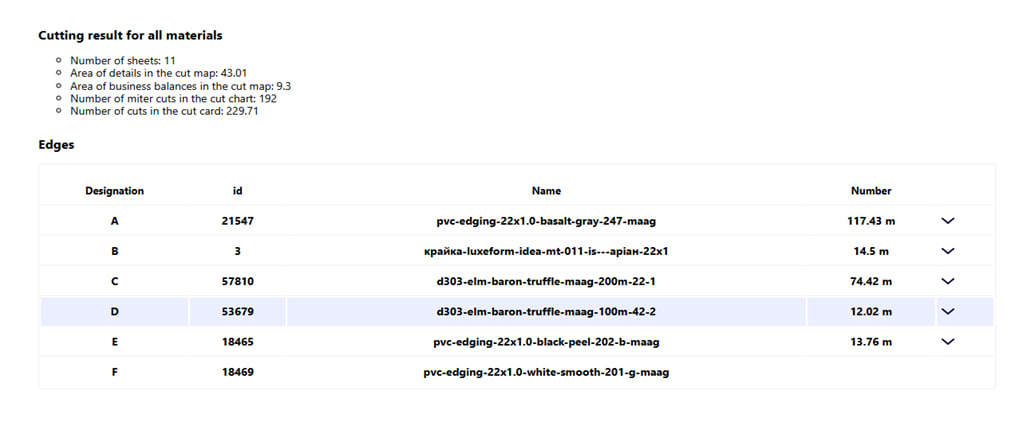
Poniżej zobaczysz tabelę wszystkich krawędzi użytych w zamówieniu. 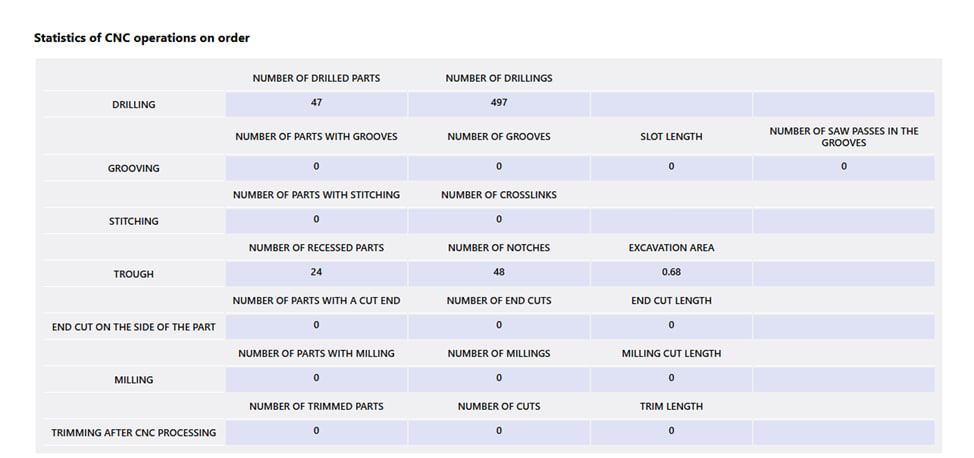
Na tej stronie wyświetlana jest również tabela wszystkich operacji CHPC .
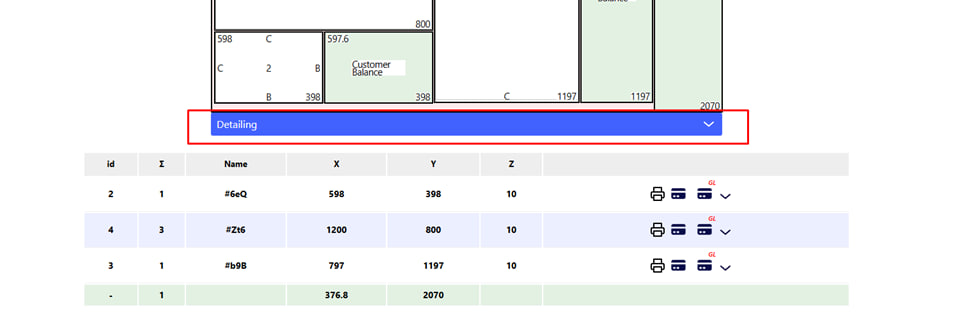
Szczegóły każdego arkusza cięcia można zobaczyć klikając na odpowiedni niebieski przycisk .
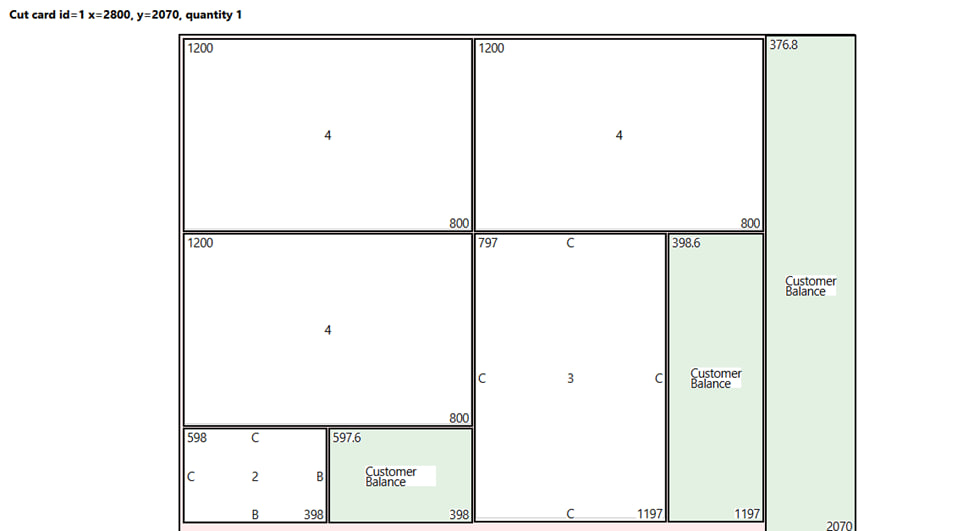
Wizualizacja każdej litery:
- Szczegóły zaznaczono na schemacie zgodnie z ich ID .
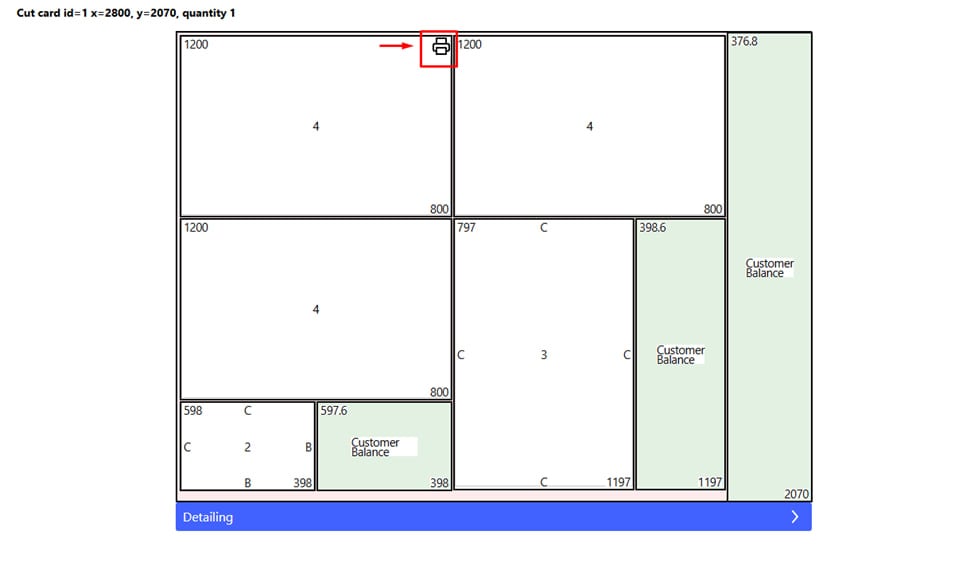
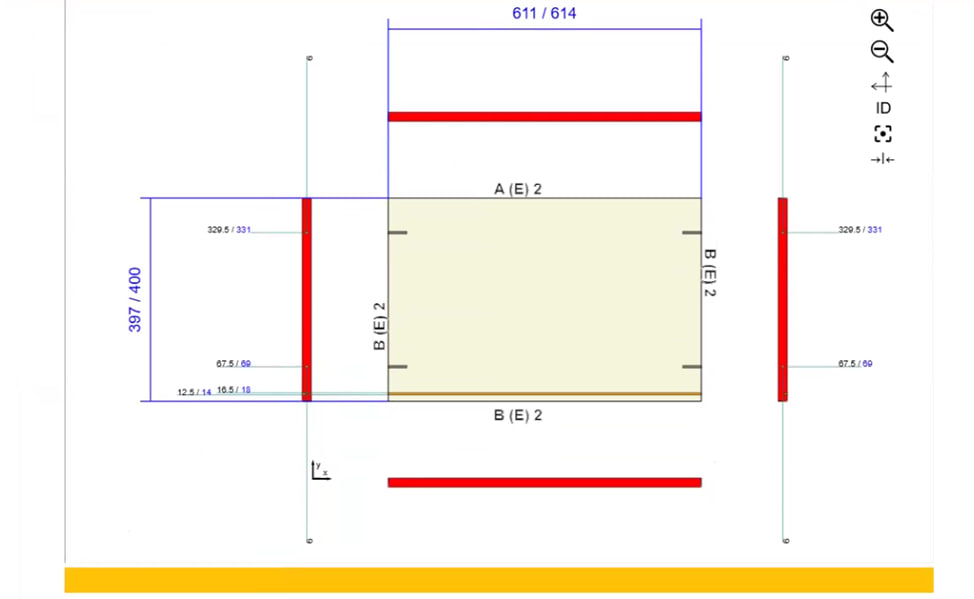
- Rysunek każdej części osobno z opisem wszystkich zabiegów można zobaczyć po kliknięciu przycisku w formie drukarki , który znajduje się w prawym górnym rogu obok każdej części.
Dodatkowo :
Przed rozpoczęciem cięcia wskazane jest sprawdzenie materiałów, ich aktywności, obecności obróbek i kierunku tekstury.
Ważne : Zawsze aktualizuj wycinek po zakończeniu edycji wszystkich szczegółów w celu ponownego wygenerowania map i oszacowania kosztów.

Wyniki cięcia mogą być następujące:
- Drukuj (poprzez menu drukowania), w tym celu należy kliknąć przycisk w formie drukarki w prawym górnym rogu strony.
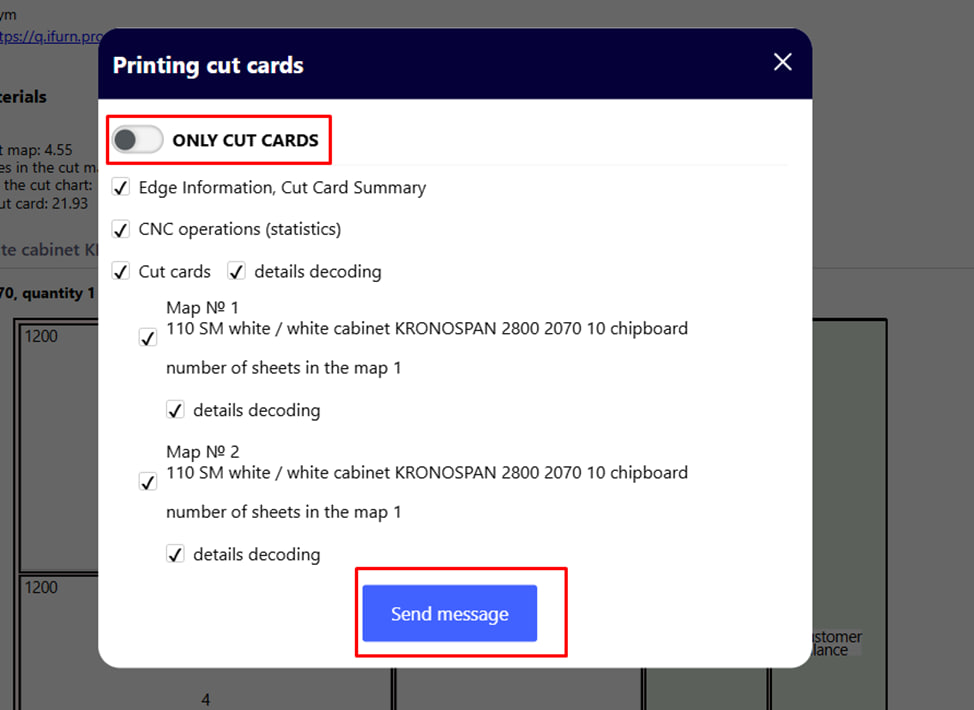
Wybierz : tylko mapy przekrojowe z pełnymi informacjami lub zaznacz pola wyboru obok opcji, które Cię interesują, i kliknij niebieski przycisk Prześlij . 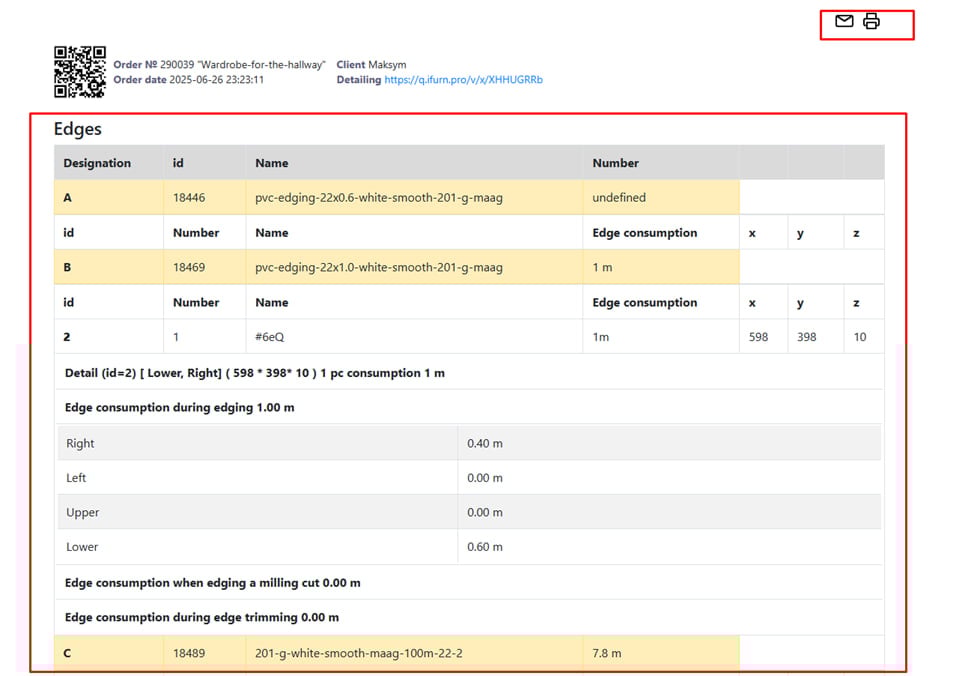
Następnie zostanie wyświetlona odpowiednia strona , którą możesz wysłać na swój adres e-mail lub wydrukować .
2. Aby wyświetlić etykiety, kliknij przycisk karty kredytowej w prawym górnym rogu strony.
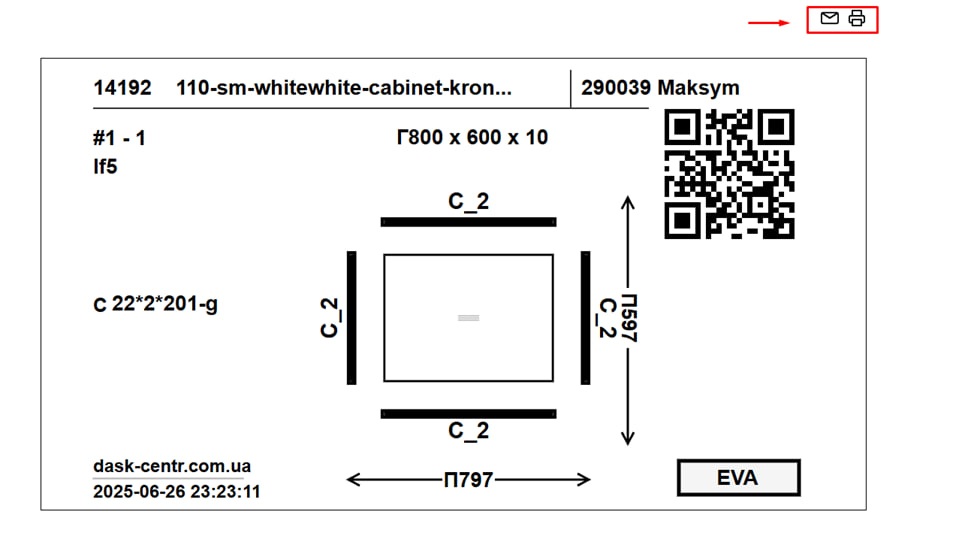
Następnie zostanie wyświetlona odpowiednia strona , którą możesz wysłać na swój adres e-mail lub wydrukować .
3. Przejdź do obliczeń , w tym celu kliknij przycisk w formie koszyka w prawym górnym rogu strony.
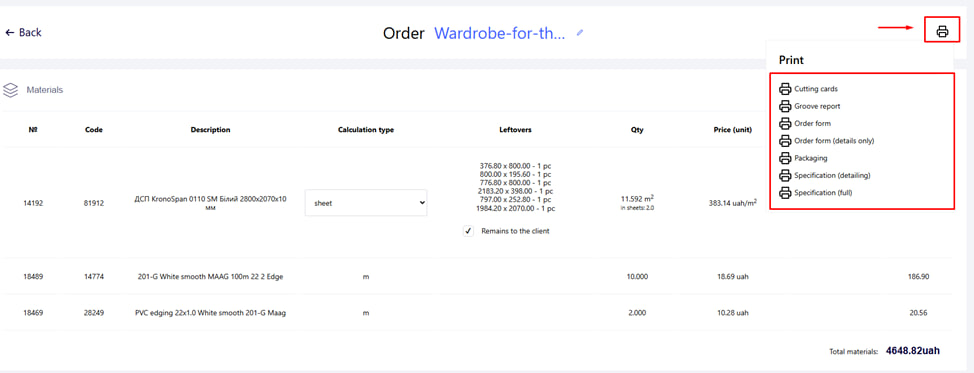
Następnie przejdziesz do odpowiedniej strony . Tutaj możesz wyświetlić i wydrukować cały pakiet dokumentów .