

Aby dodać szczegóły ręcznie , kliknij zielony znak plus (+) obok materiału dodanego do projektu.
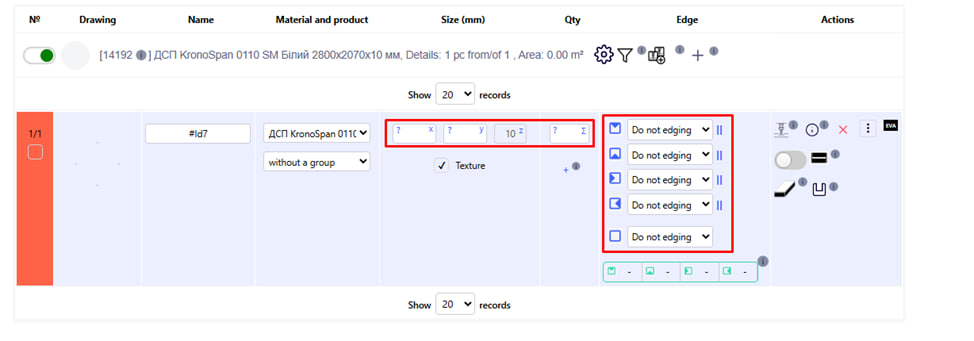
Określ niezbędne ustawienia parametrów części: rozmiar X, rozmiar Y, ilość, bigowanie itp.
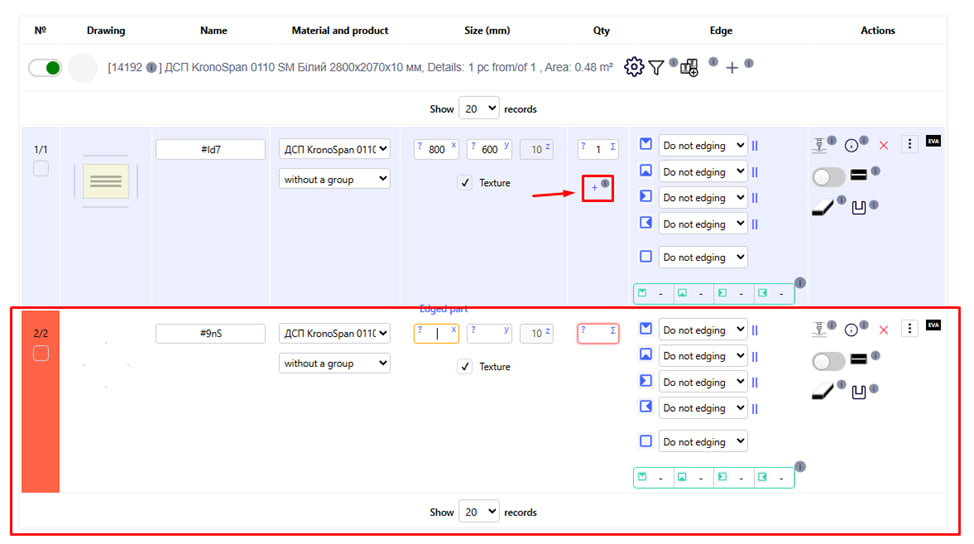
Po wprowadzeniu wymaganych wymiarów części pojawi się mały znak + . Kliknij go, jeśli chcesz utworzyć nową część.
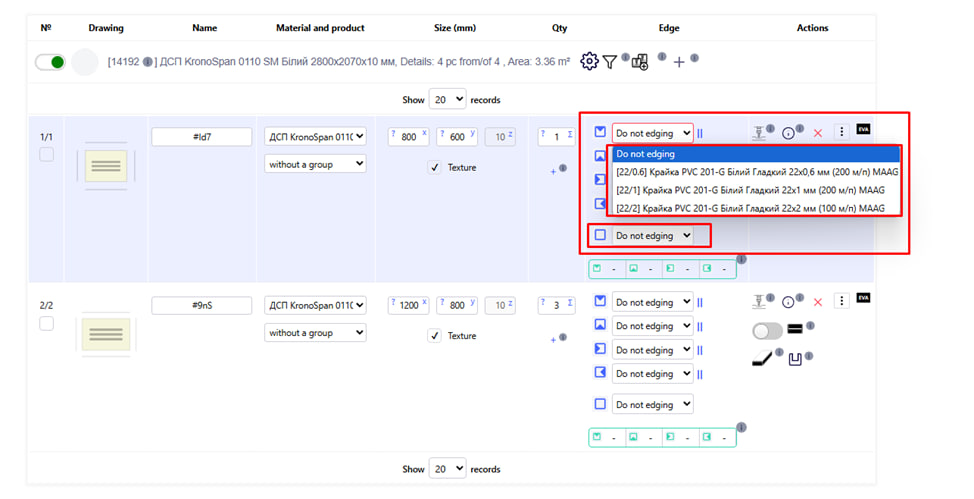
Po prawej stronie ustawień rozmiaru części znajdują się ustawienia bigowania .
- Wybierz pożądaną stronę zagięcia.
- Z listy rozwijanej wybierz żądaną opcję obramowania.
- Istnieje również możliwość wyboru skrzypienia ze wszystkich stron na raz.
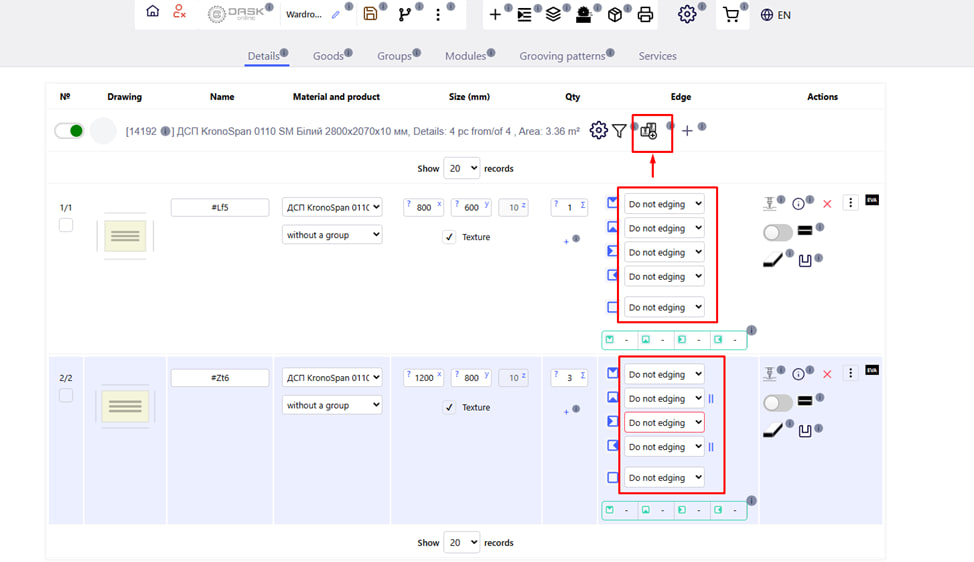
Istnieje również możliwość grupowego przetwarzania części. Aby to zrobić, należy kliknąć odpowiedni przycisk .
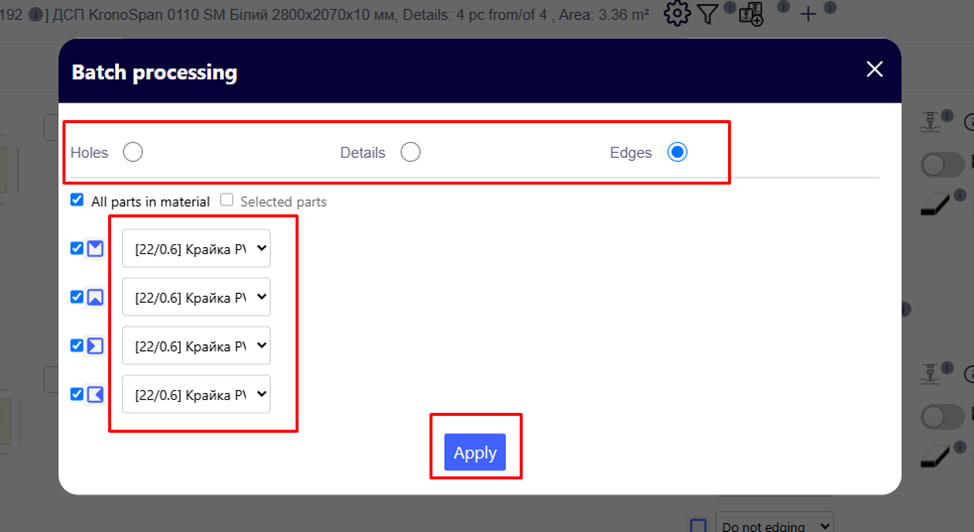
Następnie należy wybrać typ przetwarzania grupowego, na przykład „ edge” . Ustaw niezbędne parametry i kliknij niebieski przycisk „ Dodaj” .
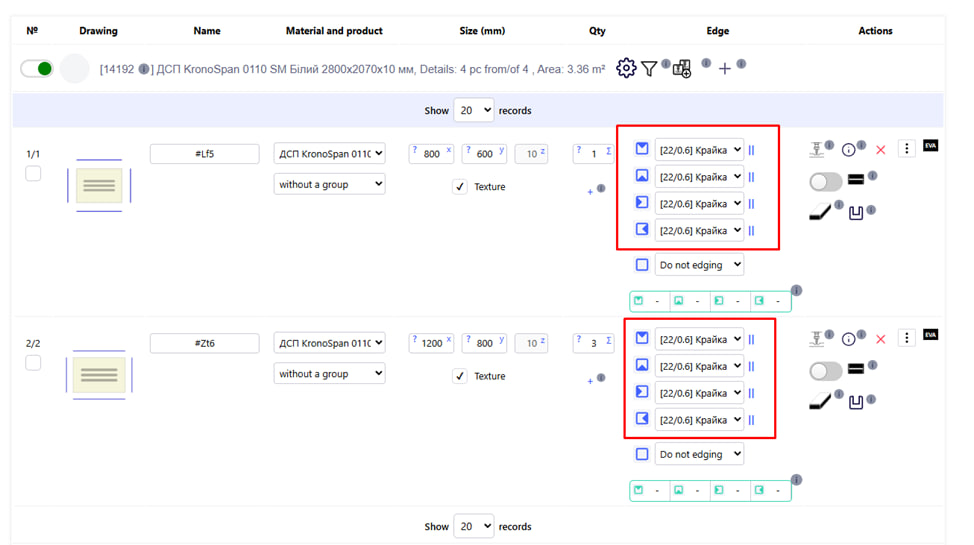
Zastosowane parametry przetwarzania grupy zostaną zduplikowane we wszystkich dodanych szczegółach w tym projekcie.
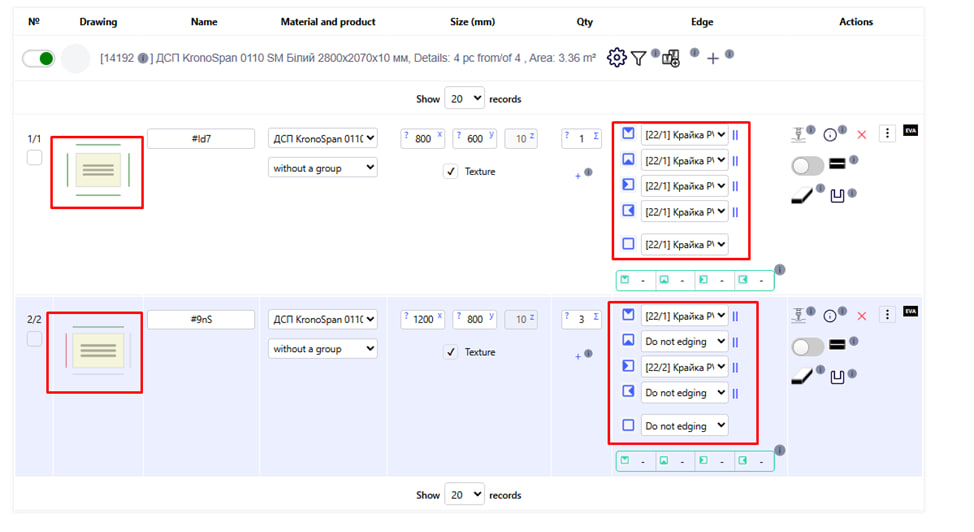
Po lewej stronie ustawień elementu wyświetlany jest jego schemat , który zmienia się w zależności od wybranego oznaczenia krawędzi. Ryflowane boki zostaną oznaczone wizualnie. 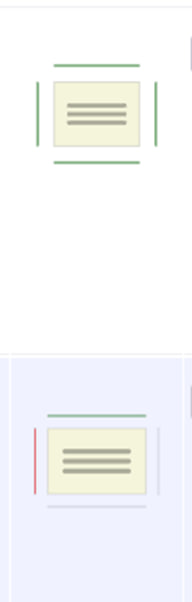
Ważne!
Na schemacie części widoczna jest również wybrana grubość krawędzi dla każdej strony (grubość krawędzi wybiera się podczas jej konfiguracji).
- Zielona linia przedstawia krawędź o grubości mniejszej niż 1.
- Czerwona linia oznacza krawędź o grubości większej niż 2.
- Niebieska linia oznacza krawędź o grubości mniejszej niż 1 mm.