
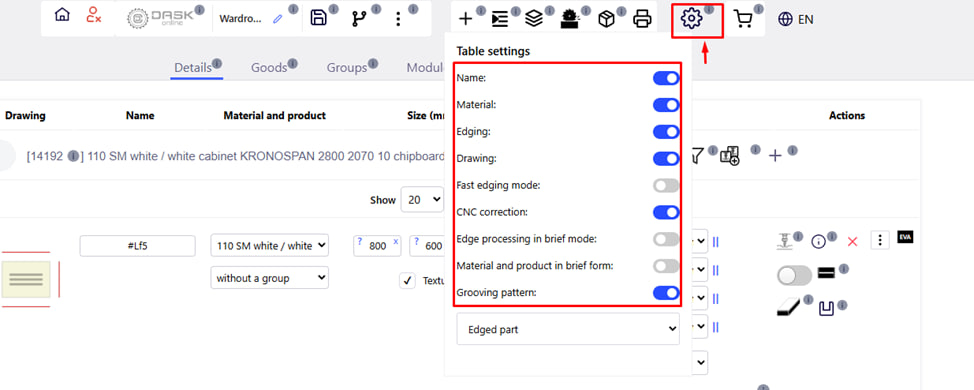
Po kliknięciu przycisku „ Ustawienia ” w formie ikony koła zębatego otwiera się menu umożliwiające skonfigurowanie, które pola i parametry będą wyświetlane w tabeli ze szczegółami.
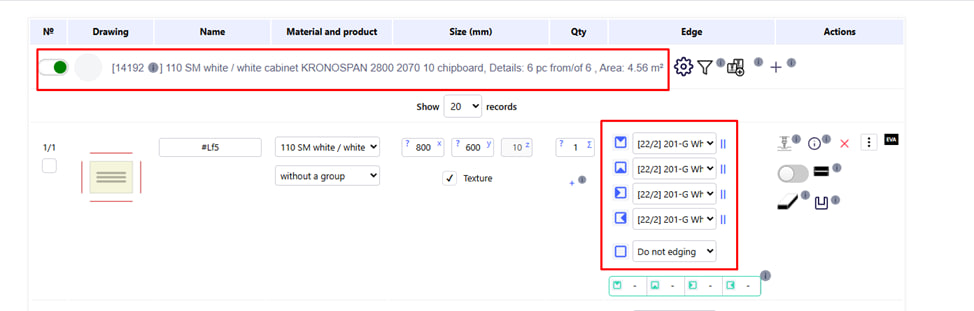
Na przykład na tym zdjęciu widoczny jest materiał i obramowanie .
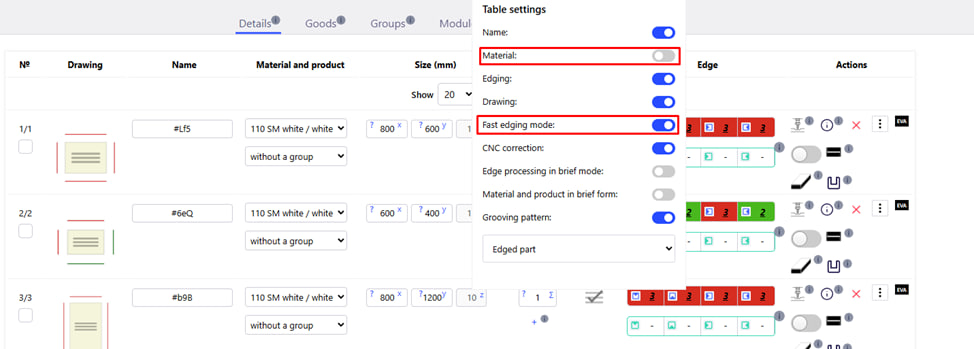
W menu ustawień ukryliśmy materiał i włączyliśmy tryb szybkiego przypisywania krawędzi .
Uwaga : tryb szybkiego przypisywania krawędzi – używany podczas dodawania szczegółów za pomocą klawiatury. Gdy tryb jest włączony, krawędzie są ustawiane za pomocą spacji . Pozwala to na szybkie włączanie i wyłączanie obramowania po obu stronach bez użycia myszy.
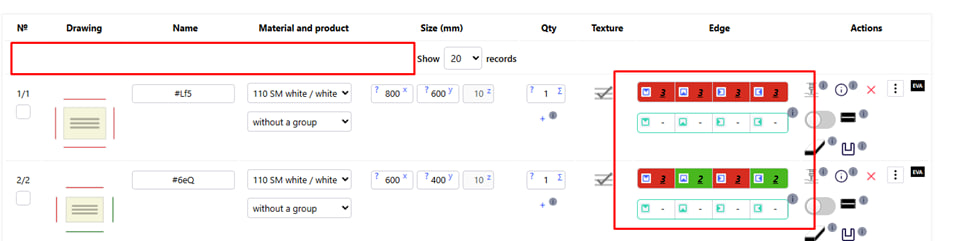
Wybrane ustawienia zostaną natychmiast zastosowane w tabeli szczegółowej.
Ustawienia te pomagają dostosować wygląd tabeli do Twoich potrzeb — na przykład usunąć niepotrzebne informacje lub odwrotnie, wyświetlić niezbędne parametry do sprawdzenia.
Główne wyłączniki:
- Nazwa – wyświetl lub ukryj nazwę części;
- Materiał (Materiał) – Pokazuje lub ukrywa typ/nazwę materiału;
- Krawędź – dodaje lub usuwa kolumny zawierające informacje o krawędziach;
- Rysunek (Drawing) – Wyświetla rysunek techniczny części w formie szkicu;
- Tryb szybkiego obrzeża (Fast edge mode) – Włącz tryb szybkiego obrzeża. Umożliwia szybkie obrzeżanie kilku boków bez zbędnych kliknięć;
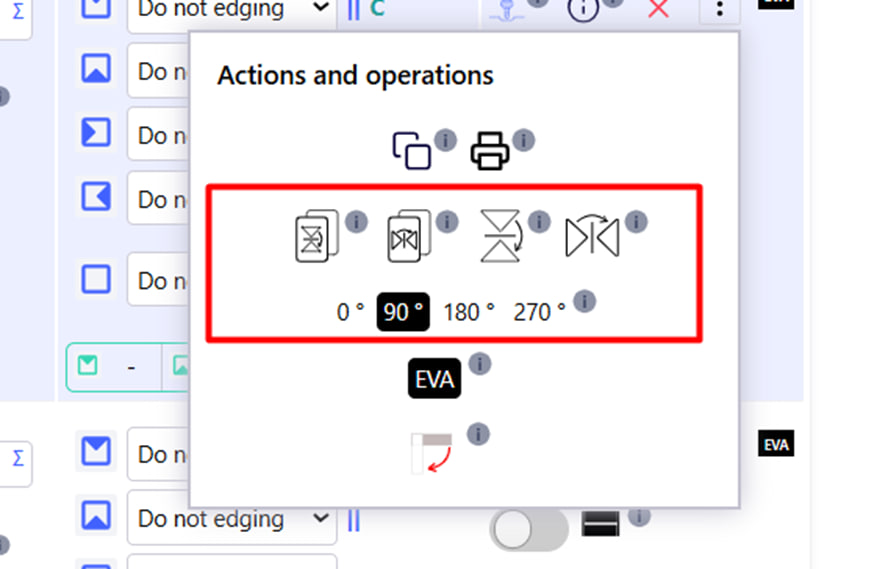
- Korekta CNC (CNC correct) – dodaje kolumnę z poprawkami operacji CNC (kopiowanie z odbiciem lustrzanym, odbicie lustrzane i obrót części);
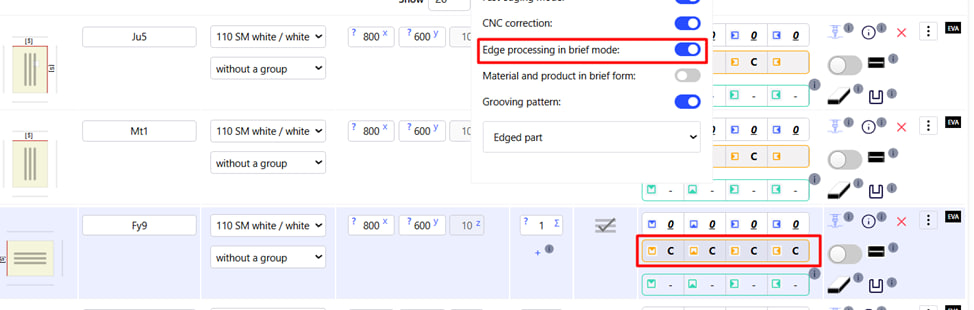
- Obróbka krawędzi w trybie skróconym ( Obróbka końcówek w trybie skróconym);
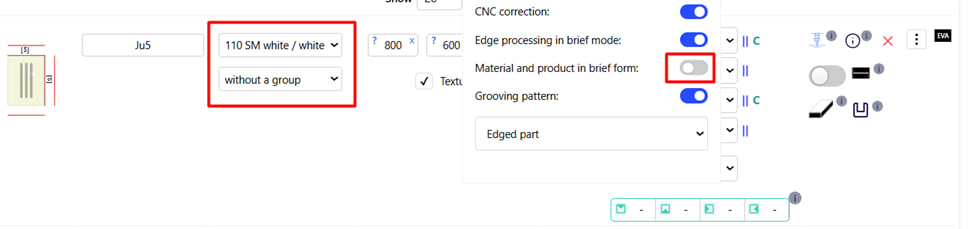
- Materiał i produkt w formie skróconej (Zwięzły tryb wyświetlania materiału i produktu) - oszczędność miejsca w tabeli;
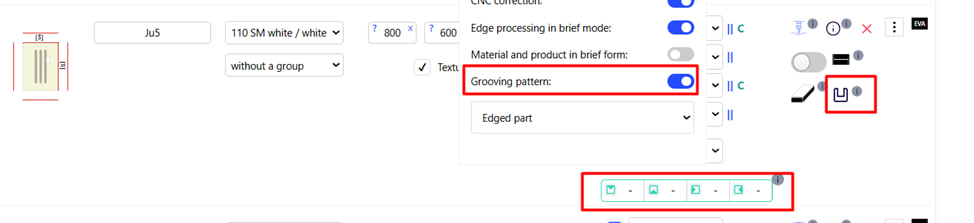
- Wzór rowków – wyświetlanie wzorów rowków dla części.
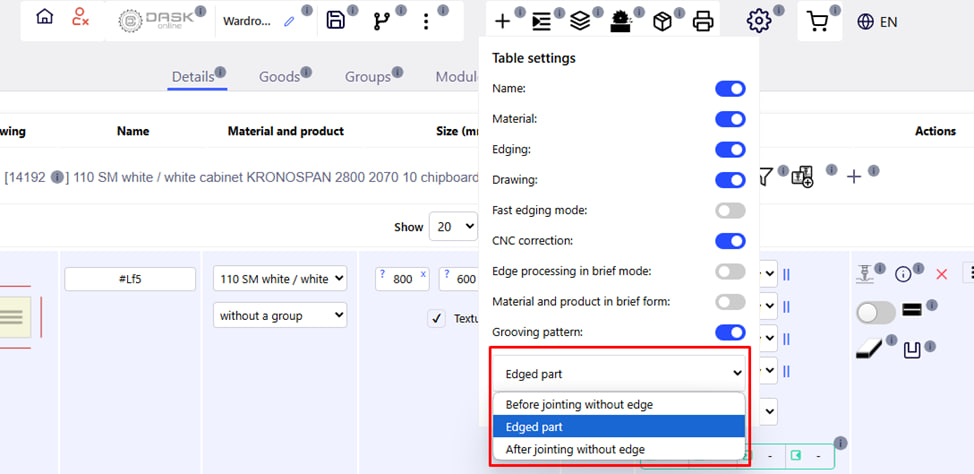
- Lista rozwijana (tryb wprowadzania szczegółów).
W dolnej części menu możesz wybrać tryb wprowadzania szczegółów:
- Przed łączeniem bez krawędzi - przed łączeniem bez krawędzi;
- Część krawędziowa – wielkość całkowita;
- Po połączeniu bez krawędzi - po połączeniu, ale bez krawędzi.

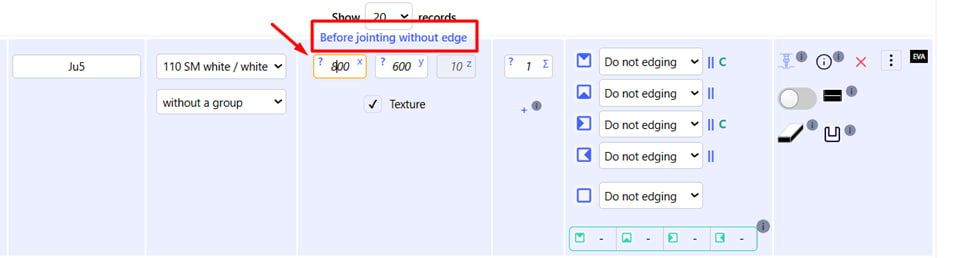
Tryb wprowadzania jest oznaczony inaczej w tabeli rozmiarów, a nazwa wybranego trybu jest wyświetlana po najechaniu na niego kursorem myszy.