

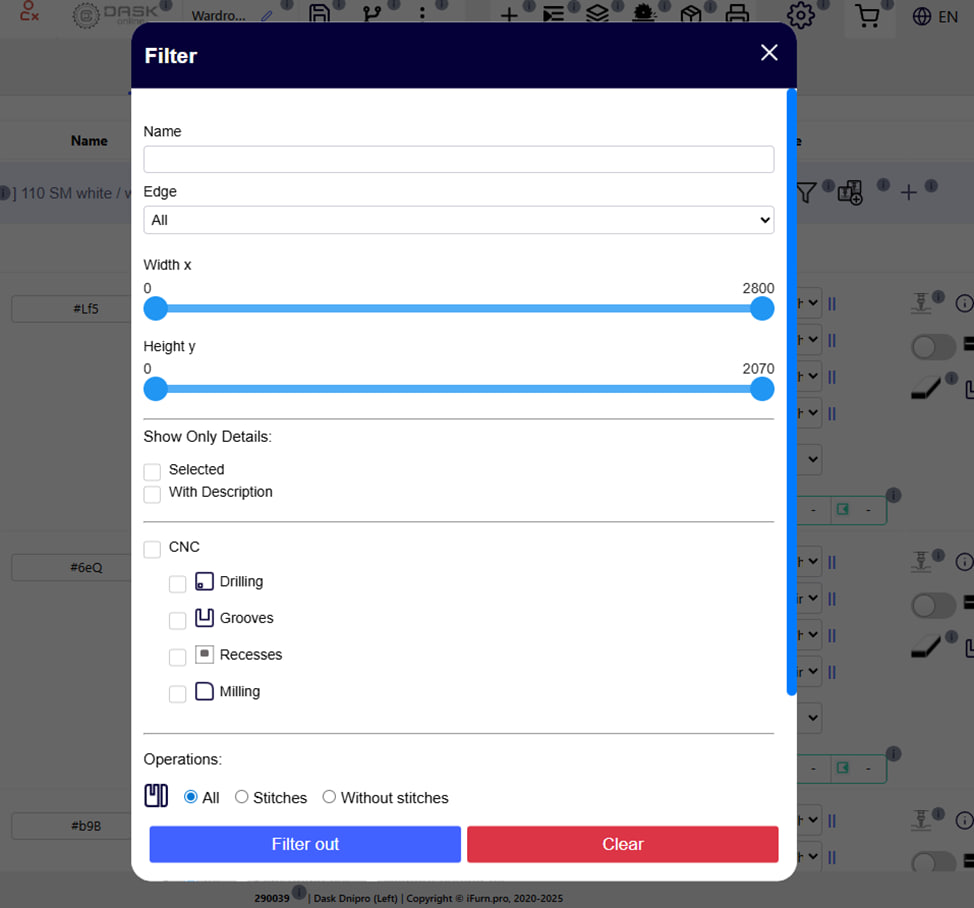
Przycisk „ Filtr ” otwiera okno, w którym można wybrać i zastosować szczegółowe parametry filtrowania szczegółów w projekcie. To narzędzie pozwala skupić się tylko na potrzebnych elementach – na przykład częściach o określonym rodzaju wykończenia lub krawędzi.
Dostępne opcje filtrowania:
- Nazwa części (Nazwa):
- Aby znaleźć konkretny element, wpisz jego część lub pełną nazwę.
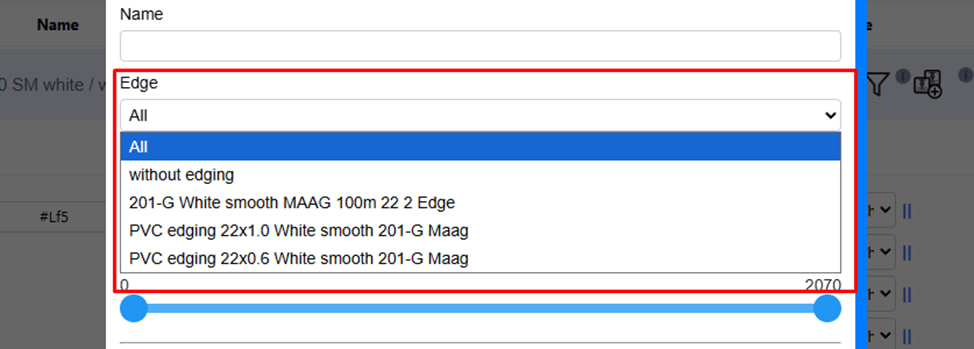
2. Krawędź (Krawędź):
- Wybierz obecność lub brak krawędzi.
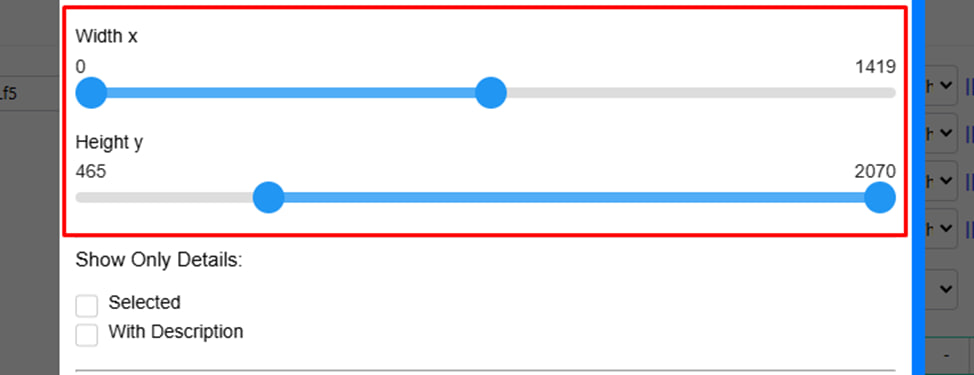
3. Wymiary części (szerokość X, wysokość Y):
- Użyj suwaków, aby ograniczyć wyszukiwanie do elementów o określonej szerokości i wysokości.
4. Pokaż tylko szczegóły (Pokaż tylko szczegóły):
- Wybrane — pokaż tylko szczegóły, które wcześniej wybrałeś.
- Z opisem — wyświetl tylko szczegóły z komentarzami lub opisem.
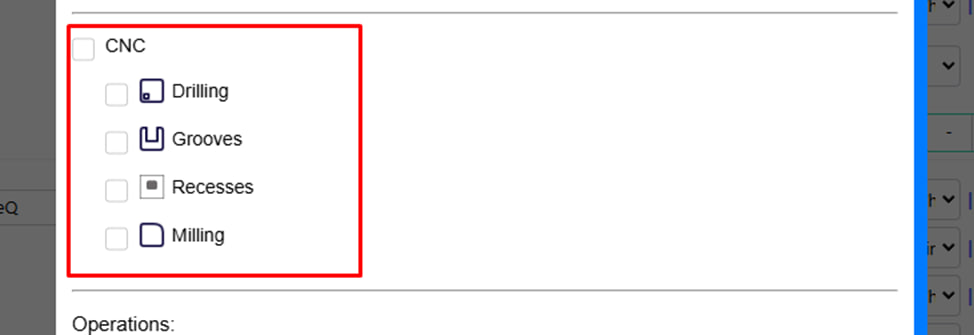
5. Obróbka CNC :
Wybierz typ operacji, która ma zostać zastosowana do części:
- Wiercenie
- Rowki
- Tajniki
- Przemiał
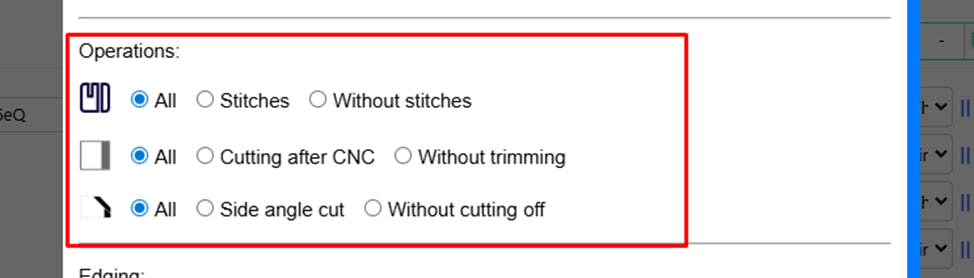
6. Operacje :
- Szwy :
-
- Wszystkie — pokaż wszystkie szczegóły, niezależnie od szwów.
- Szwy - tylko ze szwami.
- Bez szwów — tylko bez szwów.
2. Cięcie (cięcie po CNC):
-
- Wszystkie — bez względu na obecność przycinania.
- Cięcie po obróbce CNC — pokaż tylko te z cięciem po obróbce CNC.
- Bez przycinania — tylko bez przycinania.
3. Cięcie pod kątem bocznym:
-
- Wszystko - wszystkie szczegóły.
- Cięcie pod kątem bocznym — tylko w przypadku cięcia pod kątem bocznym.
- Bez odcinania się — bez niego.
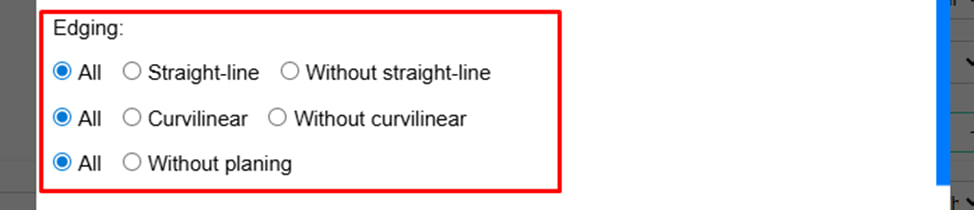
7. Krawędź . Doprecyzuj wyszukiwanie według rodzaju krawędzi:
- Prosta linia:
-
- Wszyscy - wszyscy.
- Prosta linia — tylko z linią prostą.
- Bez linii prostej — tylko bez niej.
2. Krzywoliniowe :
-
- Wszyscy - wszyscy.
- Krzywoliniowe — tylko z krzywoliniowym.
- Bez krzywoliniowości - tylko bez niej.
3. Bez fugowania (bez strugania):
-
- Wszystko — bez względu na obecność splicingu.
- Bez strugania — tylko te części, które nie wymagają fugowania.
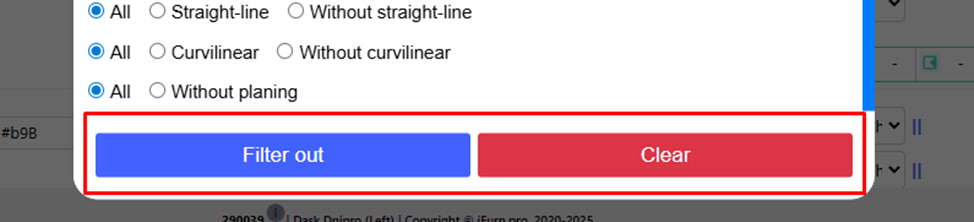
Przyciski akcji :
- Filtruj — zastosuj filtrowanie do listy części.
- Wyczyść — zresetuj wszystkie filtry i wyświetl całą listę.