
Rowki na 6 bokach - Rowki można umieścić na dowolnym z sześciu boków.
Wybierz narzędzie „Odstępy” z menu po lewej stronie. Następnie wybierz metodę rowkowania:
(zobacz także powiązane artykuły: Karta Wzory rowkowania , Przycisk Wzory rowkowania )
1. Utwórz nowy – wszystkie parametry ustawiasz samodzielnie . Aby to zrobić, kliknij odpowiednią opcję.
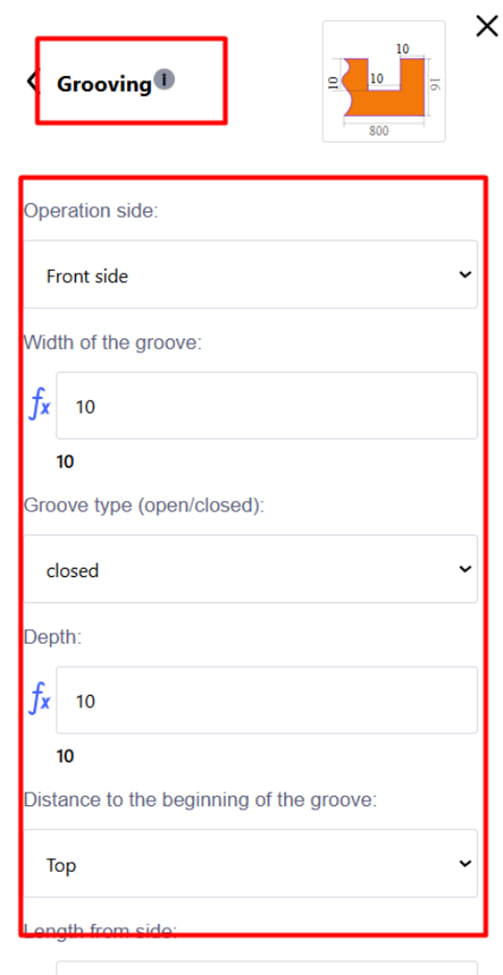
W wyświetlonym menu ustaw niezbędne parametry:
- Strona operacji;
- Szerokość rowka;
- Rodzaj rowka – otwarty lub zamknięty. Uwaga :
- Rowek otwarty to rowek przechodzący przez krawędź elementu. Jest on jednostronnie otwarty i powstaje po obróbce krawędzi. Ten rodzaj rowka jest wygodny w użyciu, gdy zachodzi potrzeba wykonania przelotowego lub częściowego otwarcia materiału;
- Rowek zamknięty to rowek, który nie sięga krawędzi elementu. Jest on wykonywany przed obróbką krawędzi, ponieważ krawędź musi pozostać nienaruszona. W przypadku rowków zamkniętych system automatycznie ogranicza ruch narzędzia, aby uniknąć przecięcia poza żądany obszar.
- Głębokość;
- Odległość do początku rowka;
- itp.
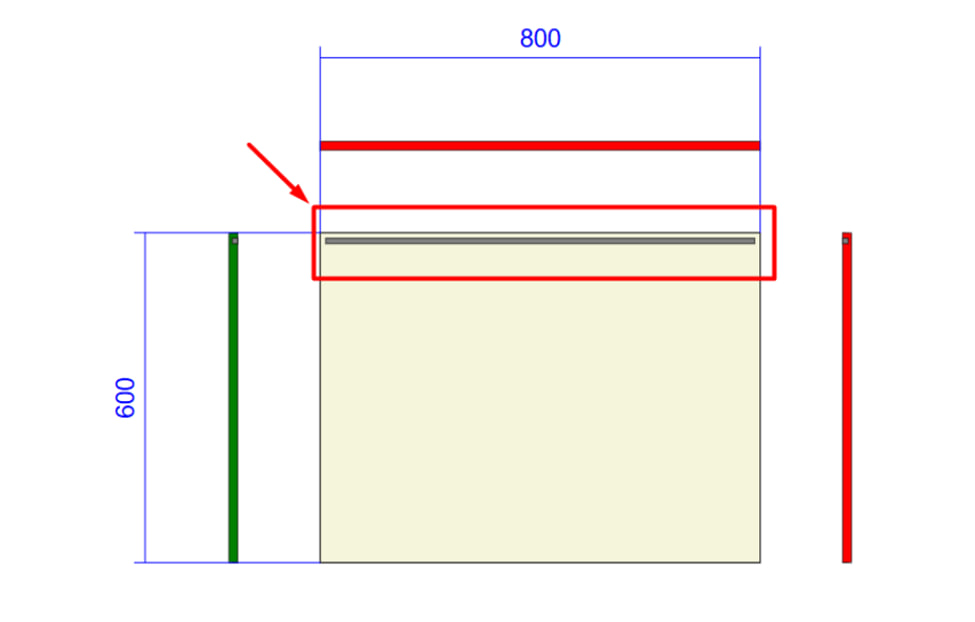
Kliknij niebieski przycisk „ Dodaj ”, aby potwierdzić operację. Następnie rowek automatycznie pojawi się na rysunku części.
Notatka :
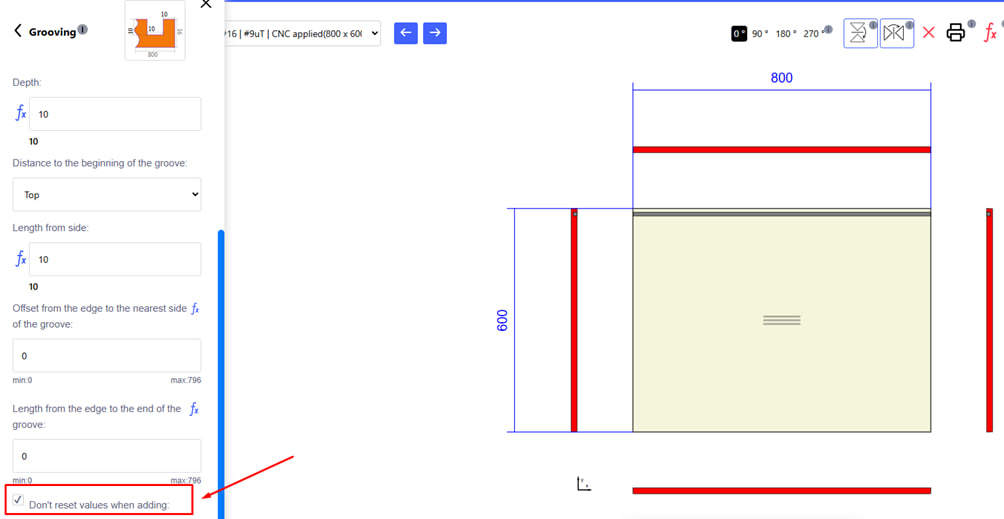
„ Nie resetuj wartości podczas dodawania ” – opcja ta umożliwia zapisanie wszystkich wprowadzonych wartości (głębokości, szerokości, wcięć itp.) po dodaniu rowka .
Jeśli pole wyboru jest zaznaczone , system nie czyści pól wprowadzania danych po kliknięciu przycisku „Dodaj” . Jest to wygodne, gdy trzeba utworzyć kilka rowków o tych samych parametrach – wystarczy wskazać nowe położenie rowka na rysunku.
Jeśli pole wyboru nie zostanie zaznaczone , wszystkie parametry zostaną zresetowane i przy tworzeniu każdego nowego slotu konieczne będzie ponowne wprowadzenie danych.
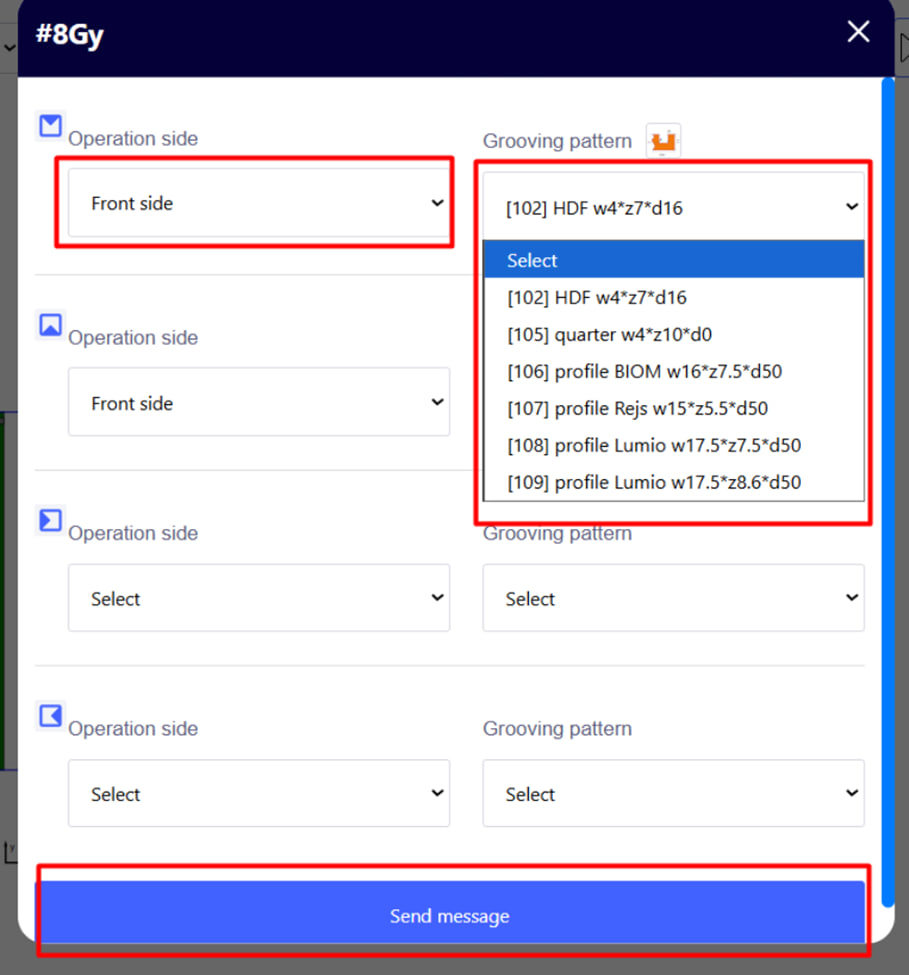
2. Utwórz zgodnie z szablonem – wybierz stronę operacji, a następnie opcję, której potrzebujesz z gotowych szablonów. Kliknij niebieski przycisk „ Dodaj ”, aby potwierdzić operację. 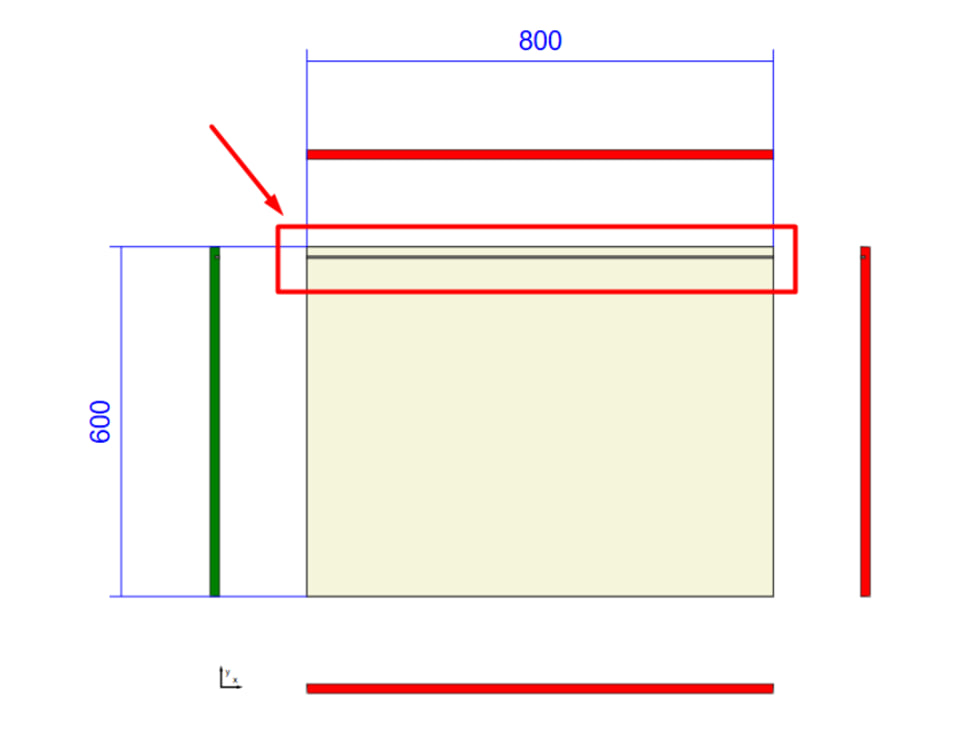
Uwaga : Jeśli wybierzesz gotowy wzór rowkowania, jego parametrów nie można zmienić bezpośrednio na tym pasku narzędzi. Cała edycja lub tworzenie nowych wzorów odbywa się w menu Wzory Rowkowania .