
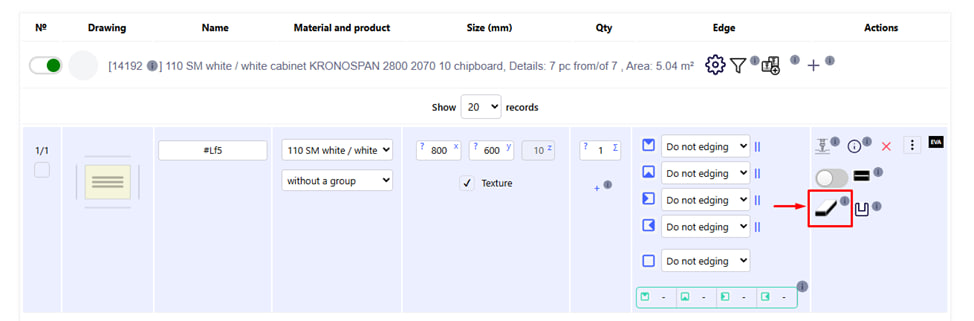
Przycisk Zakończ przetwarzanie otwiera menu, w którym można ustawić typ przetwarzania dla każdego końca części osobno.
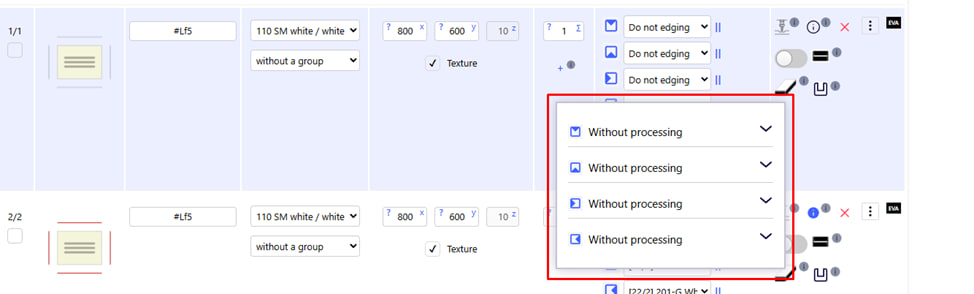
Główne dostępne rodzaje wykończenia końcowego:
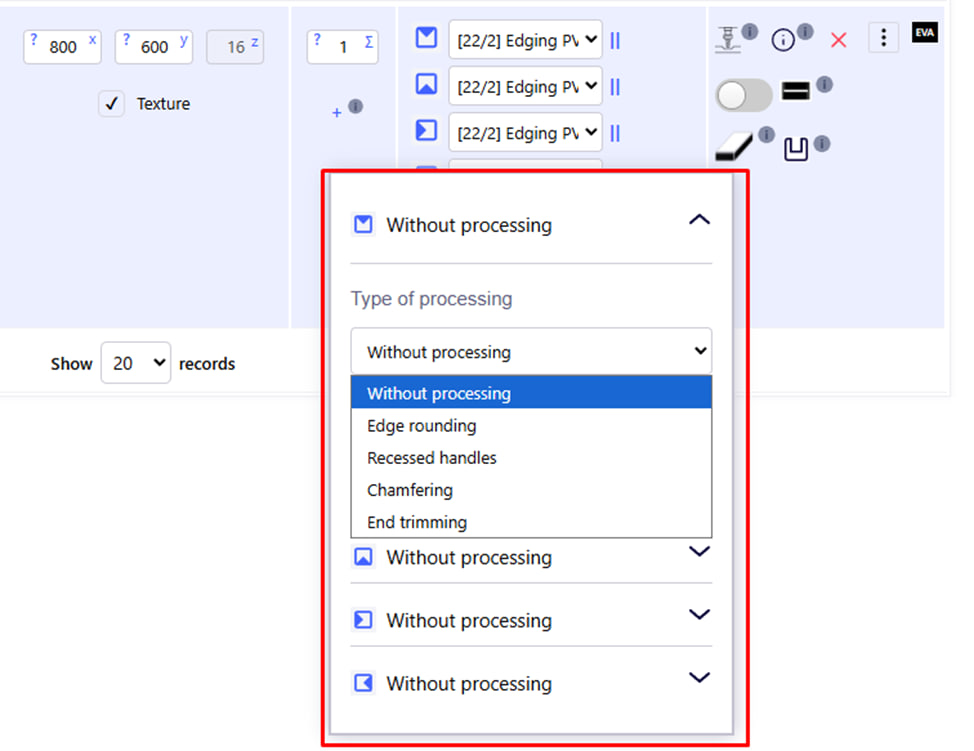
- Bez przetwarzania jest wyborem domyślnym, jeśli nie jest stosowane żadne dodatkowe przetwarzanie.
- Zaokrąglanie krawędzi - tworzenie zaokrągleń.
- Uchwyty wpuszczane — montaż uchwytów profilowych wbudowanych w element.
- Fazowanie — fazowanie od krawędzi elementu.
- Przycinanie końcówek — przycinanie końcówek pod kątem (dowolnym lub standardowym).
Ustawianie parametrów cięcia narożników:
- Strona obróbki - wybierz, na której powierzchni części będzie wykonywane cięcie.
- Odsunięcie od krawędzi — ustawiana jest odległość od początku powierzchni do początku cięcia.
- Kąt cięcia ustawia się w stopniach.
- Obróbka skrawaniem — możliwość uruchomienia dodatkowej obróbki już przeciętej powierzchni czołowej.
Uwaga : Standardowe parametry takich operacji można ustawić wstępnie w panelu administracyjnym .
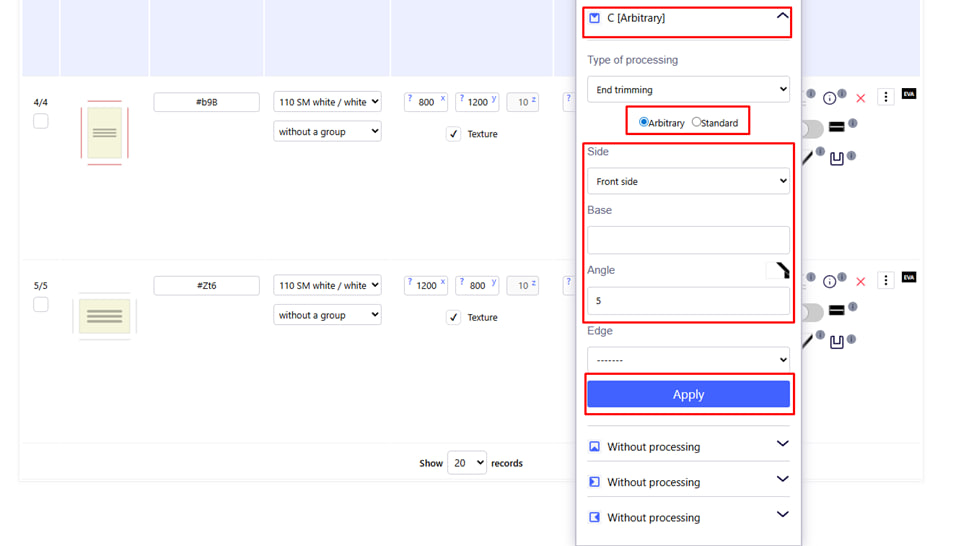
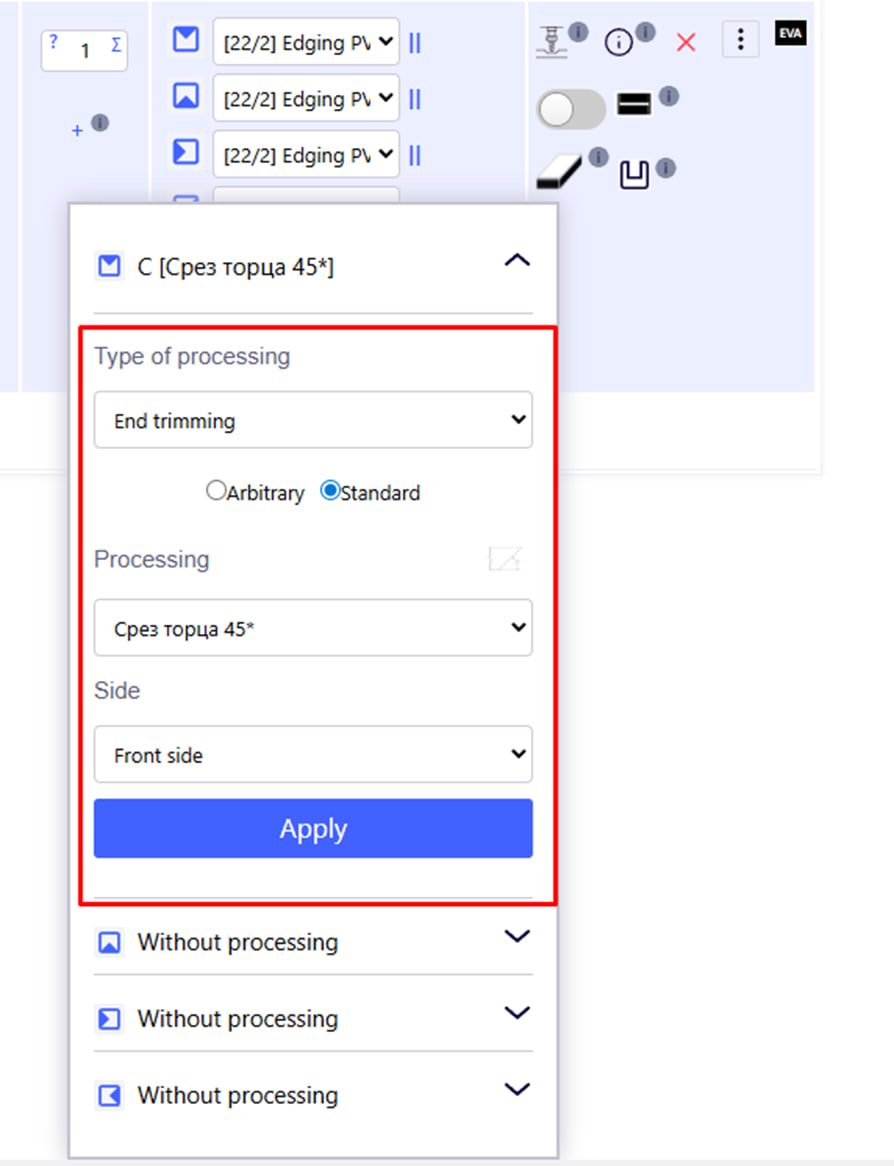
Po wybraniu opcji przycinania końców (End Trimming) otworzy się okno ze szczegółowymi ustawieniami obróbki każdego końca elementu. Za jego pomocą można ustawić rodzaj obróbki końców, kąt cięcia, stronę wykonania i dodatkowe parametry.
Parametry podstawowe
- Rodzaj przetwarzania . Wybierz rodzaj operacji przetwarzania twarzy. Na przykład:
- Bez przetwarzania — bez przetwarzania;
- Przycinanie końcówek — przycinanie końcówek pod kątem;
- Dowolny / Standardowy. Wybór rodzaju cięcia:
- Arbitralne — cięcie dowolne z ręczną regulacją kąta;
- Standardowy (Standard) — standardowe ustawienia z panelu administracyjnego.
- Bok (Bok). Wybierz bok części, która będzie obrabiana:
- Strona przednia – przód;
- Tylna strona - tył;
- Lewa strona / Prawa strona – lewa lub prawa;
- Góra / Dół - górny lub dolny.
- Podstawa (wcięcie). Wprowadź wartość przesunięcia krawędzi.
- Kąt (Angle). Wprowadź wartość kąta, pod którym ma zostać wykonane podcięcie. Na przykład 5°.
- Krawędź (Krawędź). Wybierz krawędź do wykończenia, jeśli wykończenie jest związane z obrzeżem .
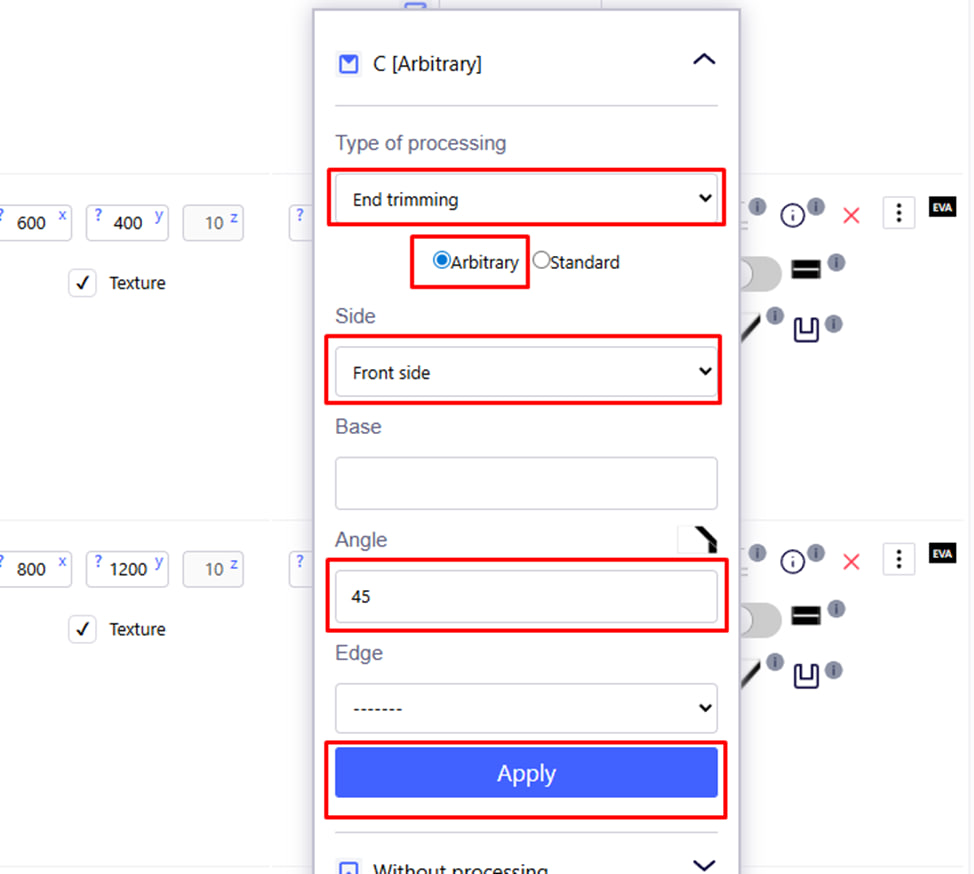
Aplikacja
Po wypełnieniu wszystkich pól kliknij przycisk Zastosuj - zmiany zostaną zastosowane do wybranej strony części.
Notatka :
Narzędzie to jest szczególnie przydatne do określania kątowych, zaokrąglonych lub rowkowanych wykończeń końcowych, które trudno uzyskać za pomocą standardowych narzędzi.
Uwaga : w menu „Klamki wpuszczane” montuje się bezpośrednio klamkę , którą wybiera się z bazy danych materiałów.
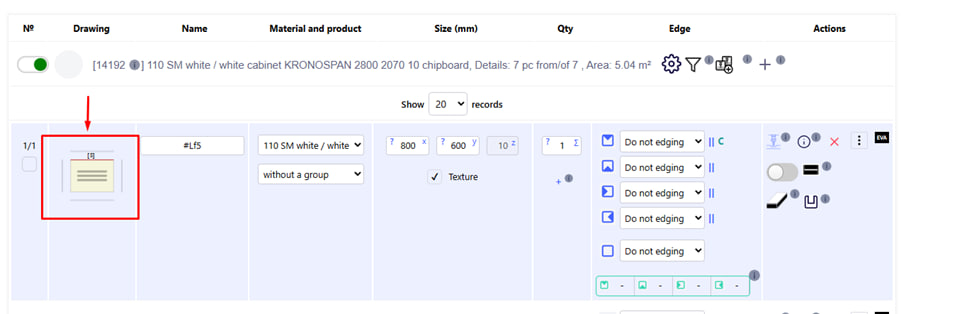
Aby bezpośrednio na części zobaczyć wprowadzone przez Ciebie ustawienia sekcji końcowej , konieczne jest kliknięcie na rysunek części .
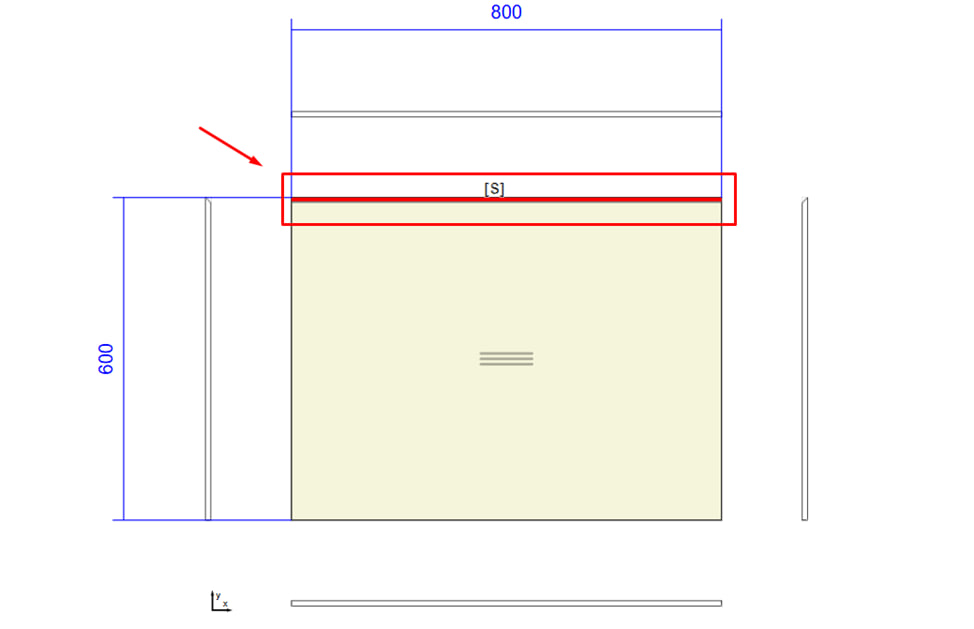
Na rysunku ten odcinek oznaczono literą „ S ” i czerwoną linią .