
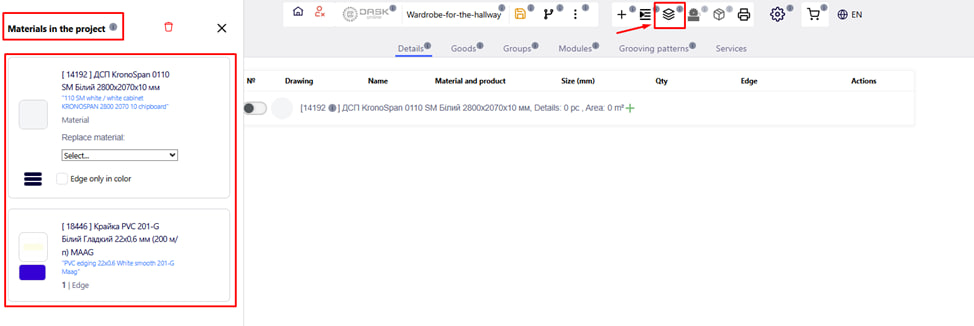
Po kliknięciu przycisku menu „ materiały w projekcie ” zostanie otwarte menu umożliwiające ustawienie materiałów dodawanych do projektu.
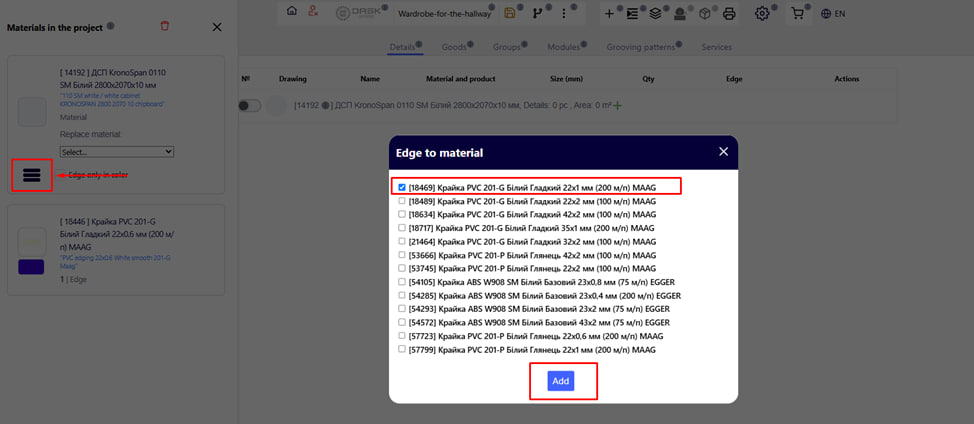
Jeśli przy wyborze płyty wiórowej nie dodałeś krawędzi zalecanej przez producenta, możesz to zrobić, klikając przycisk „ Materiały w projekcie ” w menu głównym, a następnie przycisk „ Trzy paski ” po lewej stronie. Po kliknięciu otworzy się menu krawędzi. Wybierz żądaną opcję i kliknij niebieski przycisk „ Dodaj” .
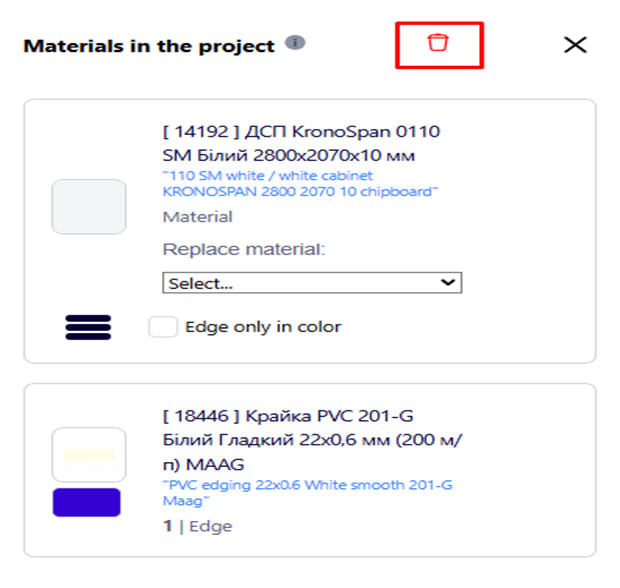
Klikając na ikonę kosza , możesz usunąć wszystkie materiały z projektu na raz .
Uważaj!
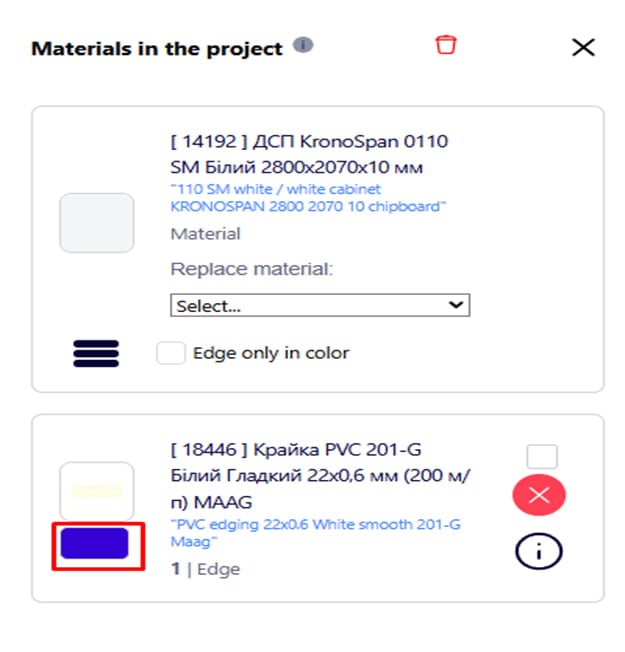
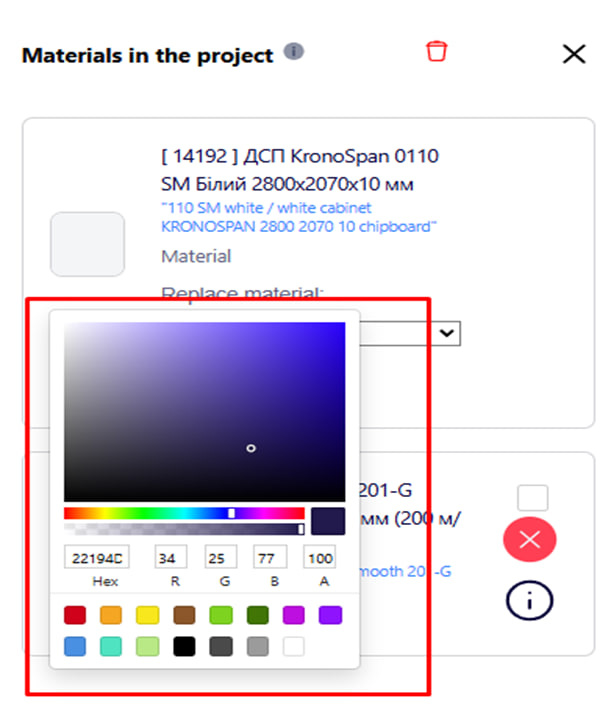
Kliknięcie bloku koloru spowoduje otwarcie ustawień odcienia krawędzi dla tabeli szybkiego dodawania krawędzi .
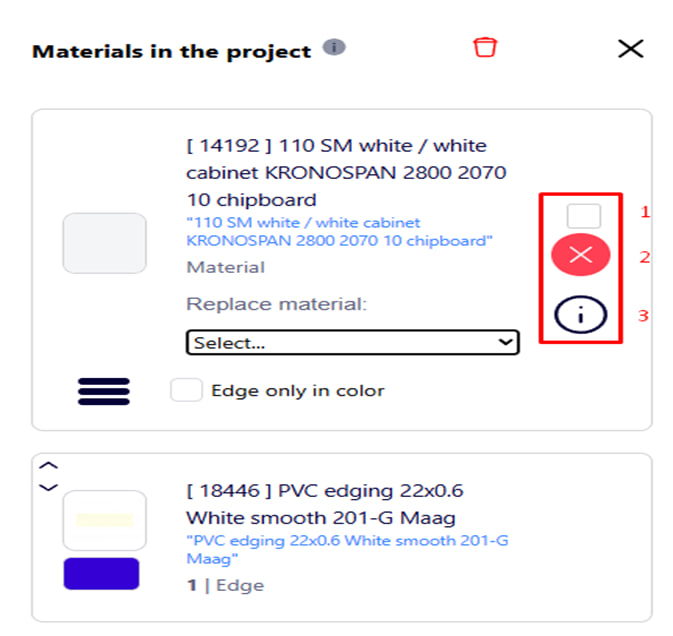
Po najechaniu kursorem myszy na dodany materiał pojawią się trzy przyciski odpowiadające za:
1. Usuń wybrane materiały z projektu.
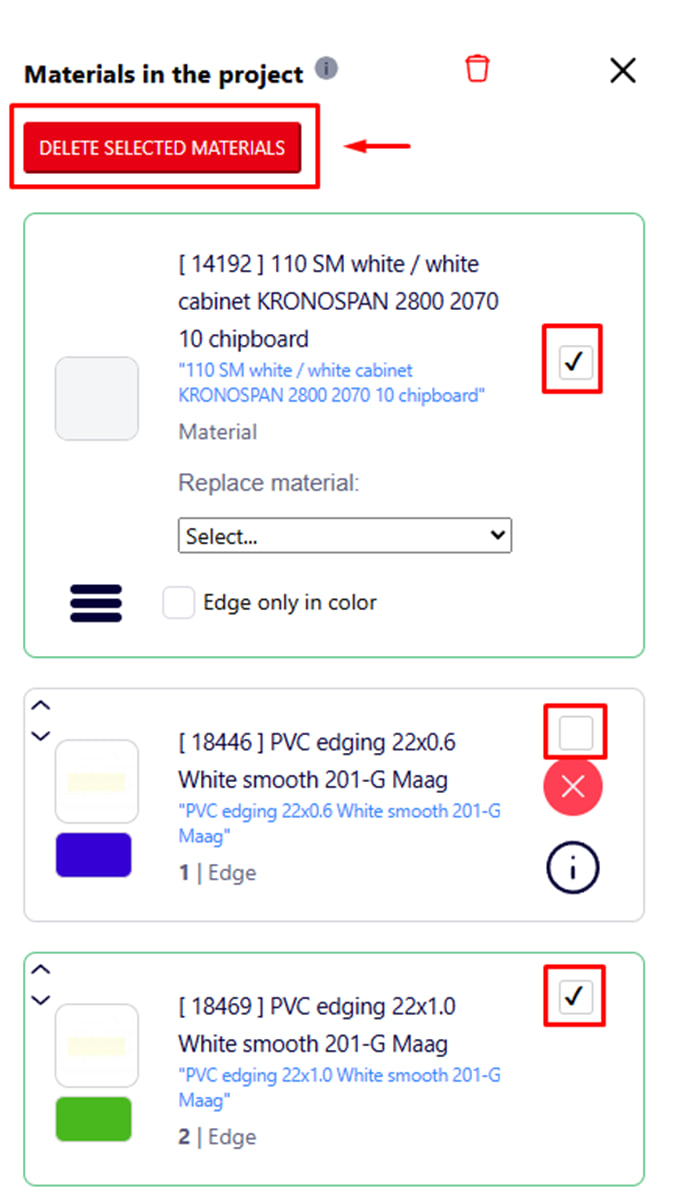
Jeżeli określone materiały nie są już potrzebne w zamówieniu, można je szybko usunąć z listy materiałów w projekcie.
Aby to zrobić, zaznacz pole wyboru obok materiału, który chcesz usunąć . Po wykonaniu tej czynności pojawi się duży czerwony przycisk . Kliknięcie go spowoduje natychmiastowe usunięcie wybranego materiału.
2. Usuń określony materiał z projektu. Aby to zrobić, naciśnij odpowiedni przycisk w kształcie czerwonego krzyżyka . Uwaga : Po kliknięciu tego przycisku pojawi się okno z potwierdzeniem usunięcia. Materiał zostanie usunięty dopiero po potwierdzeniu usunięcia .
3. Właściwości materiałów - umożliwiają podgląd lub zmianę parametrów konkretnego produktu (zastosowanego w projekcie), które zostaną uwzględnione podczas cięcia , obliczeń i wydruku dokumentacji.
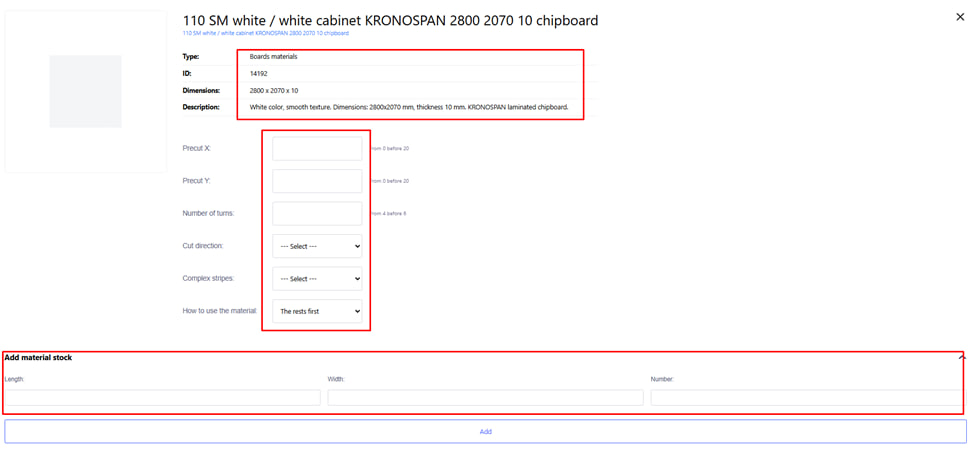
Po kliknięciu odpowiedniego przycisku obok materiału na liście projektu otwiera się strona z właściwościami materiału .
Tutaj możesz zmienić parametry dla konkretnego zamówienia, konkretnego materiału, takiego jak:
- Koniec X / Koniec Y – Ustawia wartość cięcia skrajnych obszarów arkusza w poziomie (X) i w pionie (Y). Możesz pozostawić wartości domyślne lub wprowadzić własne.
- Liczba obrotów – wskazuje, ile razy arkusz można obrócić na urządzeniu podczas cięcia. Ten parametr wpływa na opcje układania części w stosy i optymalizacji pozostałości.
- Kierunek pierwszego cięcia – umożliwia wybór, od której strony rozpocząć cięcie:
- Wzdłuż (wzdłuż długości arkusza);
- W poprzek (szerokość arkusza).
Parametr ten ma wpływ na rodzaj pozostałości i może pomóc w wyborze najskuteczniejszej metody cięcia dla danego projektu.
- Pasma złożone – określa, czy dozwolone są złożone wzory cięcia (z niestandardowym układaniem). Mogą one zmniejszyć zużycie materiału, ale wydłużyć czas cięcia. Stosuje się je w razie potrzeby w przypadku złożonych projektów lub w celu uzyskania maksymalnych oszczędności.
- Kolejność wykorzystania materiałów – wskaż, co należy wykorzystać w pierwszej kolejności:
- Najpierw resztki;
- Po pierwsze, listy pełnej długości;
- Salda klientów i listy (jeśli klient dostarczył własne materiały).
Wybór ten pozwala systemowi automatycznie decydować, które zasoby należy wyciąć w pierwszej kolejności.
Dodatkowo:
- Ręczne dodawanie pozostałości – W razie potrzeby możesz ręcznie dodać pozostałą część materiału, określając jej wymiary. Takie pozostałości będą dostępne w bieżącym projekcie.
Na tej stronie wyświetlane są również podstawowe informacje o materiale:
- Rodzaj — kategoria materiału (np. płyta wiórowa, MDF itp.);
- ID — unikalny wewnętrzny numer materiału;
- Wymiary — standardowe wymiary arkusza (długość × szerokość × grubość);
- Opis — kolor, faktura, przeznaczenie, producent;
- Ilość materiału.
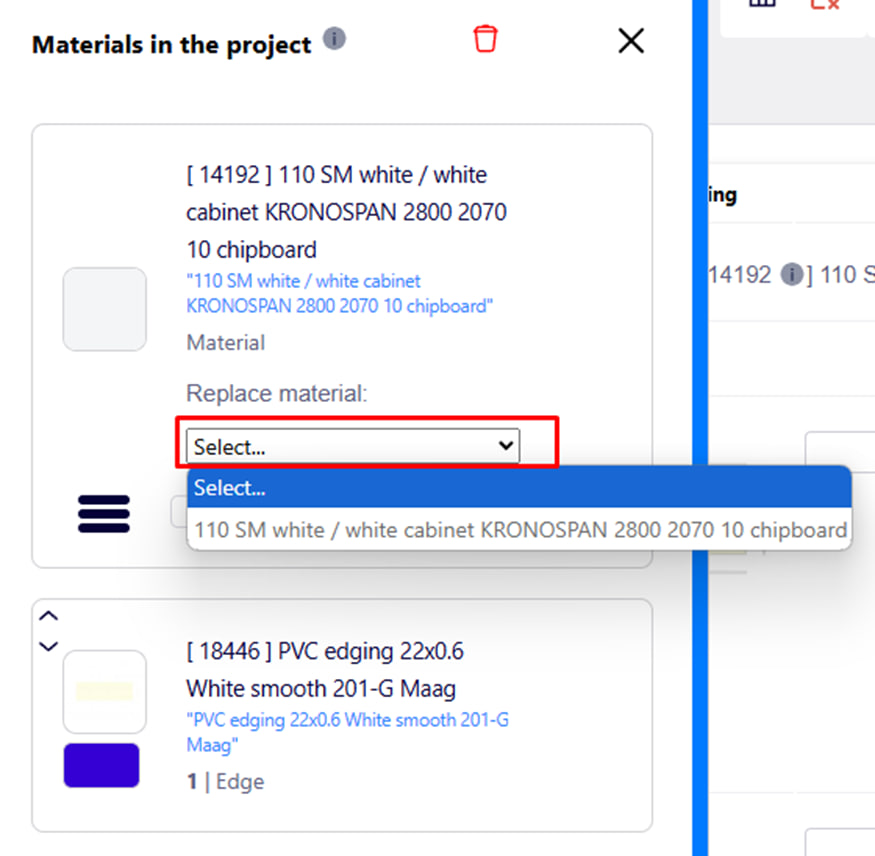
W tym menu masz możliwość np. zmiany importowanego materiału na wybrany materiał z bazy danych tej firmy .
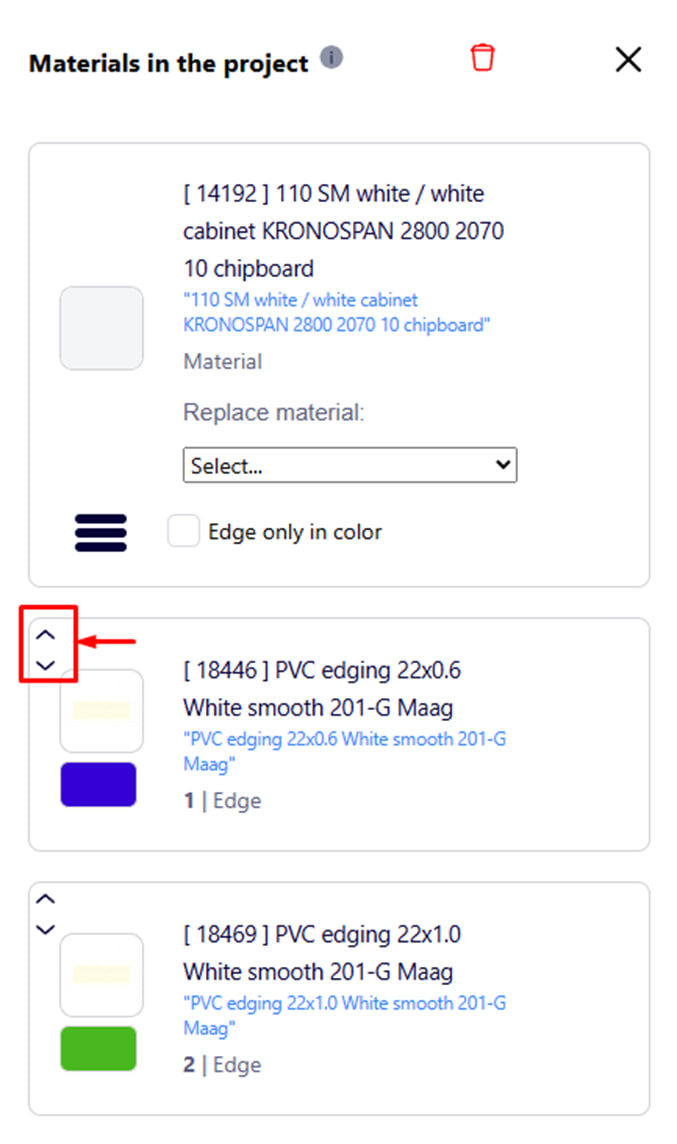
Zmiana kolejności elementów
Aby zmienić kolejność wyświetlania materiałów w projekcie, użyj strzałek znajdujących się po lewej stronie każdego elementu na liście.
Klikając na strzałki w górę lub w dół możesz przesunąć materiał do żądanej pozycji.
Dzięki temu możesz uporządkować listę na stronie głównej projektu według swoich priorytetów lub logiki pracy.
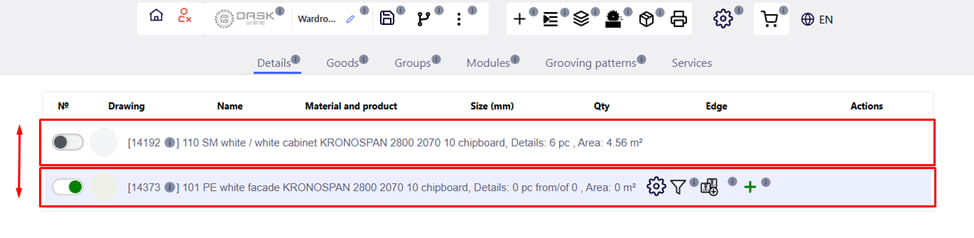
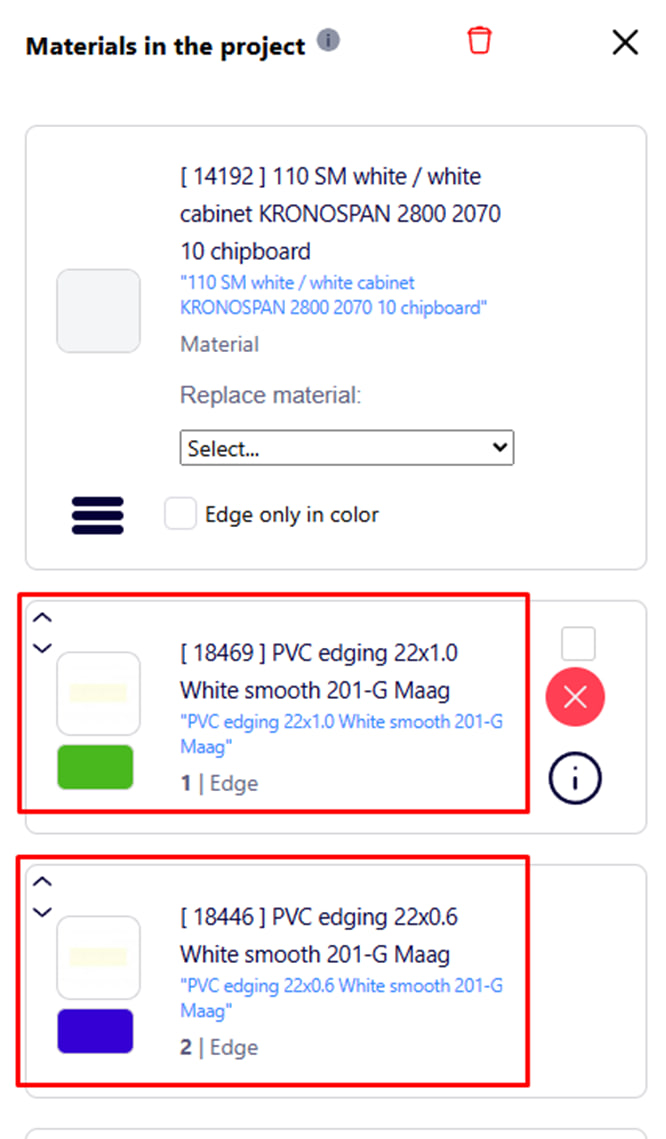
Strzałka w górę – przesuwa element o jedną pozycję wyżej.
Strzałka w dół – przesuwa element o jedną pozycję w dół.
Zmiana kolejności jest szczególnie użyteczna, gdy priorytet ma znaczenie dla automatycznego przypisywania lub wizualnego uporządkowania listy.