
Conectarea unui chatbot (opțional, dar recomandat)
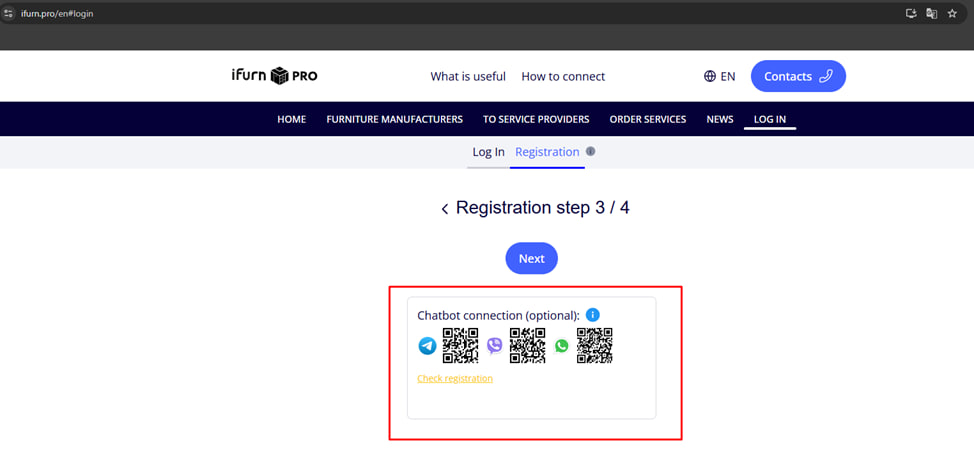
Când vă înregistrați pe portalul iFurn.pro, vi se va cere să conectați un bot de chat într-un messenger convenabil pentru dvs. - Telegram sau Viber .
1. Conectarea chatbot-ului prin Telegram – deschideți camera smartphone-ului sau aplicația Telegram și scanați codul QR afișat pe ecran în timpul înregistrării.
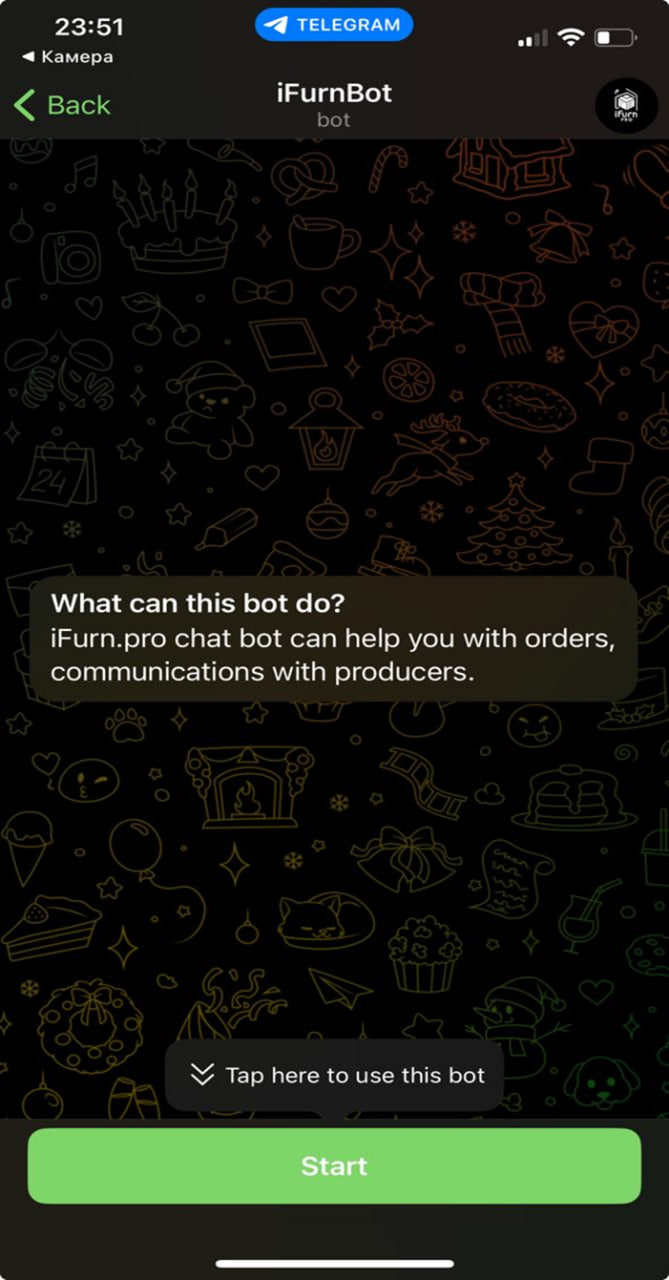
1. După aceea, faceți clic pe Start în fereastra botului pentru a activa.
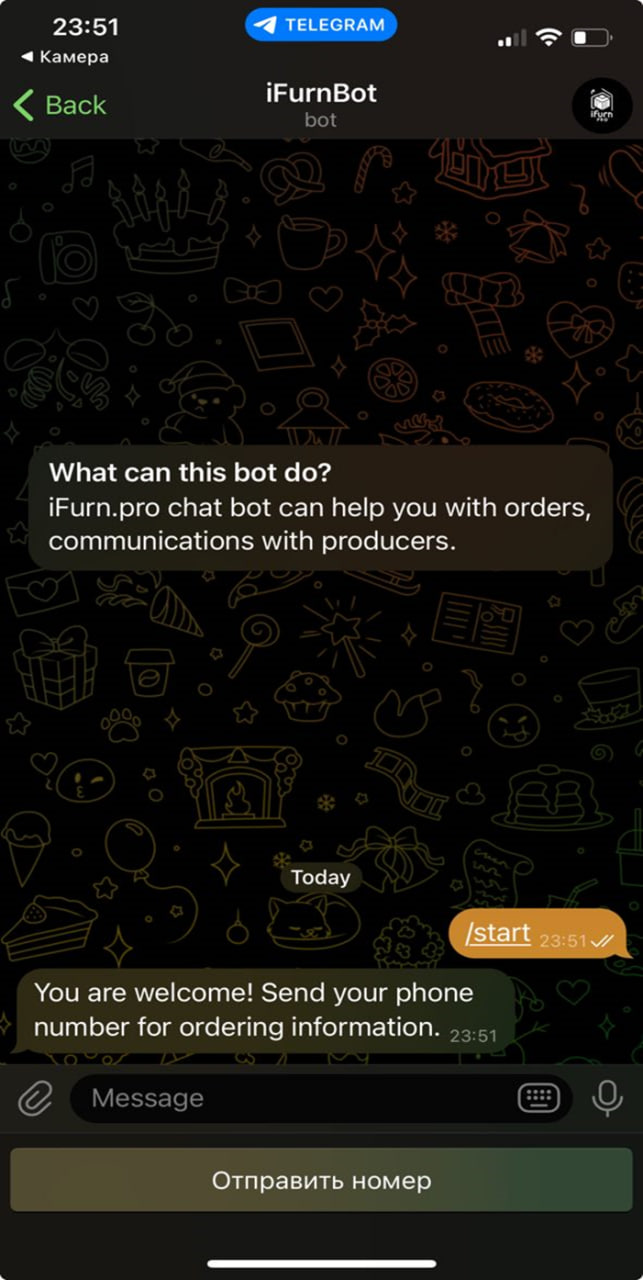
2. Furnizați numărul dvs. de telefon. Notă: dacă nu faceți clic pe „Trimiteți numărul” , botul nu vă va putea identifica și vizualizarea comenzilor nu va fi disponibilă.
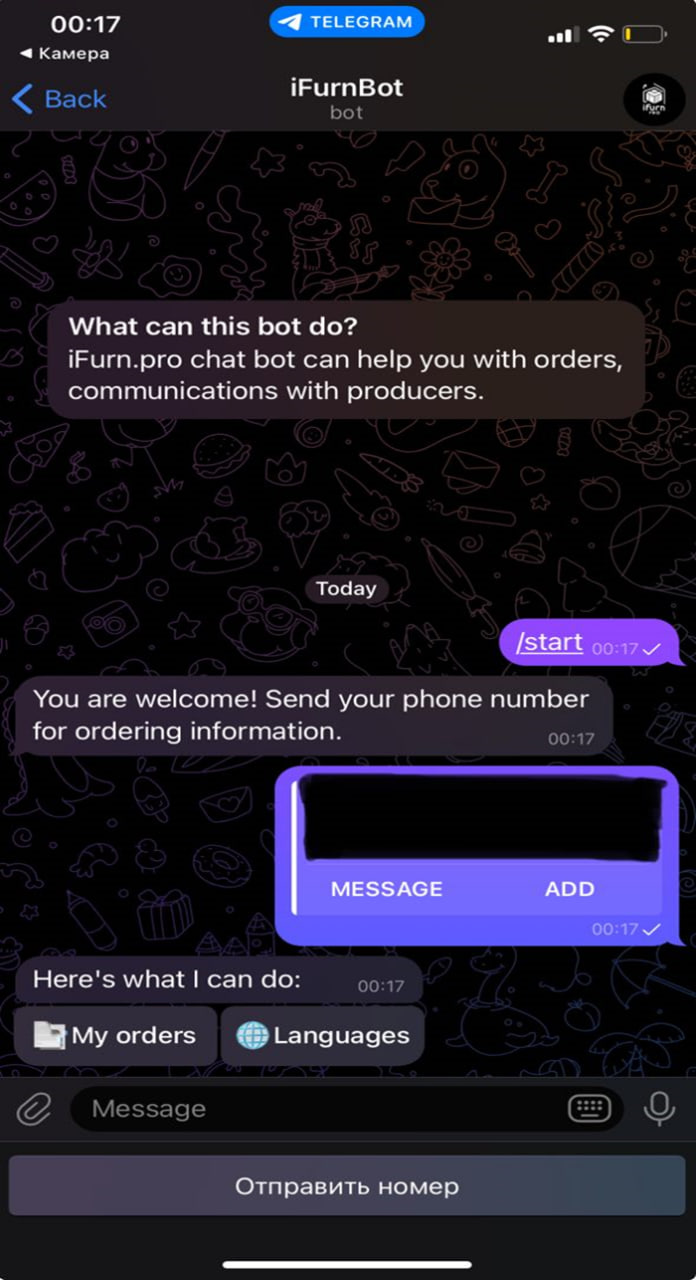
3. Selectați funcția dorită :
-
- 📄 Comenzile mele – vedeți toate comenzile dvs. active sau finalizate.
- 🌐 Limbi – schimbați limba interfeței.
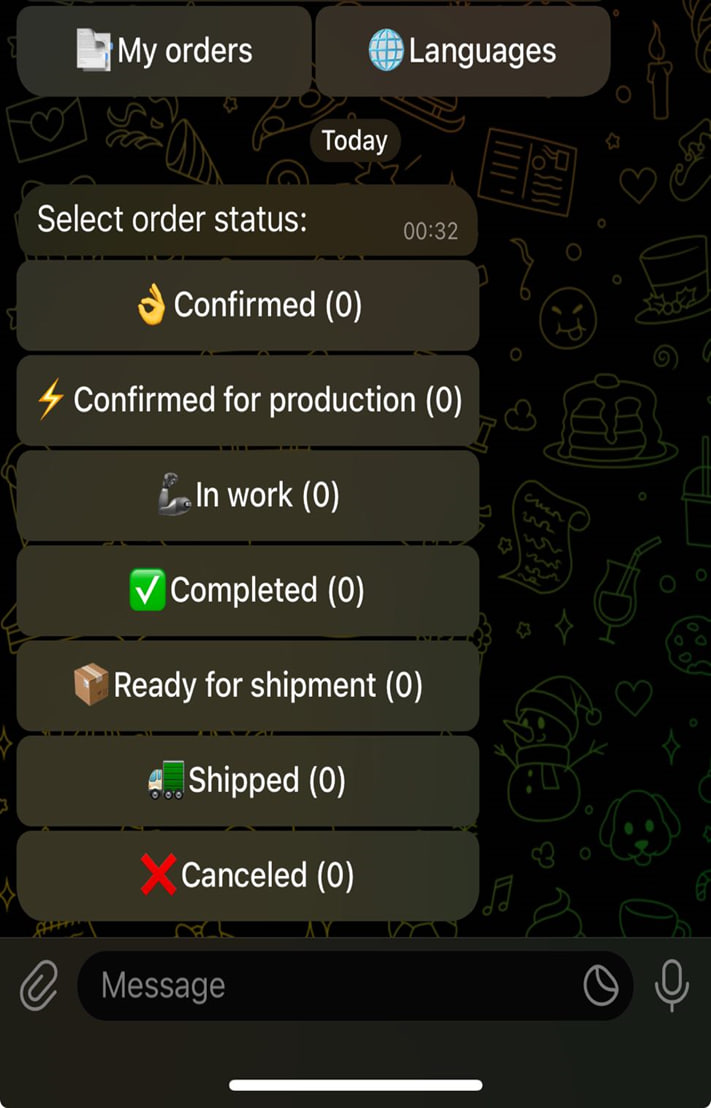
După ce faceți clic pe funcția „Comenzile mele” , veți avea acces la un meniu interactiv care vă permite să:
🔹 Vedeți starea comenzii :
- 👌 Confirmat – comanda este confirmată;
- ⚡ Confirmat pentru producție – comanda a fost transferată în producție;
- 💪 În lucru – comanda este în curs de procesare;
- ✅ Finalizat – producția este finalizată;
- 📦 Gata de expediere – marfa este gata de expediere;
- 🚚 Expediat – comanda a fost expediată;
- ❌ Anulat – comanda a fost anulată.
2 . Conectarea unui chatbot prin Viber – deschideți aplicația Viber, selectați opțiunea „Scanați codul QR”, indicați codul și confirmați adăugarea botului.
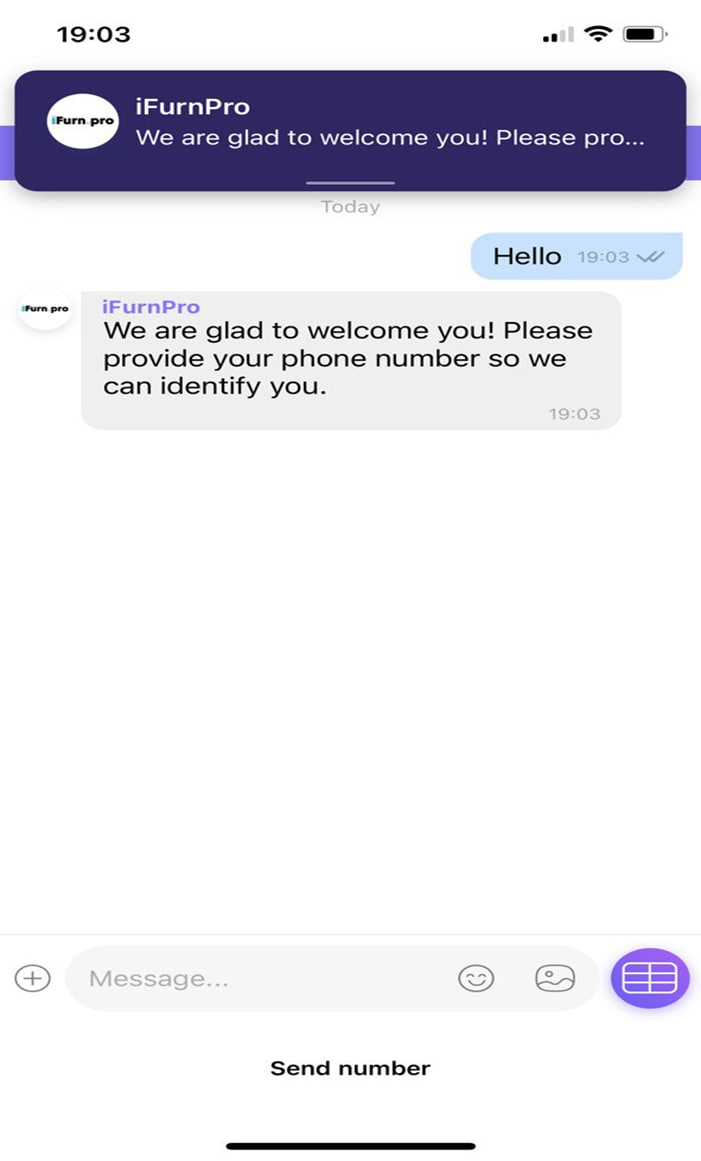
- Deschideți aplicația Viber .
- Accesați secțiunea „Scanați codul QR ” și plasați cursorul peste cod.
- În caseta de dialog, scrieți un mesaj pentru a începe o conversație.
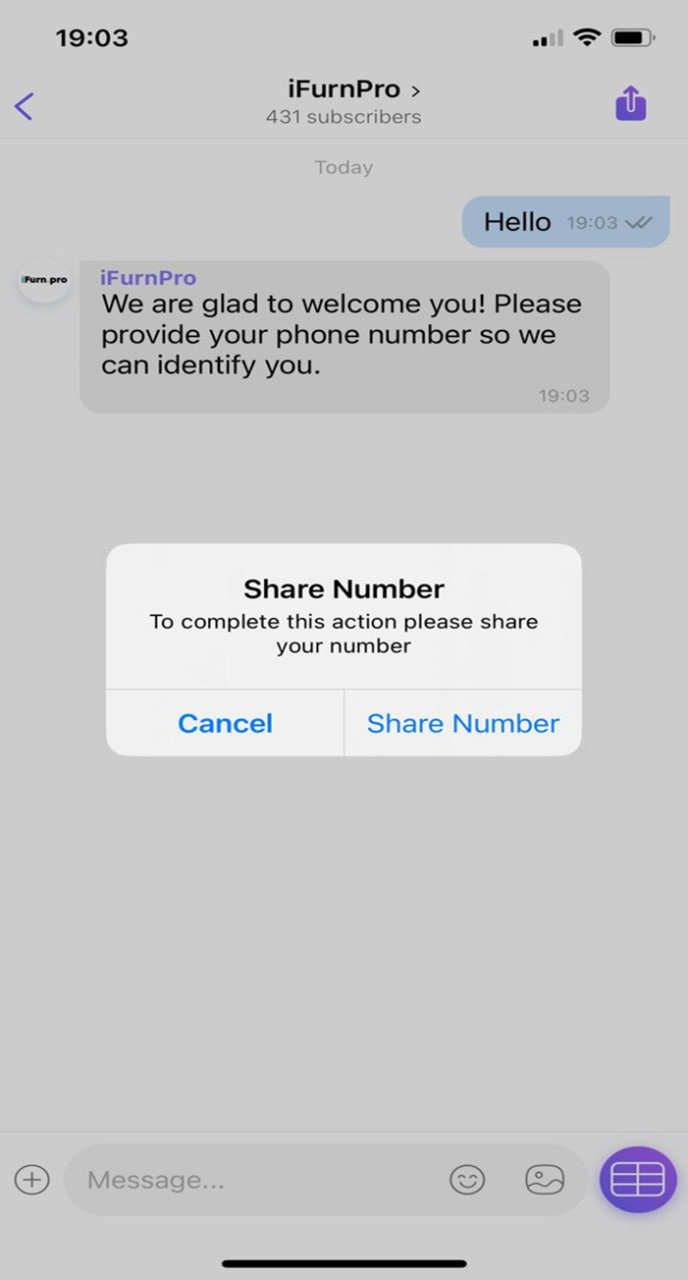
4. Pentru a înregistra numărul, apăsați butonul „Trimiteți numărul” .
5. După aceea, botul va trimite o solicitare de confirmare a numărului dvs. de telefon, acceptați-l .
- Abia după aceasta numărul tău va fi înregistrat în chatbot și vei putea primi notificări despre starea comenzilor .
Notă: dacă nu faceți clic pe „Trimiteți numărul” , botul nu vă va putea identifica și vizualizarea comenzilor nu va fi disponibilă.
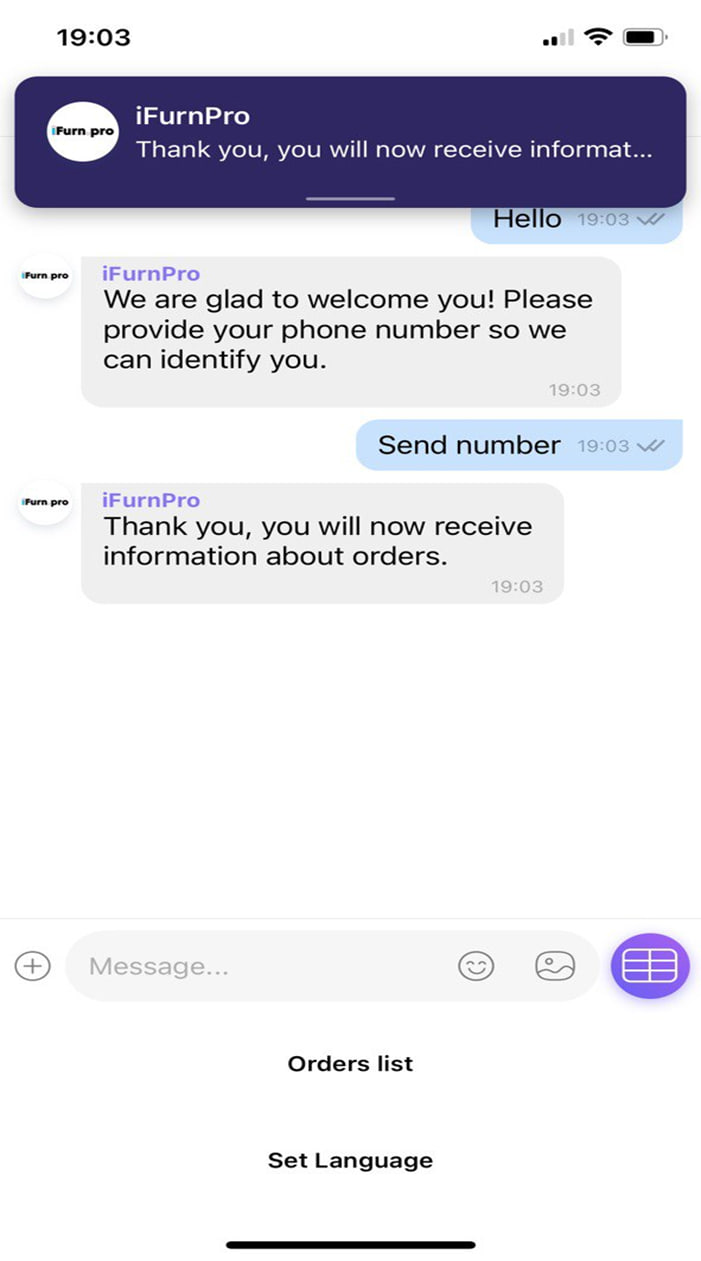
Selectați funcția dorită :
- 📄 Lista comenzi - vizualizați toate comenzile dvs. active sau finalizate.
- 🌐 Set Language – schimbați limba interfeței.
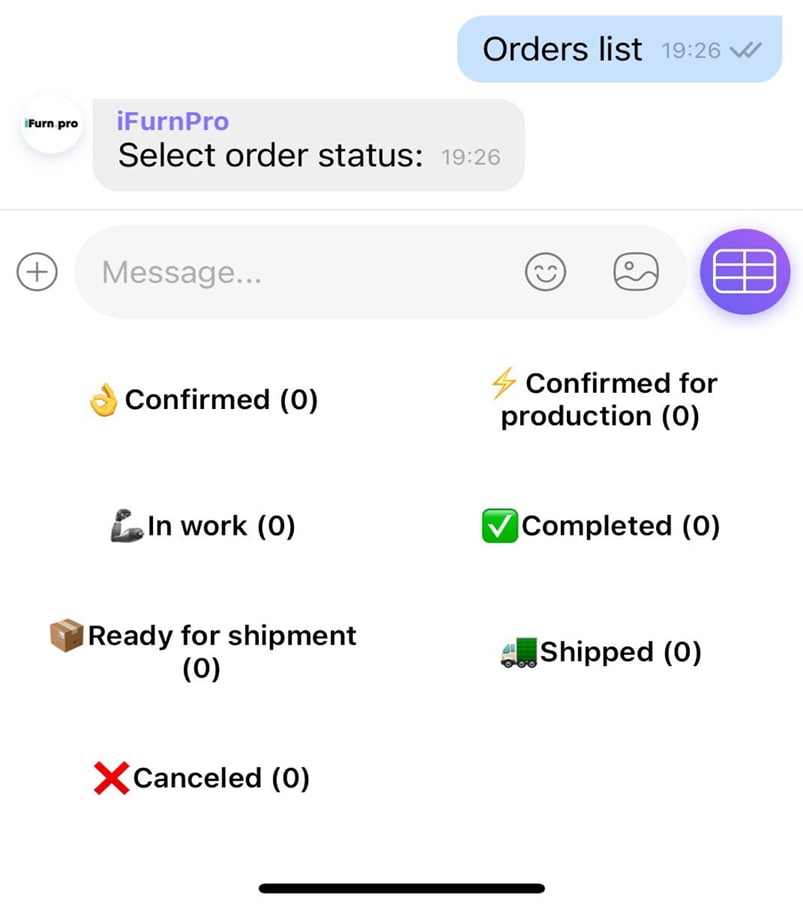
După ce faceți clic pe funcția „Lista comenzi” , veți avea acces la un meniu interactiv care vă permite să:
Vedeți starea tuturor comenzilor dvs.:
- 👌 Confirmat – comanda este confirmată;
- ⚡ Confirmat pentru producție – comanda a fost transferată în producție;
- 💪 În lucru – comanda este în curs de procesare;
- ✅ Finalizat – producția este finalizată;
- 📦 Gata de expediere – marfa este gata de expediere;
- 🚚 Expediat – comanda a fost expediată;
- ❌ Anulat – comanda a fost anulată.
Funcționalitatea chatbot vă permite să navigați rapid în procesul de producție și livrare fără a fi nevoie să vă conectați la sistemul principal.
În plus, puteți efectua autorizarea direct prin chatbot.