
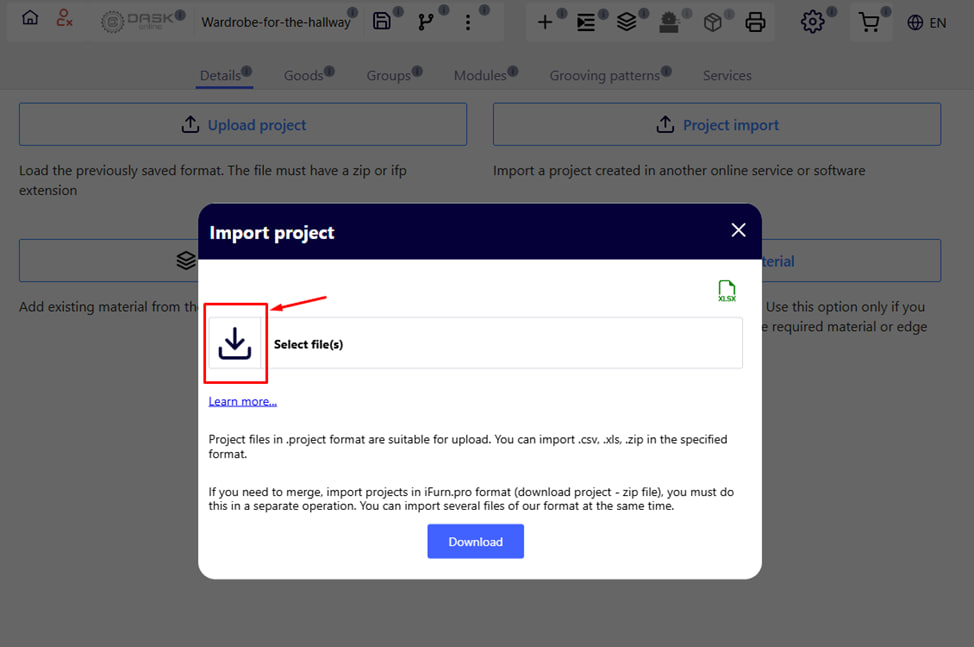
După ce faceți clic pe butonul Import proiect , va apărea fereastra de încărcare a proiectului.
- Selectați fișierul dorit de pe computer.
- Faceți clic pe butonul albastru Descărcare .
- După aceea, proiectul tău va fi încărcat în sistem.
Notă : Puteți descărca unul sau mai multe proiecte în același timp. Toate proiectele încărcate vor fi combinate într-unul singur .
Tot în această fereastră este posibil să descărcați proiectul printr -un fișier Excel .
- Pentru a face acest lucru, faceți clic pe pictograma corespunzătoare din colțul din dreapta sus.
- După aceea, șablonul va fi descărcat automat.
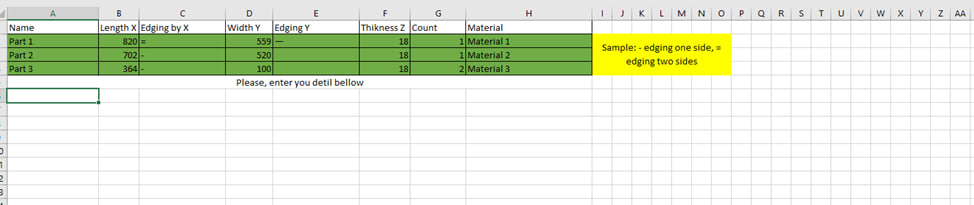
- Completați tabelul conform eșantionului și salvați fișierul.
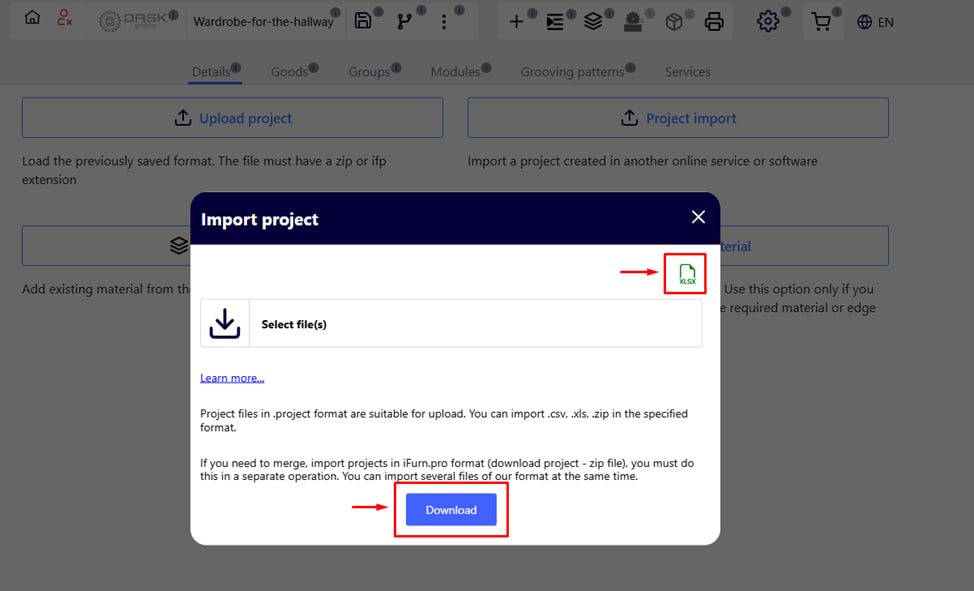
- După aceea, descărcați fișierul făcând clic pe butonul corespunzător.
Importul din Excel vă permite să încărcați detaliile în iFurnPro , unde este indicată marginea cu o singură margine .
Notă : găurirea și frezarea nu sunt incluse în acest caz.
Când să utilizați Project Import:
Dacă ați pregătit un proiect 3D, desen sau specificație în alte platforme sau programe de proiectare și doriți să transferați aceste date în sistem salvând în același timp toate procesările comenzii.
Avantaje:
- Economie de timp;
- Evitarea introducerii repetate de date.
Important : În fereastra de import, puteți selecta un material din baza de date a companiei pentru înlocuire sau puteți lăsa materialul care a fost în fișierul importat. Ca urmare, veți primi detalii cu marcajul specificat.