
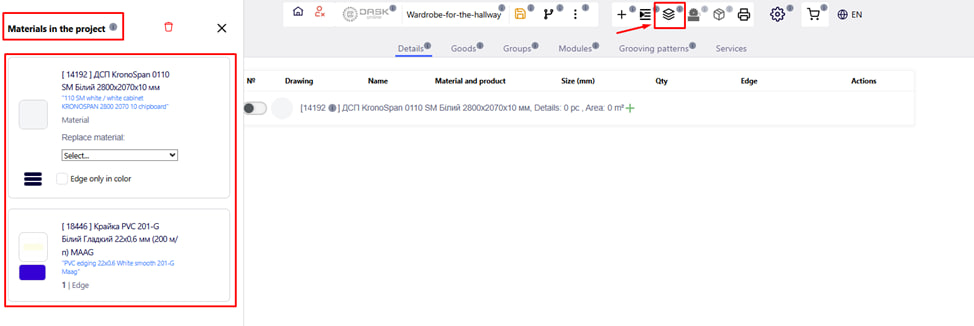
Făcând clic pe butonul de meniu „ materiale în proiect ” se va deschide meniul pentru setarea materialului adăugat la proiect.
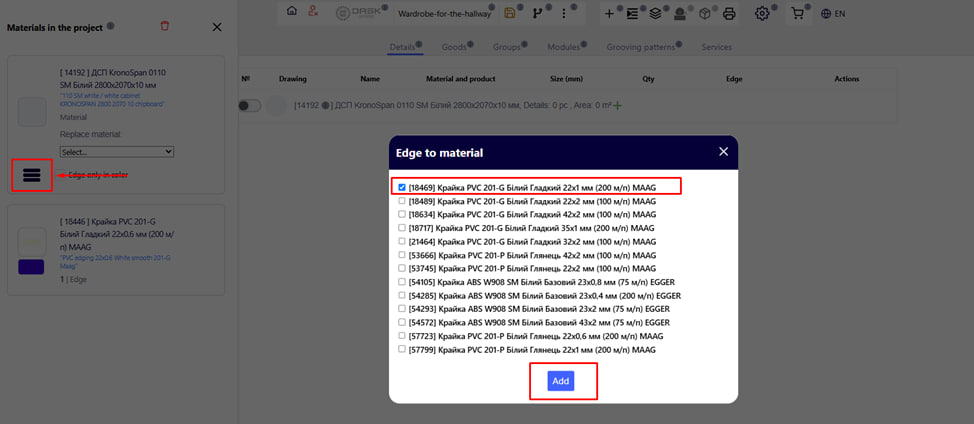
Dacă nu ați adăugat marginea recomandată de companie atunci când alegeți PAL, o puteți face făcând clic pe butonul din meniul principal „ materiale în proiect ”, apoi pe butonul din stânga „ trei dungi ”. După ce faceți clic, se va deschide meniul de margine. Selectați opțiunea dorită și faceți clic pe butonul albastru Adaugă .
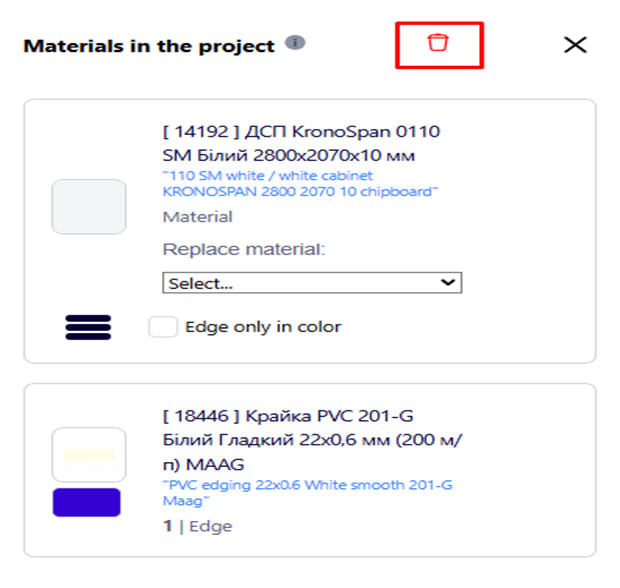
Făcând clic pe pictograma coș de gunoi , puteți șterge toate materialele din proiect simultan .
Atenție!
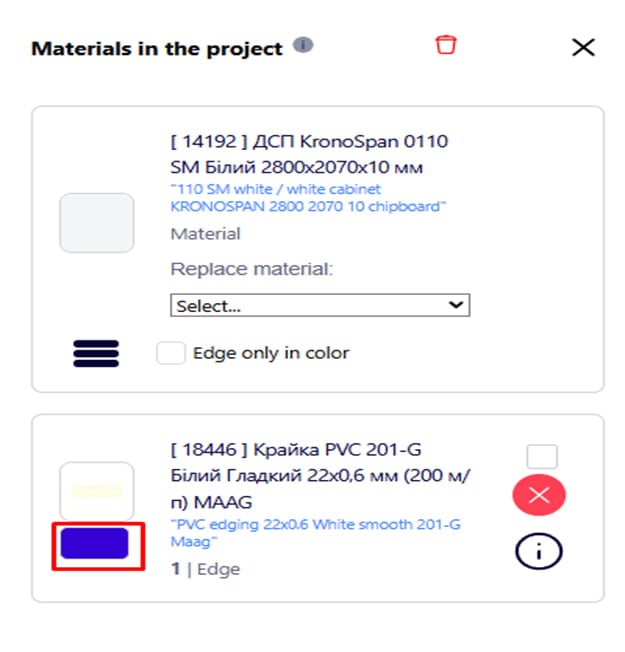
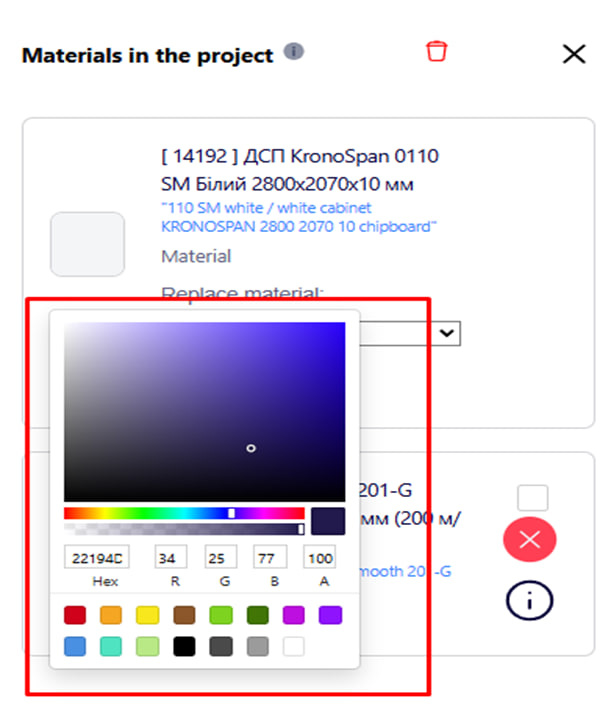
Făcând clic pe blocul de culori, se vor deschide setările de nuanță a marginilor pentru tabelul de adăugare rapidă a marginilor .
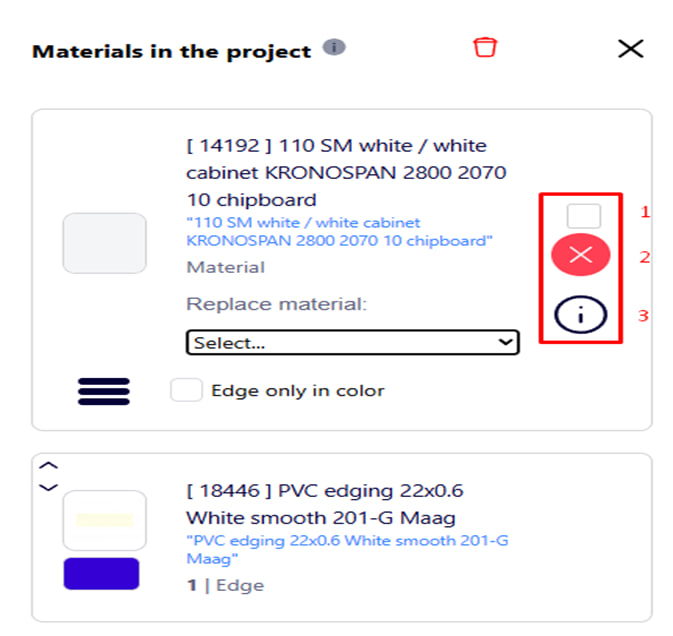
După plasarea cursorului mouse-ului pe materialul adăugat , vor apărea trei butoane care sunt responsabile pentru:
1. Ștergeți materialele selectate din proiect.
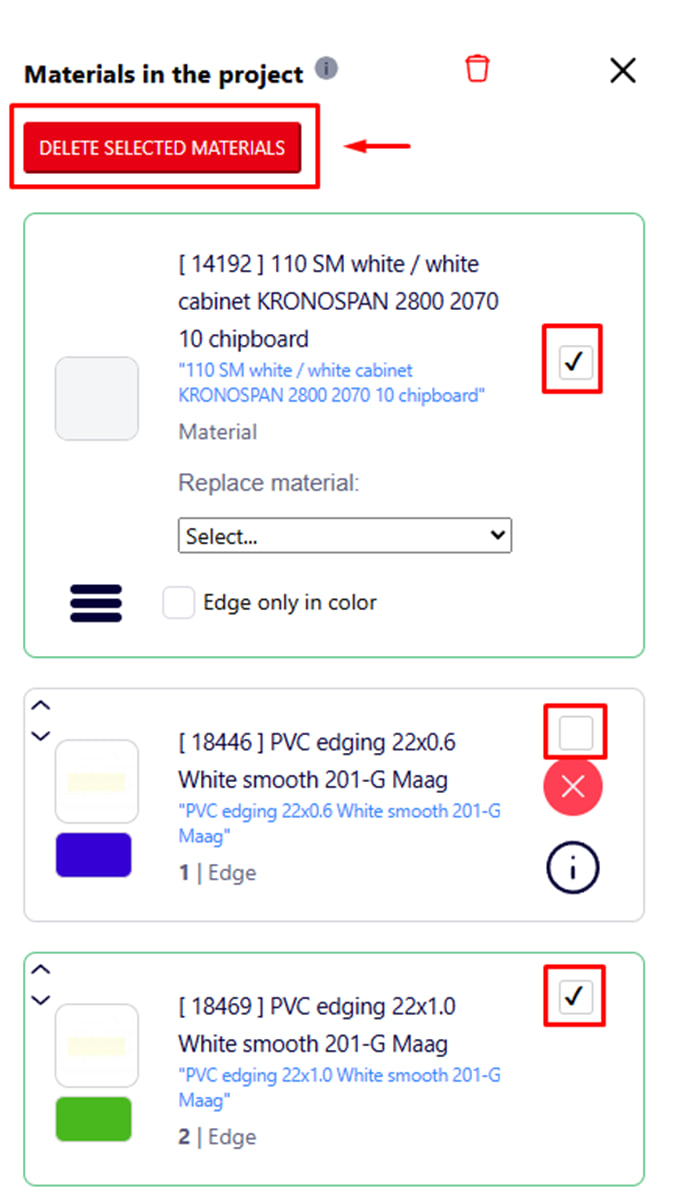
Dacă anumite materiale nu mai sunt necesare în comandă, acestea pot fi eliminate rapid din lista de materiale din proiect.
Pentru a face acest lucru, bifați lângă materialul pe care doriți să îl ștergeți . După ce faceți acest lucru, va apărea un buton roșu mare. Făcând clic pe el, materialul selectat va fi șters imediat .
2. Ștergeți materialul specific din proiect. Pentru a face acest lucru, apăsați butonul corespunzător sub forma unei cruci roșii . Notă : După ce faceți clic pe acest buton, va apărea o fereastră care confirmă ștergerea. Numai după ce confirmați ștergerea , materialul va fi șters.
3. Proprietățile materialului - vă permit să vizualizați sau să modificați parametrii unui anumit produs (utilizat în proiect), care vor fi luați în considerare în timpul tăierii , calculului și tipăririi documentației.
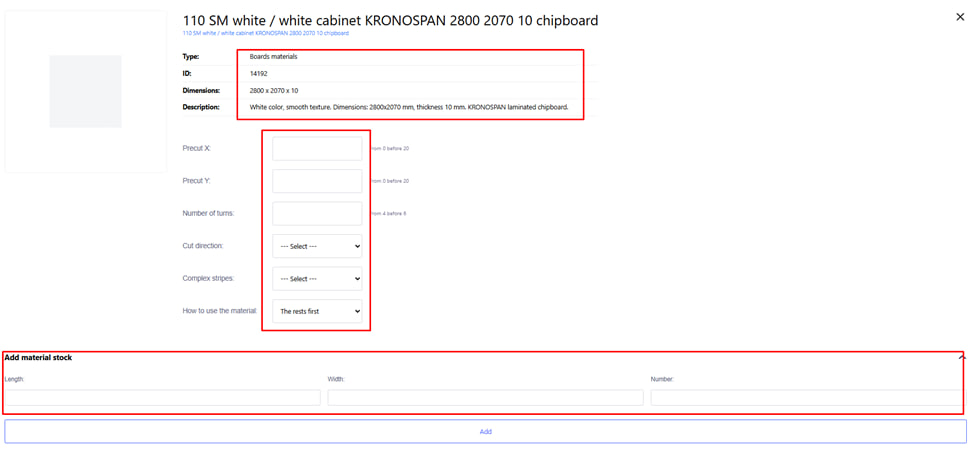
După ce faceți clic pe butonul corespunzător de lângă materialul din lista de proiecte, se deschide o pagină cu proprietățile materialului .
Aici puteți modifica parametrii pentru o anumită comandă, un anumit material, cum ar fi:
- Ending X / Ending Y – Setează valoarea pentru tăierea zonelor extreme ale foii orizontal (X) și vertical (Y). Puteți lăsa valorile implicite sau le puteți introduce pe ale dvs.
- Număr de rotații - Indică de câte ori se poate întoarce foaia pe echipament în timpul tăierii. Acest parametru afectează opțiunile de stivuire a pieselor și optimizarea reziduurilor.
- Direcția primei tăieturi - Vă permite să alegeți din ce parte să începeți tăierea:
- De-a lungul (pe lungimea foii);
- Peste (lățimea foii).
Acest parametru afectează tipul de reziduuri și vă poate ajuta să alegeți cea mai eficientă opțiune de tăiere pentru proiectul dumneavoastră.
- Benzi complexe – Stabilește dacă sunt permise modele de tăiere complexe (cu stivuire non-standard). Pot reduce consumul de material, dar pot crește timpul de tăiere. Este folosit la nevoie pentru proiecte complexe sau economii maxime.
- Ordinea de utilizare a materialului - indicați ce ar trebui folosit mai întâi:
- Mai întâi resturile;
- În primul rând, litere întregi;
- Soldurile și scrisorile clienților (dacă clientul oferă propriul material).
Această alegere permite sistemului să decidă automat ce resurse să taie mai întâi.
În plus:
- Adăugarea manuală a restului - Dacă este necesar, puteți adăuga manual restul materialului specificând dimensiunile acestora. Astfel de resturi vor fi disponibile în proiectul actual.
Această pagină afișează și informațiile de bază ale materialului:
- Tip — categorie de material (de exemplu, PAL, MDF etc.);
- ID — numărul intern unic al materialului;
- Dimensiuni — dimensiuni standard de tablă (lungime × lățime × grosime);
- Descriere - culoare, textură, scop, producător;
- Cantitatea de material.
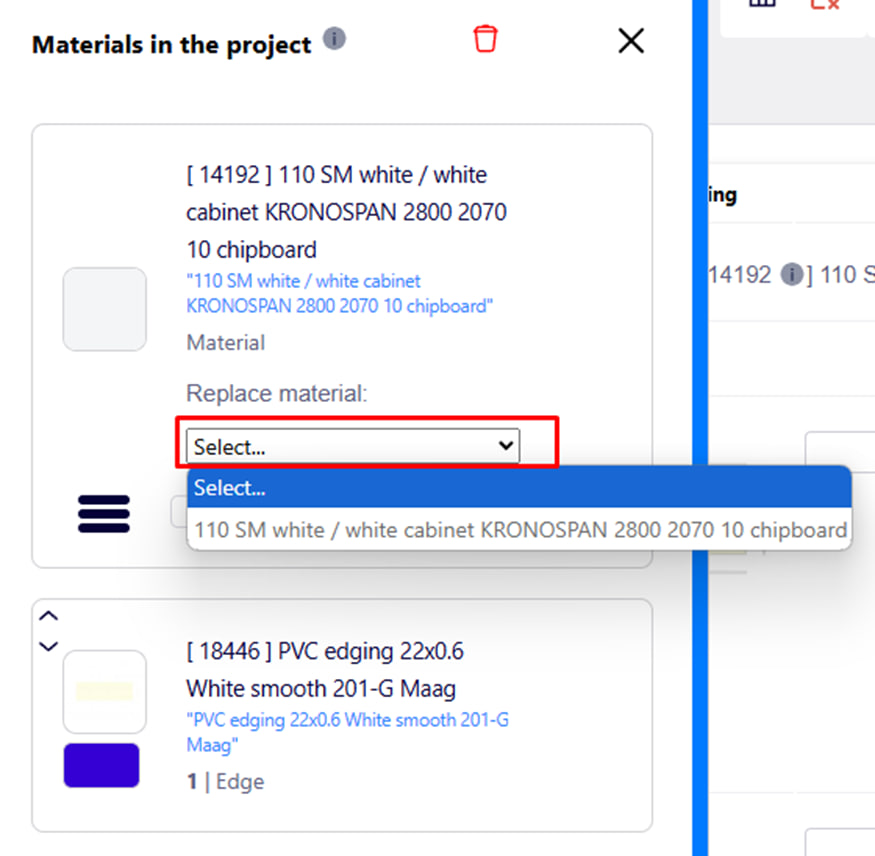
În acest meniu, aveți posibilitatea de a schimba , de exemplu, materialul importat cu materialul selectat din baza de date a acestei companii .
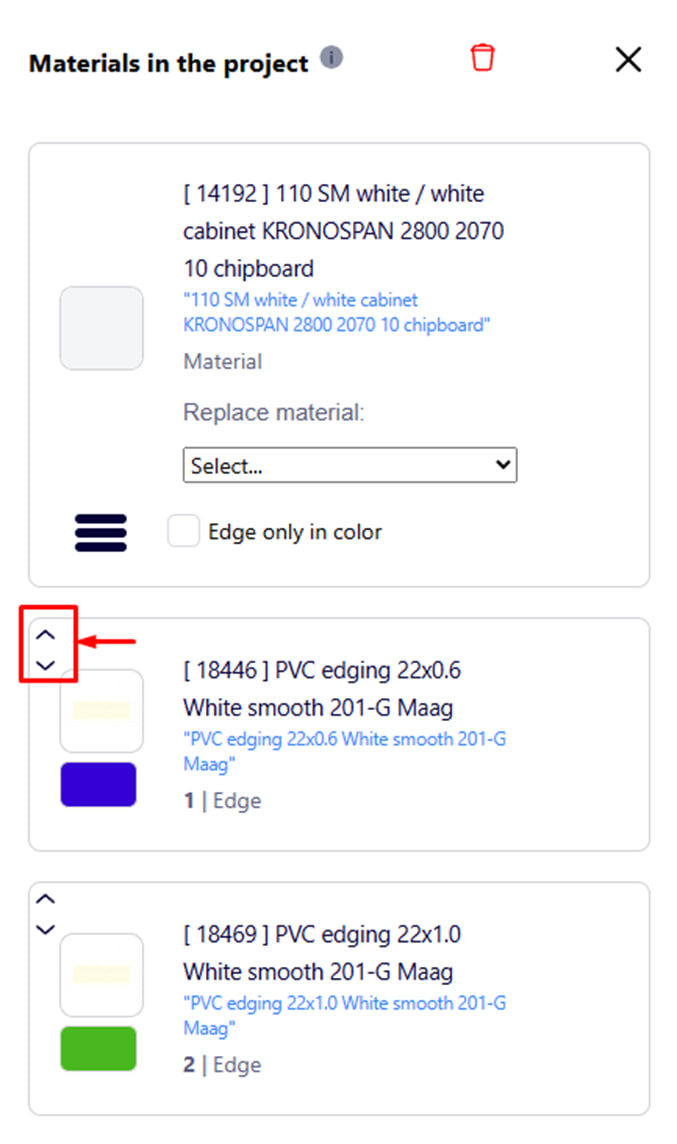
Schimbarea ordinii elementelor
Pentru a modifica ordinea de afișare a materialelor din proiect, utilizați săgețile situate în stânga fiecărui element din listă.
Făcând clic pe săgețile în sus sau în jos, puteți muta materialul în poziția dorită.
Acest lucru vă permite să organizați lista pe pagina principală a proiectului în funcție de prioritățile sau logica de lucru.
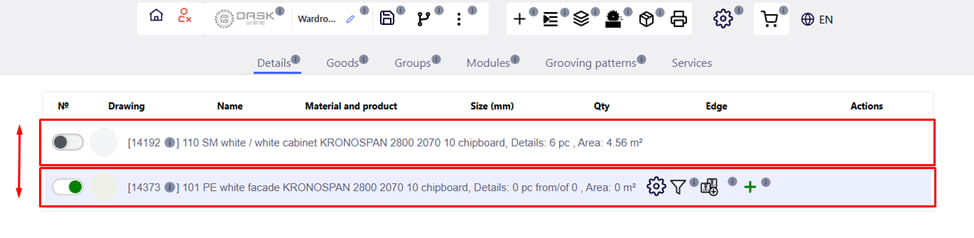
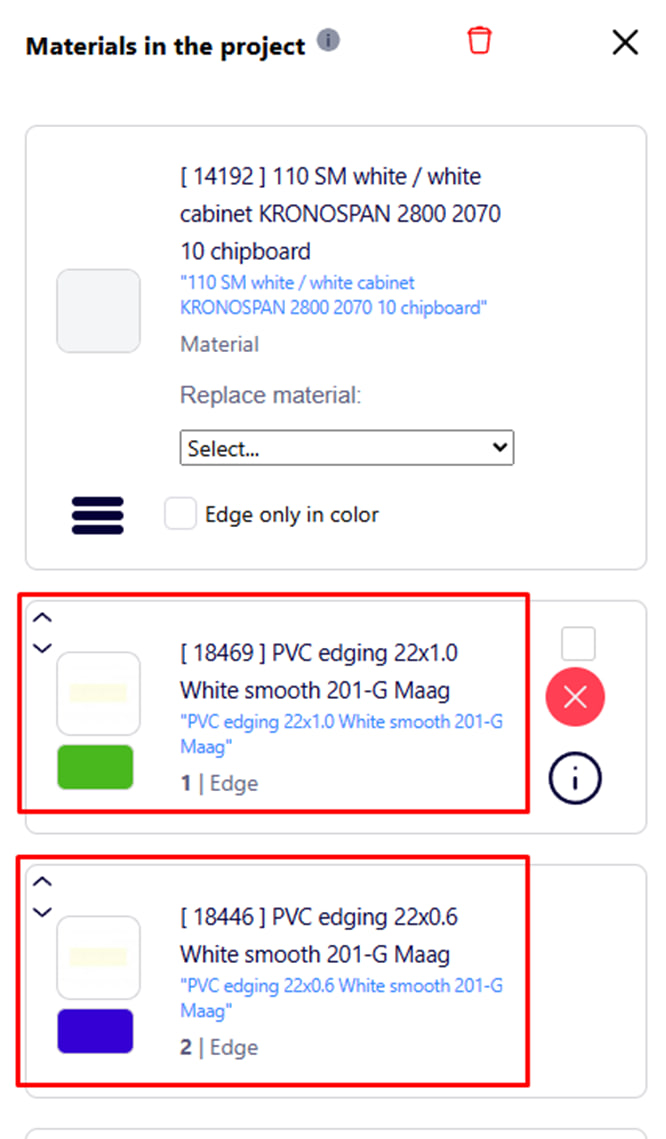
Săgeată sus - mută elementul cu o poziție mai sus.
Săgeată în jos - mută elementul în jos cu o poziție.
Reordonarea este utilă în special atunci când prioritatea este importantă pentru atribuirea automată sau pentru ordonarea vizuală a unei liste.