
Caneluri pe 6 laturi - Canelurile pot fi plasate pe oricare dintre cele șase laturi.
Selectați instrumentul Spațiere din meniul din stânga. După aceea, alegeți metoda de canelare:
(în plus, consultați articolele conexe: fila Modele de canelare , Butonul Modele de canelare )
1. Creați unul nou - setați singuri toți parametrii. Pentru a face acest lucru, faceți clic pe opțiunea corespunzătoare.
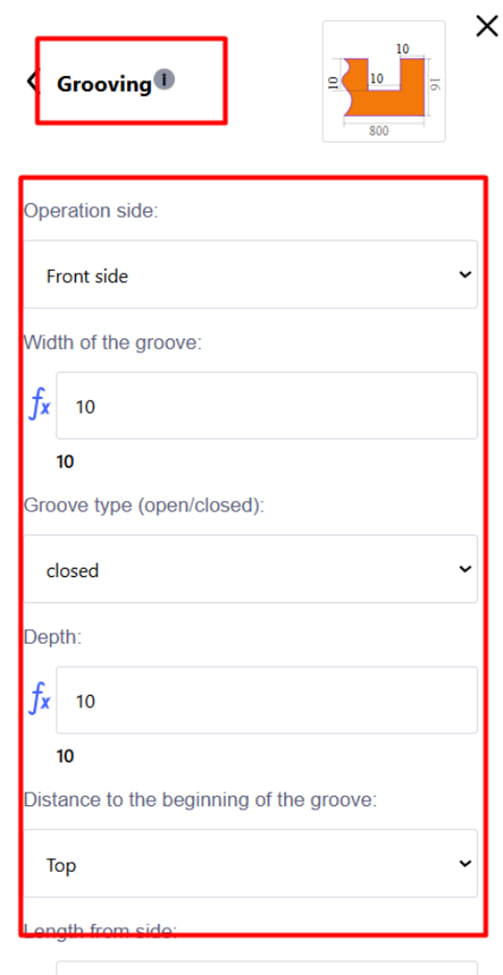
În meniul care apare, setați parametrii necesari :
- Partea de operare;
- Latimea canelurii;
- Tip canelură – deschisă sau închisă. Notă :
- O canelură deschisă este o canelură care trece prin marginea unei piese. Este deschisa pe o parte si se realizeaza dupa prelucrarea marginii. Acest tip de canelură este convenabil de utilizat atunci când trebuie să faceți o deschidere totală sau parțială a materialului;
- O canelură închisă este o canelură care nu ajunge la marginea piesei. Se efectuează înainte de prelucrarea muchiei, deoarece muchia trebuie să rămână intactă. Pentru canelurile închise, sistemul limitează automat mișcarea sculei pentru a evita tăierea dincolo de zona dorită.
- Adâncime;
- Distanța până la începutul canelurii;
- etc.
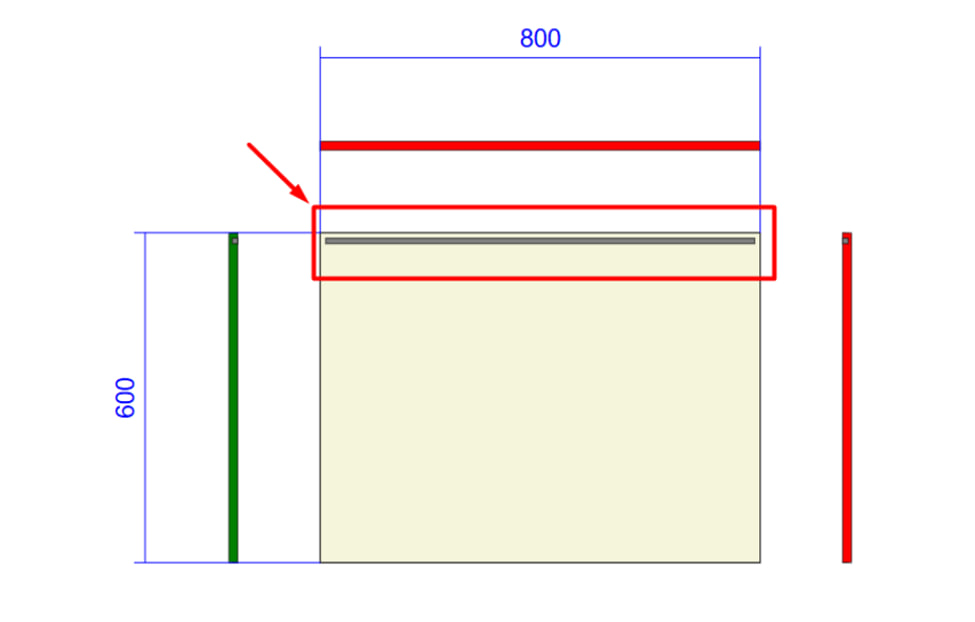
Faceți clic pe butonul albastru „ Adăugați ” pentru a confirma operația. După aceea, canelura va apărea automat pe desenul piesei.
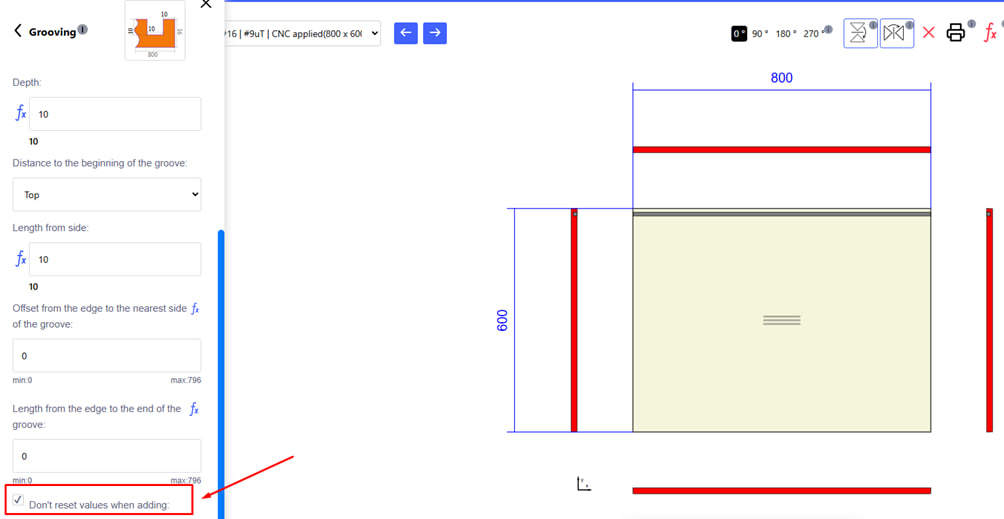
Notă :
„ Nu resetați valorile la adăugare ” - această opțiune vă permite să salvați toate valorile introduse (adâncime, lățime, indentări etc.) după adăugarea unei caneluri .
Dacă caseta de selectare este bifată , sistemul nu șterge câmpurile de introducere după ce a făcut clic pe butonul Adăugare . Acest lucru este convenabil atunci când trebuie să creați mai multe caneluri cu aceiași parametri - indicați doar noua poziție a canelurii în desen.
Dacă caseta de selectare este debifată , toți parametrii sunt resetati și datele trebuie introduse din nou la crearea fiecărui slot nou.
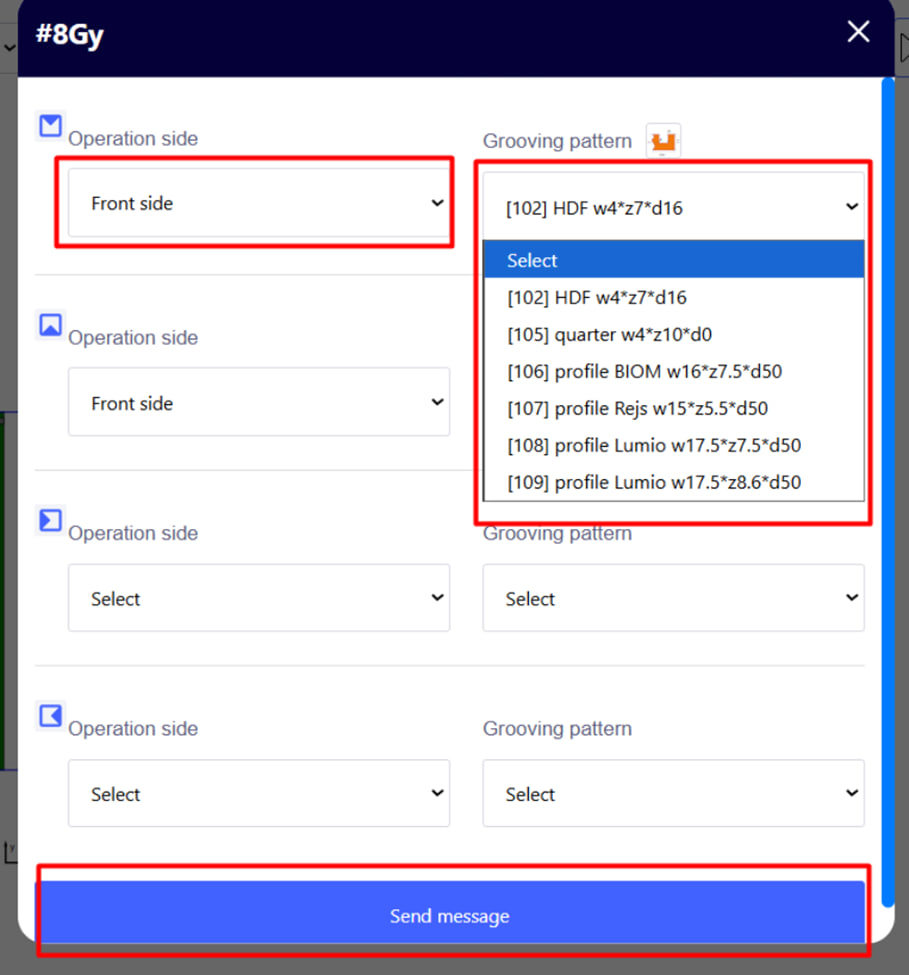
2. Creați după un șablon - alegeți partea operației, apoi opțiunea de care aveți nevoie din șabloanele gata făcute . Faceți clic pe butonul albastru „ Adăugați ” pentru a confirma operația. 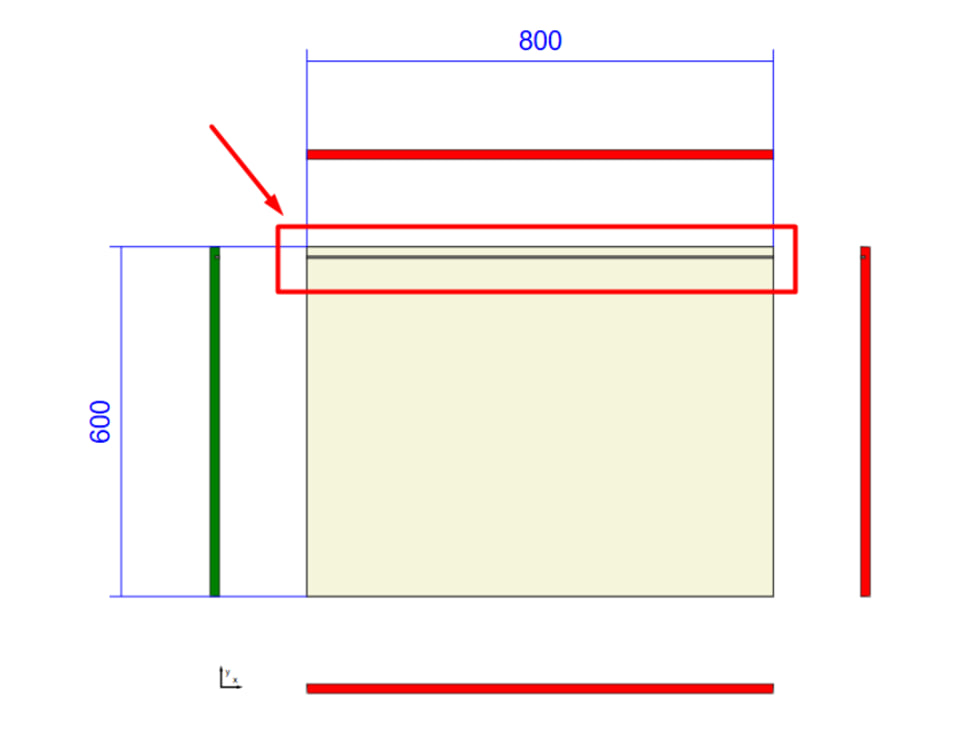
Notă : Dacă selectați un model de canelare gata făcut , parametrii acestuia nu pot fi modificați direct în această bară de instrumente. Toată editarea sau crearea de noi modele se face în meniul Groove Patterns .