
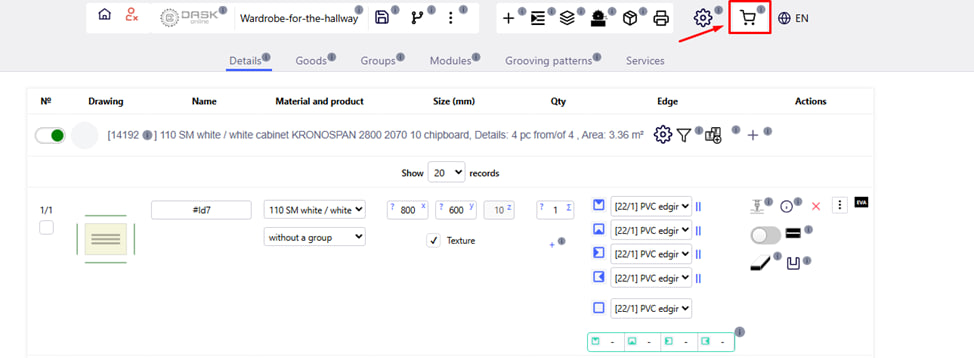
Нажмите на иконку “ корзины ” в правом верхнем углу для калькуляции заказа.
На этом этапе рекомендуется проверить калькуляцию заказа, полноту заказанных услуг и товаров.

Также Вы можете увидеть ПРЕДВАРИТЕЛЬНУЮ дату готовности заказа.
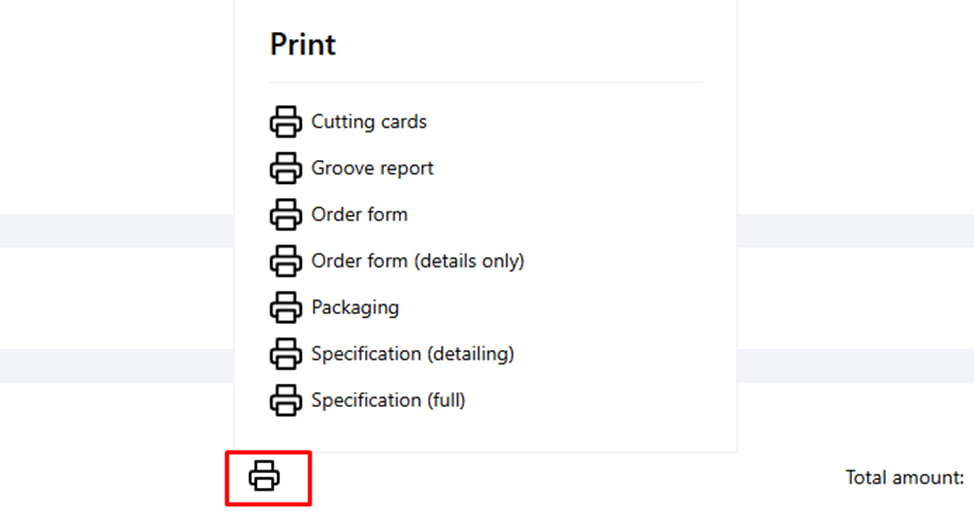
Кнопка " Принтер " позволяет зайти во все бланки и отчеты по заказу . Например:
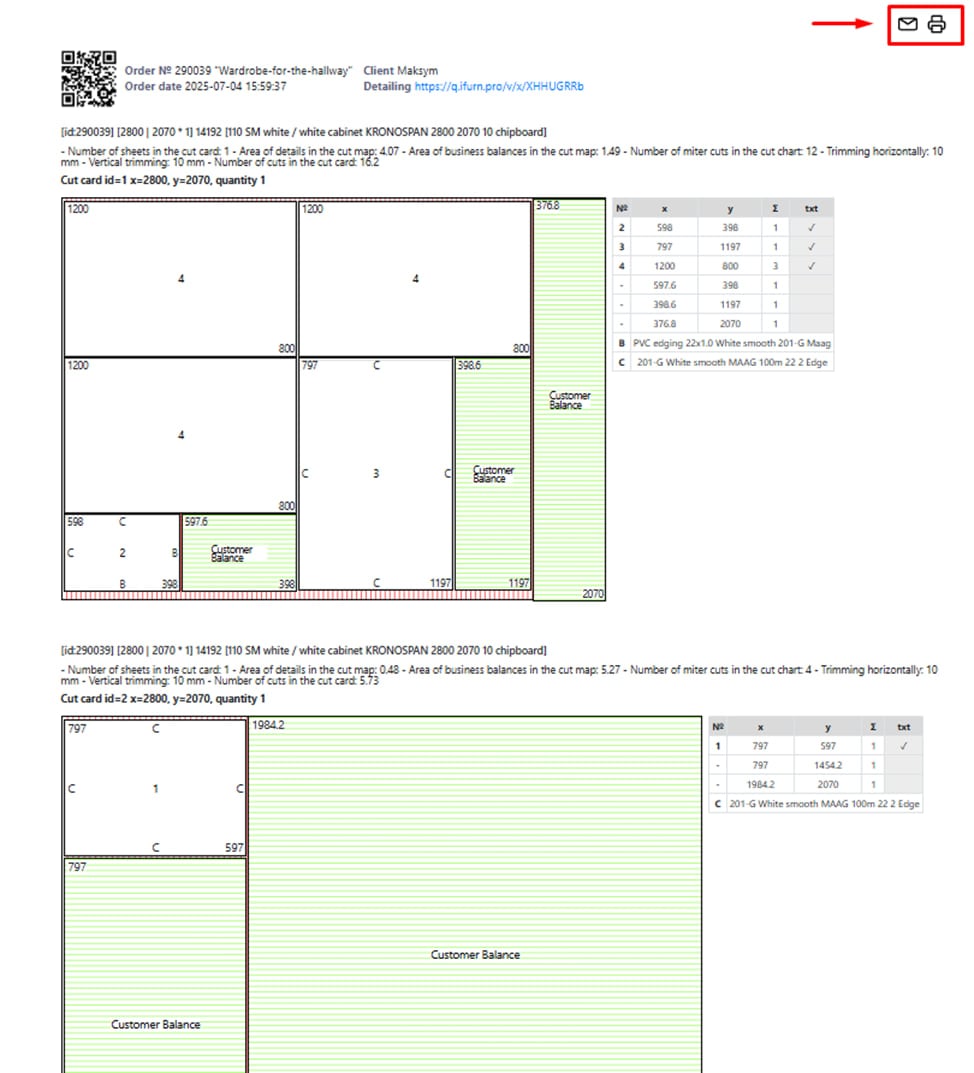
- Cutting cards – это отчет, содержащий индивидуальные схемы раскроя для каждого листа материала, использованного в проекте.
Примечание . Каждый отчет можно распечатать или отправить по электронной почте. Для этого необходимо нажать соответствующую кнопку в правом верхнем углу.
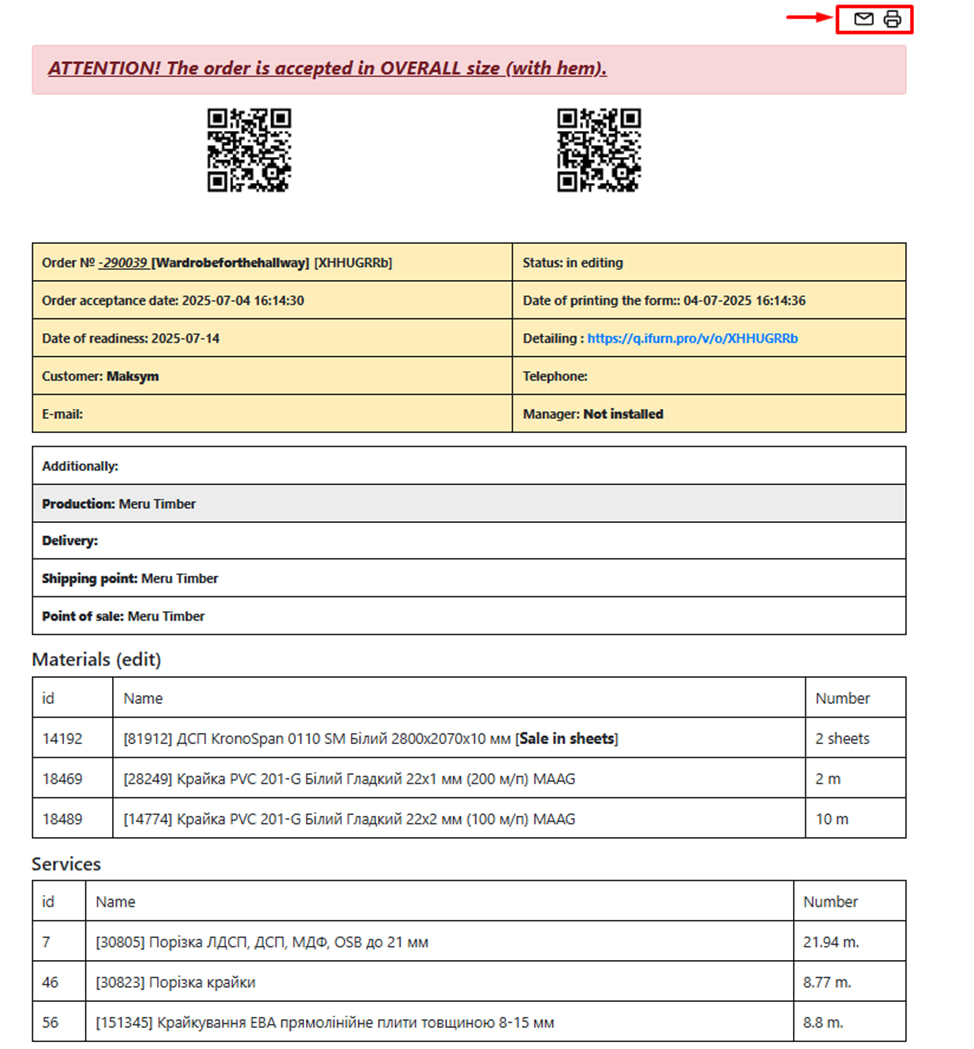
- Order form (details only) - этот отчет формирует упрощенную спецификацию, содержащую только перечень деталей без дополнительной технической информации, чертежей или схем раскроя.
Для подтверждения оформления заказа нажмите синюю кнопку " Оформить заказ " в правом нижнем углу.
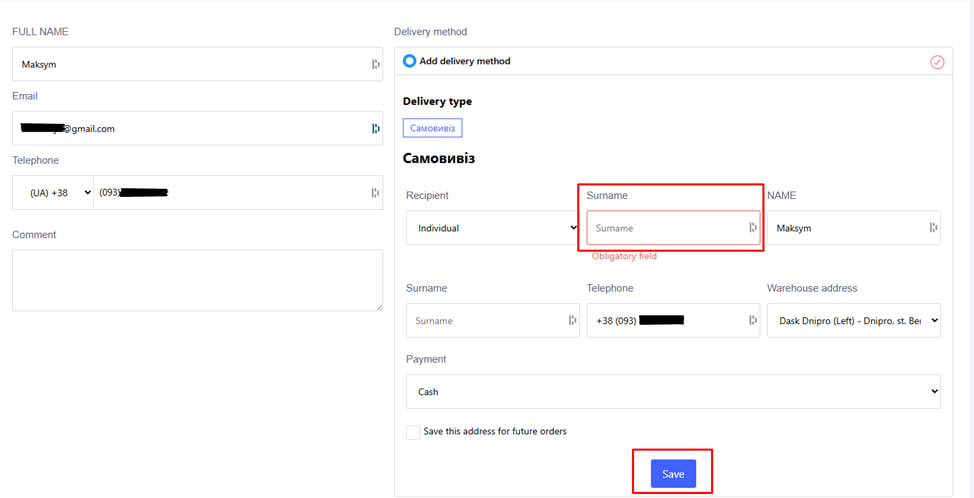
- Выберите способ доставки (если фирма предлагает разные ее виды);
- Заполните все нужные поля;
- Проверьте все внесенные данные;
- Нажмите синюю кнопку " Сохранить ".
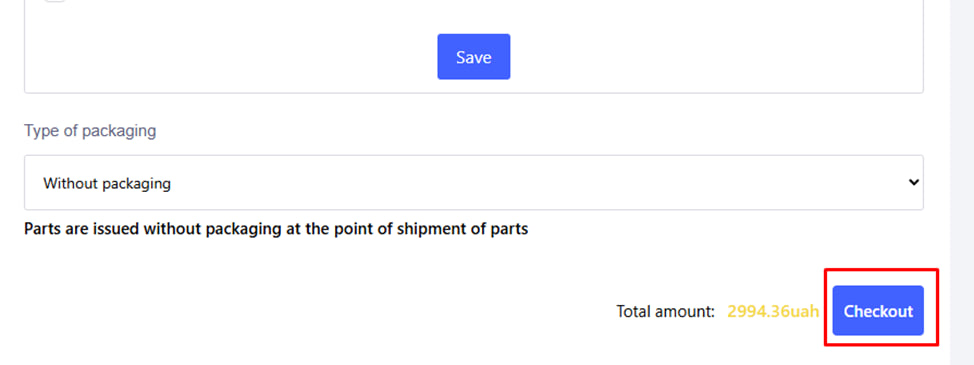
После того как Вы сохранили внесенные данные, нажмите синюю кнопку в правом нижнем углу “ Оформить заказ ”.
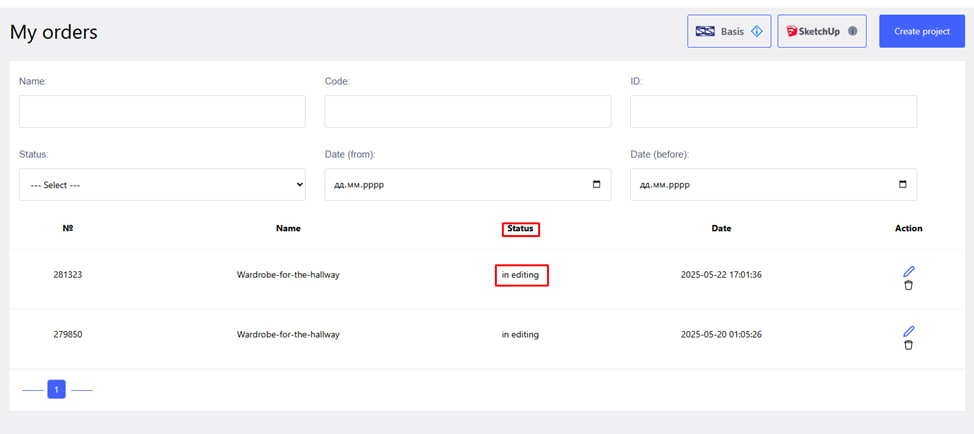
После оформления заказа появится соответствующее сообщение, а статус изменится на подтвержденный .
После того как Вы оформили заказ , он будет передан на производство и менеджер компании, после проверки Вашего заказа свяжется с Вами для выставления счета-фактуры .
После оплаты счета-фактуры заказ начнет производиться .