
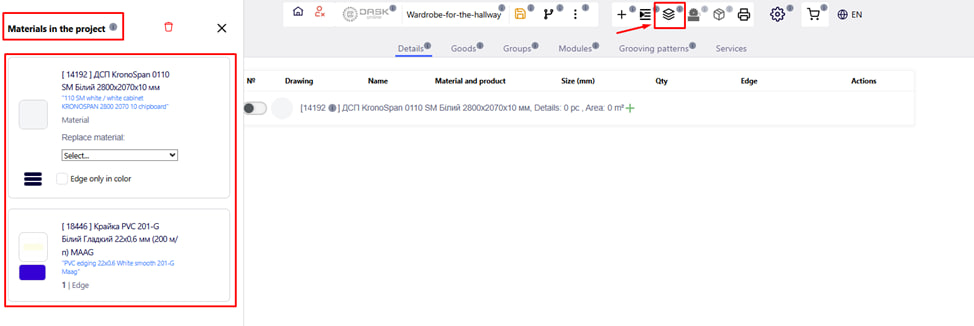
Нажав на кнопку меню “ материалы в проекте ” откроется меню настройки добавленного материала к проекту.
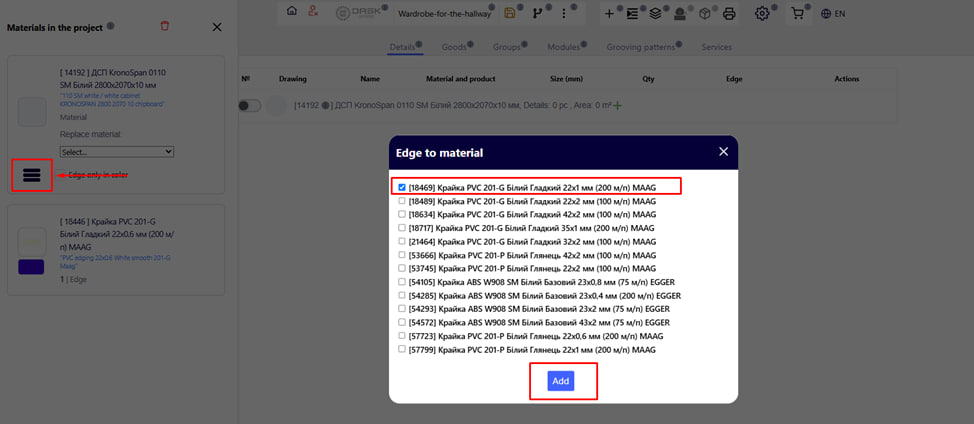
Если Вы не добавили рекомендованную фирмой кромку при выборе ДСП, Вы можете это сделать нажав кнопку главного меню “ материалы в проекте ”, а затем на кнопку слева “ три полоски ”. После нажатия откроется меню кромки. Выберите нужный вариант и нажмите синюю кнопку Добавить .
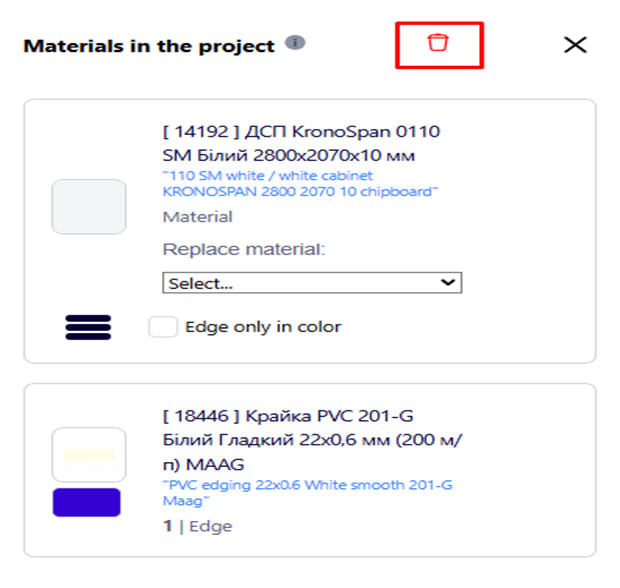
Нажав на значок мусорника , Вы сможете удалить сразу все материалы из проекта .
Будьте осторожны!
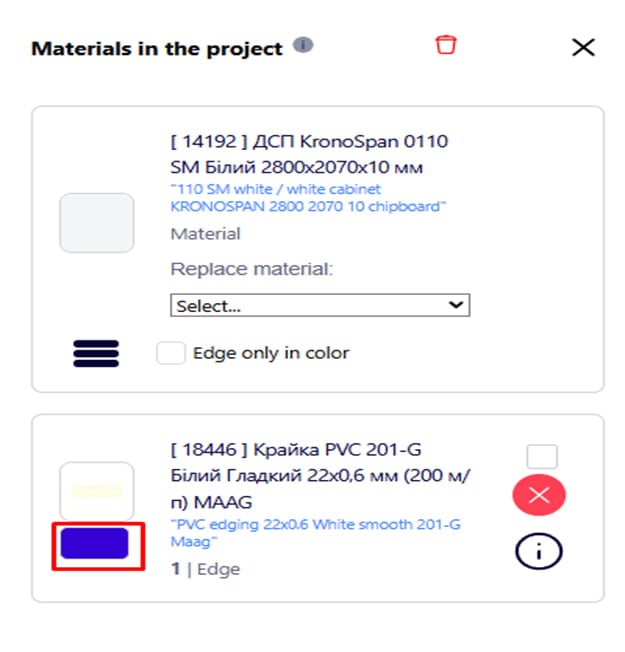
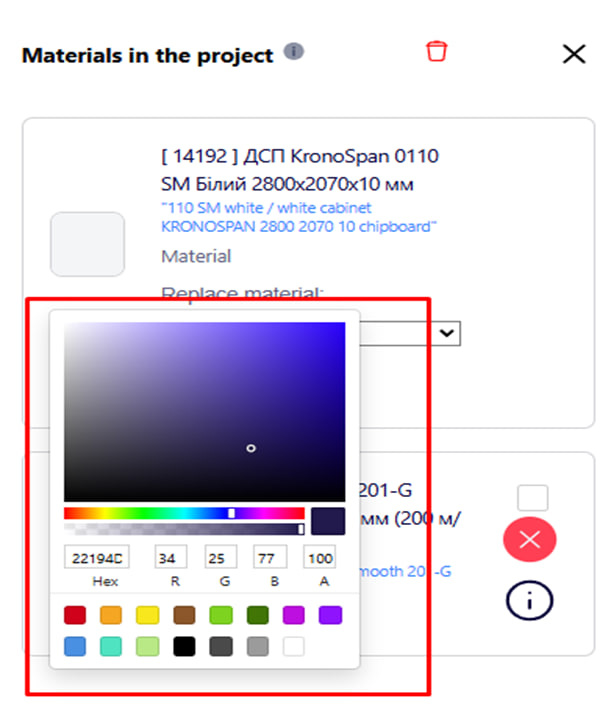
Нажав блок с цветом , откроется настройка оттенка кромки для таблицы быстрого добавления кромки .
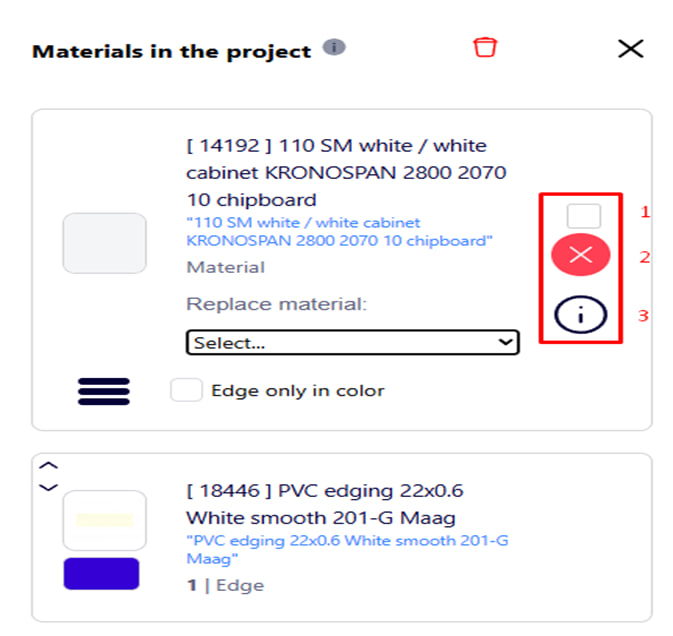
Наведя курсор мышки на добавленный материал появятся три кнопки , которые отвечают за:
1. Удалить выбранные материалы из проекта.
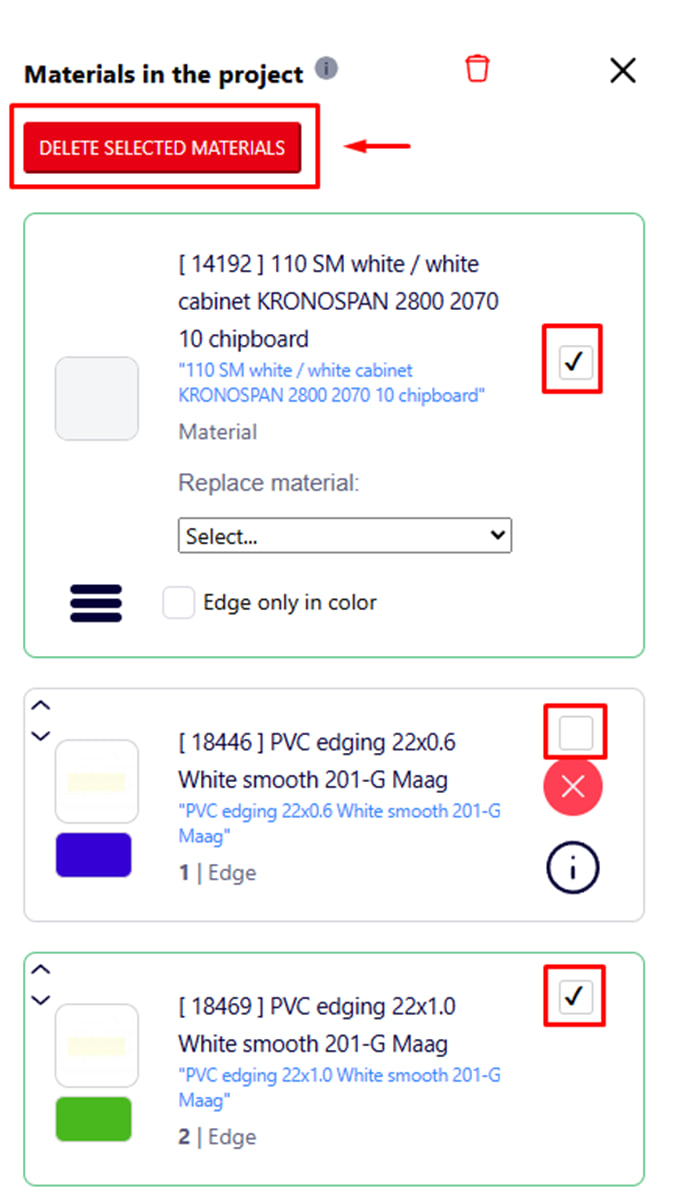
Если некоторые материалы больше не нужны в заказе, их можно быстро удалить из списка материалов в проекте.
Для этого поставьте галочку , возле того материала, который Вы хотите удалить . После того как вы это сделаете, появится большая красная кнопка . Нажав на нее выбранный материал сразу будет удален.
2. Удалить конкретный материал из проекта. Для этого нажмите соответствующую кнопку в виде красного крестика . Примечание : При нажатии этой кнопки появится окно с подтверждением удаления. Только после подтверждения удаления материал будет удален.
3. Свойства материала – позволяют просмотреть или изменить параметры конкретного товара (используемые в проекте), которые будут учтены при раскрое , калькуляции и печати документации.
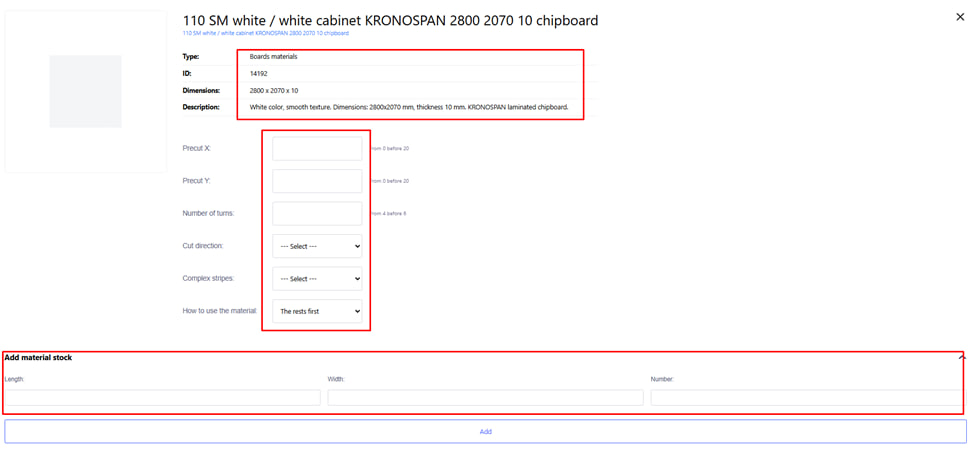
После нажатия на соответствующую кнопку у материала в списке проекта открывается страница со свойствами материала .
Здесь можно изменить параметры для конкретного заказа, конкретного материала, такие как:
- Торцовка X / Торцовка Y – устанавливает значение для отреза крайних зон листа по горизонтали (X) и вертикали (Y). Вы можете оставить значение по умолчанию или ввести собственные.
- Количество оборотов – Указывает, сколько раз лист может быть повернут на оборудовании во время раскроя. Этот параметр влияет на варианты укладки деталей и оптимизацию остатков.
- Направление первого реза – Позволяет выбрать, с какой стороны начинать раскрой:
- Вдоль (по длине листа);
- Поясница (по ширине листа).
Этот параметр влияет на тип остатков и может помочь подобрать наиболее эффективный вариант раскроя для вашего проекта.
- Сложные полосы – Определяет, разрешено ли использовать сложные схемы раскроя (с нестандартной укладкой). Они могут уменьшить расход материала, но увеличить время раскроя. Используется для сложных проектов или максимальной экономии.
- Порядок использования материала – укажите, что должно использоваться в первую очередь:
- Сначала остатки;
- Сначала полноформатные листы;
- Остатки и письма клиента (если клиент предоставляет материал).
Этот выбор позволяет системе автоматически принимать решения, какие ресурсы будут раскраивать первыми.
Дополнительно:
- Добавление остатка вручную - При необходимости можно добавить остатки материала вручную, указав их размеры. Такие остатки будут доступны в текущем проекте.
Также на этой странице отображена основная информация материала:
- Type (Тип) – категория материала (например, ЛДСП, МДФ и т.п.);
- ID – уникальный внутренний номер материала;
- Dimensions (Размеры) – стандартные габариты листа (длина × ширина × толщина);
- Description (Описание) – цвет, текстура, назначение, производитель;
- Количество материала.
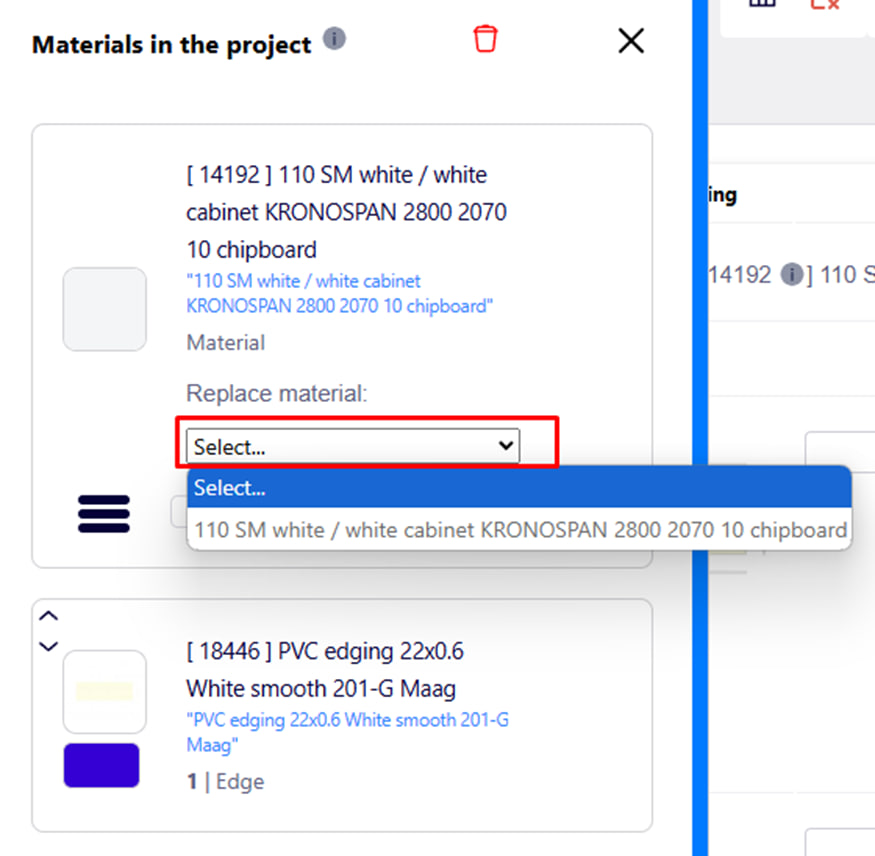
В этом меню можно изменить , например, импортированный материал на выбранный материал из базы этой компании .
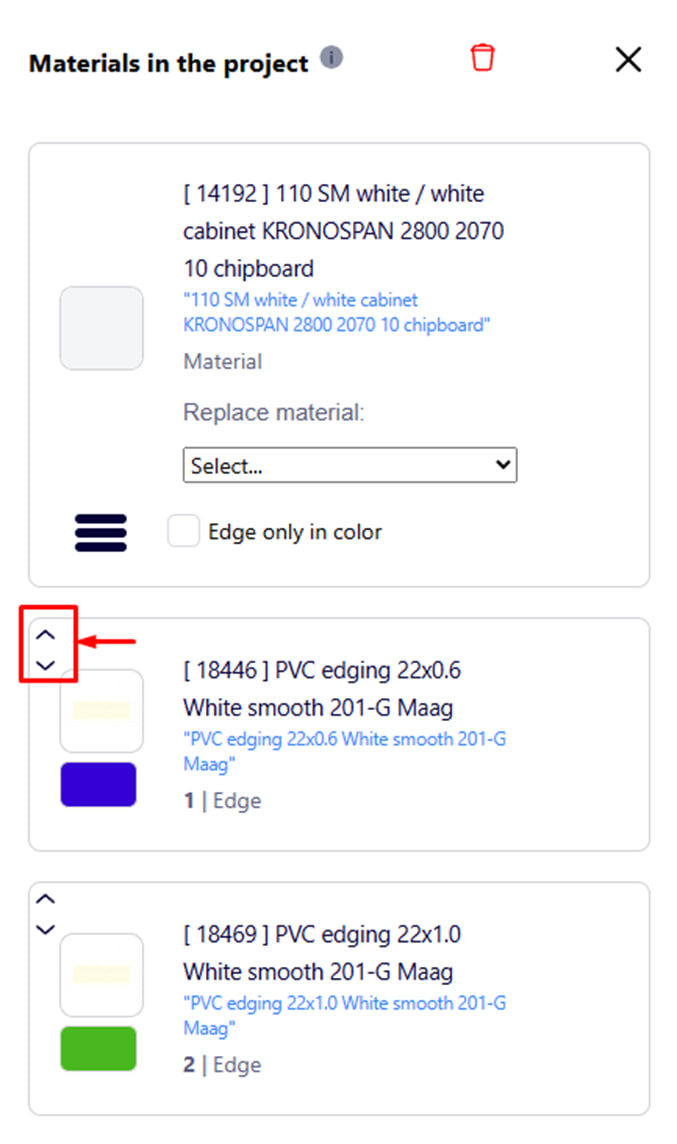
Изменение порядка элементов
Для изменения порядка отображения материалов в проекте используйте стрелочки , расположенные влево от каждого элемента в списке.
Нажимая на стрелки вверх или вниз, можно переместить материал в желаемое положение.
Это позволяет упорядочить список на главной странице проекта по Вашим приоритетам или логике работы.
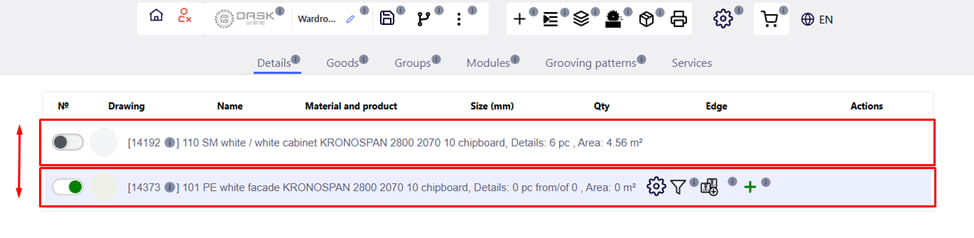
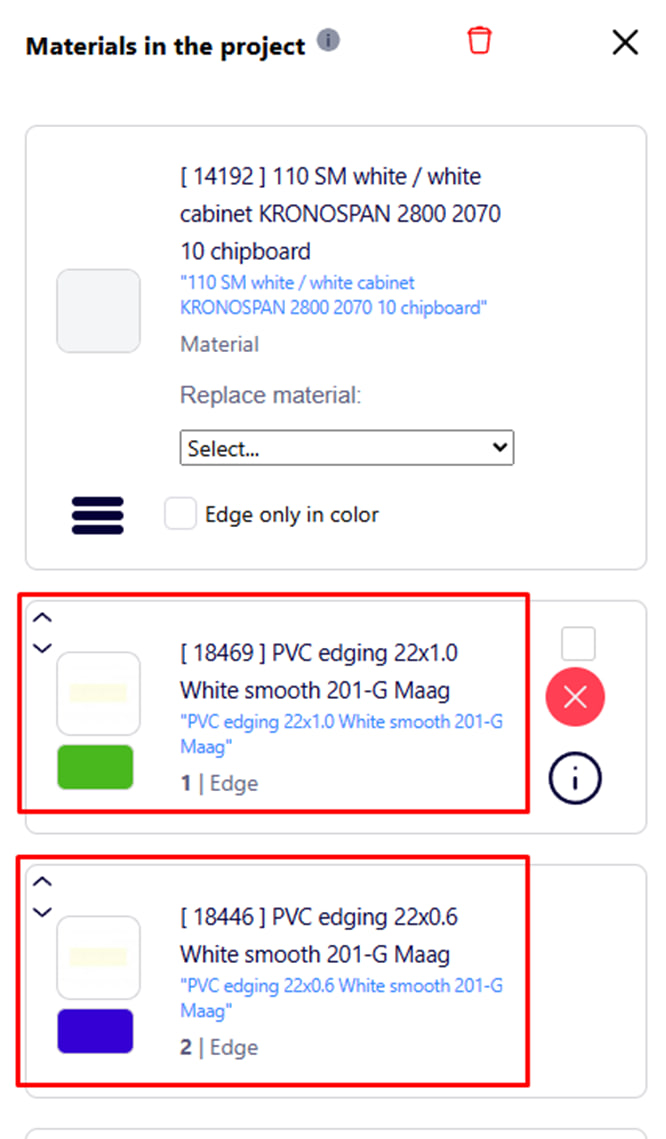
Стрелка вверх – поднимает элемент на одну позицию выше.
Стрелка вниз – опускает элемент на одну позицию ниже.
Изменение порядка особенно полезно, когда приоритет имеет значение для автоматического назначения или для визуального упорядочения списка.