
После создания проекта и внесения всех материалов , добавления деталей и обработок Вы можете перейти к этапу упаковки , где система автоматически формирует логические единицы упаковки с учетом габаритов и количества деталей.

В верхней панели навигации проекта щелкните значок коробки 📦.
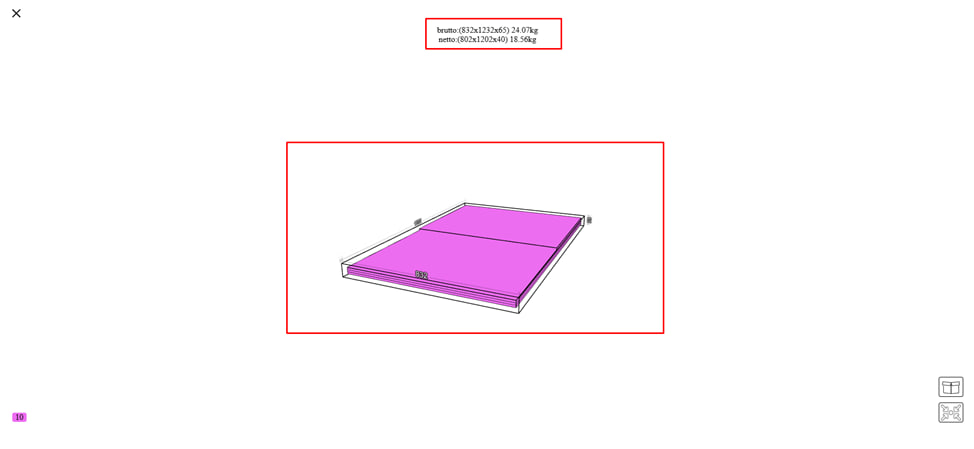
После этого Вы попадете на страницу со всей информацией о упаковке Вашего заказа, а именно:
- Графическое представление упаковки. Система дает схематическое изображение размещения деталей в пакетах.
- Объем заказа, его размеры и вес. Это позволяет планировать логистику и хранение. Примечание . Общий объем пакетов рассчитывается автоматически .
- Тип упаковки ( устанавливается компанией ). Например :
- Гофрокартон.
- Стрейч-пленка.
- Пенопласт.
Примечание : информация о типе упаковки отображается в документации к заказу.
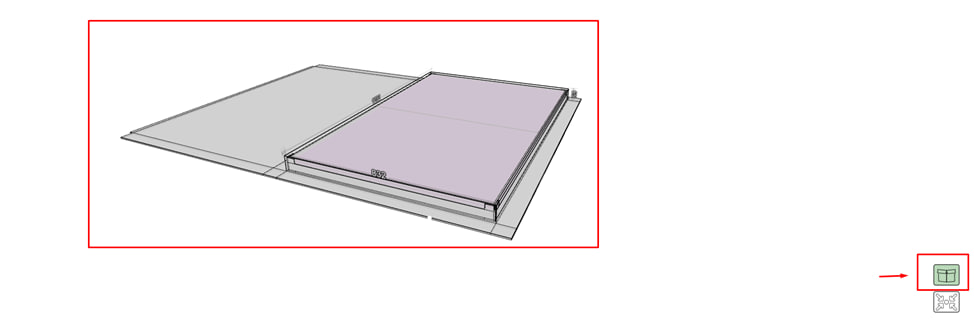
Нажав на соответствующую кнопку Вы увидите развернутую визуализацию упаковки . Здесь можно увидеть, например , прокладочные треугольники, которые обеспечивают фиксацию материала в срединной упаковке и создают надежную защиту для безопасной транспортировки.
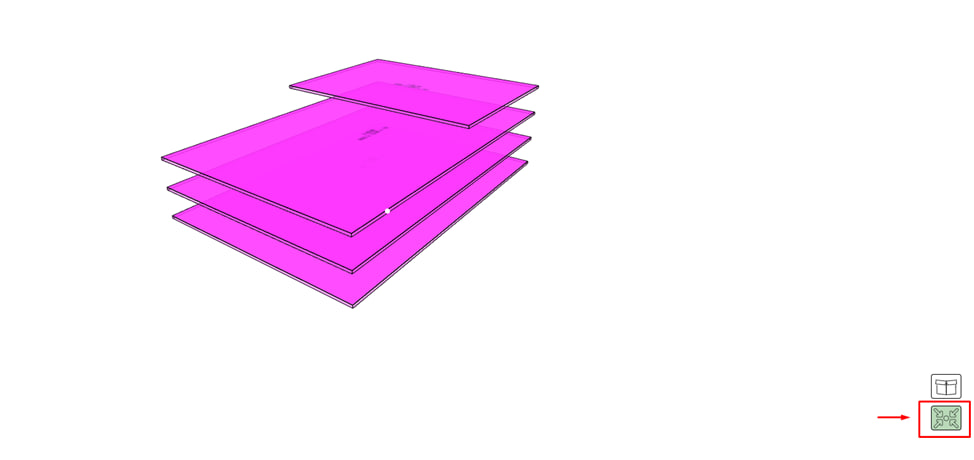
Нажав на соответствующую кнопку Вы увидите автоматическую группировку деталей в пакеты .
- Программа учитывает размеры деталей, тип материала и количество. Формирует удобные партии для упаковки в соответствии с настройками фирмы.
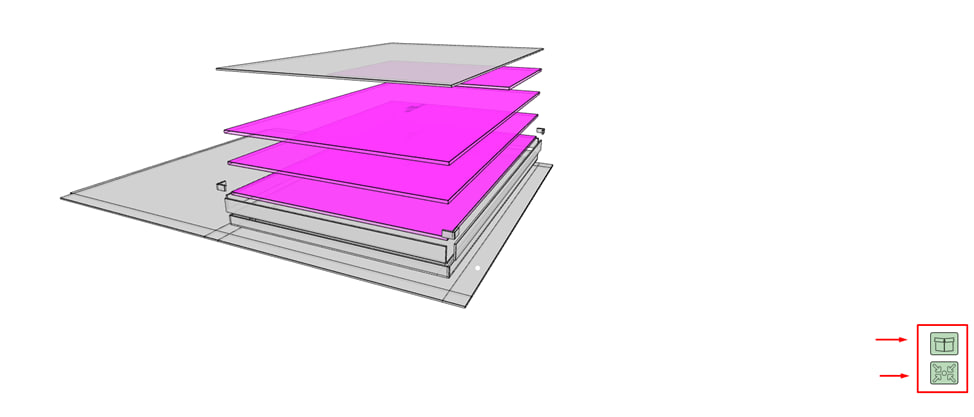
Если нажать обе кнопки одновременно, то система:
- покажет внешний вид упаковки с учетом обертки;
- раскроет внутреннюю структуру упаковки , где будет четко видно, как именно сгруппированы отдельные детали (слои, позиции, последовательность укладки).
Это позволяет:
- легко проверить правильность формирования пакета;
- оценить безопасность размещения деталей;
- использовать визуализацию для упаковщика или логиста.