
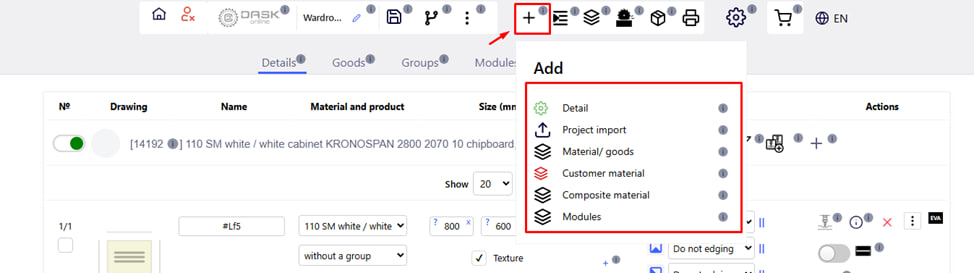
Нажав на значок + , откроется меню, в котором можно ввести входные данные для проекта:
- Добавить детали. Кнопка " Деталь " предназначена для добавления новой детали к проекту. Нажав ее, вы открываете шаблон « Добавить новую деталь », где нужно указать название, выбрать материал, задать длину и ширину и определить количество деталей.
- Импорт данных. Кнопка « Импорт проекта » используется для загрузки данных в проект из файлов формата .project или .csv , а также через Excel -шаблон. Вы можете импортировать один или несколько проектов одновременно, выбрать существующие материалы для деталей или создать новые. При нажатии кнопки « Отправить » данные импортируются в систему.
- Кнопка " Материал/товар " предназначена для добавления в проект необходимых материалов и товаров из Базы компании. Вы можете выбрать нужный материал (например, ДСП, МДФ, кромку) или товар (фурнитура, аксессуары), чтобы использовать их в создании и детализации заказа.
- Добавить материал Клиента . Эта кнопка используется для добавления собственных материалов или кромок , которых нет в базе Компании. Для этого нужно заполнить специальный шаблон, после чего материал станет доступным в вашем проекте для дальнейшего использования.
- Добавить композитный материал. Эта кнопка позволяет создать материал, состоящий из нескольких слоев (деталей) разных материалов. Слои – это детали без кромки, для которых возможна сшивка. Подробности можно объединить в составной материал, если они:
- без кромки;
- имеют одинаковые размеры;
- в одинаковом количестве;
- принадлежат к одной группе или не относятся ни к одной группе.
- Добавить Изделие . Эта кнопка открывает раздел, в котором отображаются готовые изделия, созданные в конструкторе фирмой-исполнителем и доступные Клиенту.
Основные возможности кнопки Изделие :
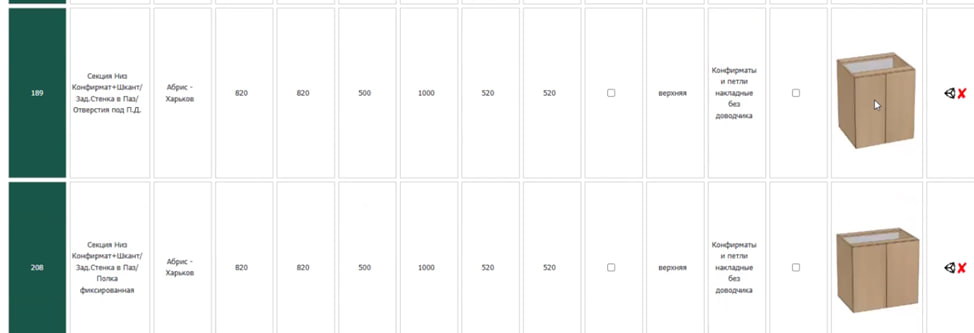
Изделия – это заранее сконструированные модули (например, тумбы, шкафы, полки), содержащие готовый набор деталей, которые после ввода параметров автоматически рассчитываются и добавляются в проект как обычный раскрой .
Изменять детали изделий нельзя , можно только редактировать изделие, к которому они принадлежат. Если удалить изделие, все детали будут удалены .
Вы можете:
- Выбрать изделие из списка;
- Настройка его параметров: габаритные размеры, материал;
- Загрузить готовую деталировку изделия;
- Сразу отправить в раскрой.
Если изделия у фирмы еще не созданы или открыты для доступа, список будет пустым, и система сообщит: «Возможных вариантов изделий не найдено».
Когда это удобно:
- Если вам нужно быстро собрать типовое изделие без ручного создания деталей;
- для стандартизации продукции (например, в серийном производстве);
- Если вы не работаете в CAD-системах, но хотите заказать готовое решение с настройкой под свои размеры.