
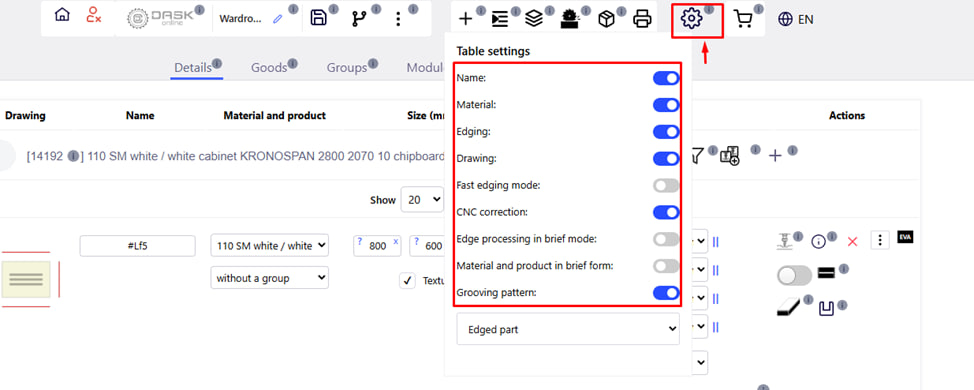
При нажатии кнопки « Настройка » в виде иконки шестерни открывается меню, позволяющее настроить, какие поля и параметры будут отображаться в таблице с деталями.
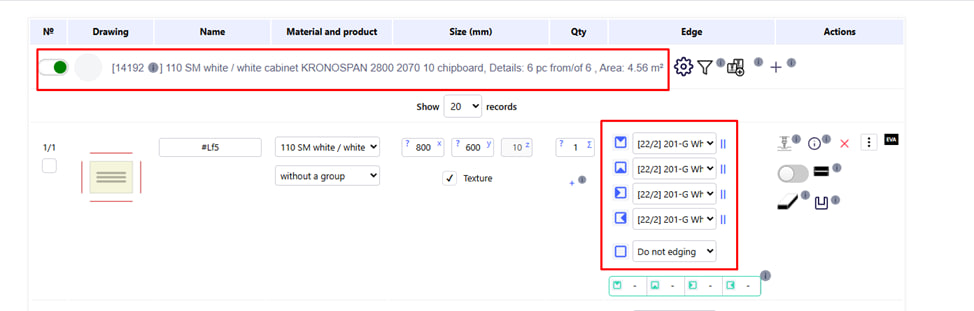
Например , на этом фото отображен материал и кромки .
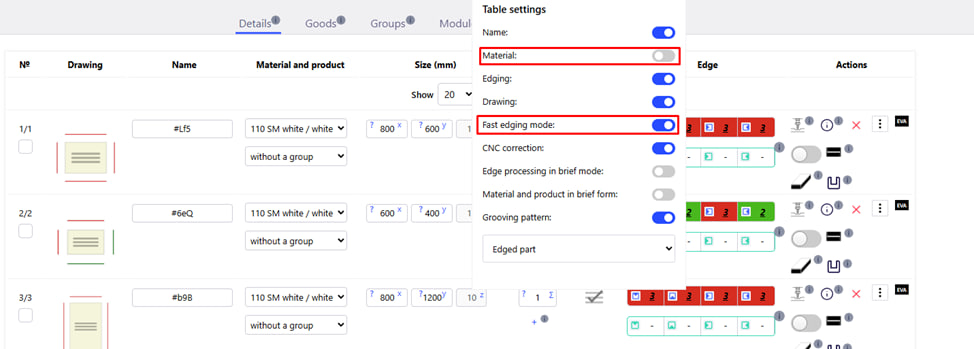
В меню настройки мы скрыли материал и включили быстрый режим назначения кромки .
Примечание : быстрый режим назначения – используется при добавлении деталировки через клавиатуру. При включенном режиме кромка устанавливается с помощью пробела . Это позволяет быстро активировать или деактивировать кромку на каждой стороне без использования мыши.
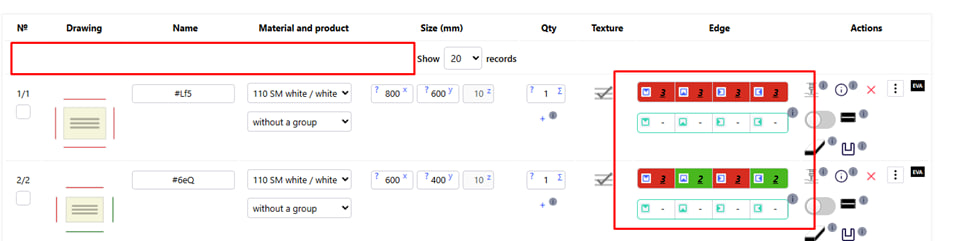
Выбранные настройки сразу применяются в таблице с деталями.
То есть эти настройки помогают адаптировать вид таблицы под Ваши потребности — например, убрать лишнюю информацию или наоборот, отобразить нужные параметры для проверки.
Основные переключатели:
- Name (Имя) – отображение или скрытие названия детали;
- Material (Материал) – показывает или скрывает тип/название материала;
- Edging (Кромка) – Добавляет или убирает колонки с информацией о кромки;
- Drawing (Черчение) – отображает технический чертеж детали в виде эскиза;
- Fast edging mode (Быстрый режим кромки) – включение быстрого режима назначения кромок. Позволяет быстро применять кромки к нескольким сторонам без лишних кликов;
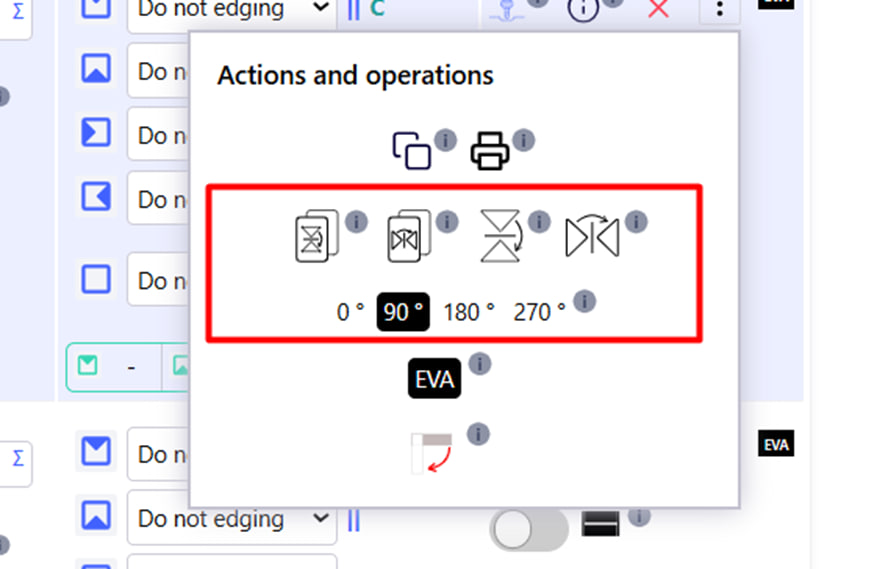
- CNC correction (Коррекция ЧПУ) – Добавляет колонку с поправками ЧПУ-операций (копирование с отражением, отражение и вращение детали);
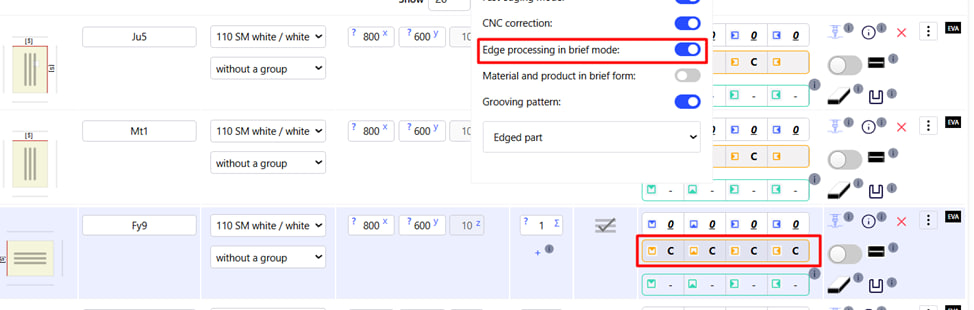
- Edge processing in brief mode (Обработка торцов в сокращенном режиме);
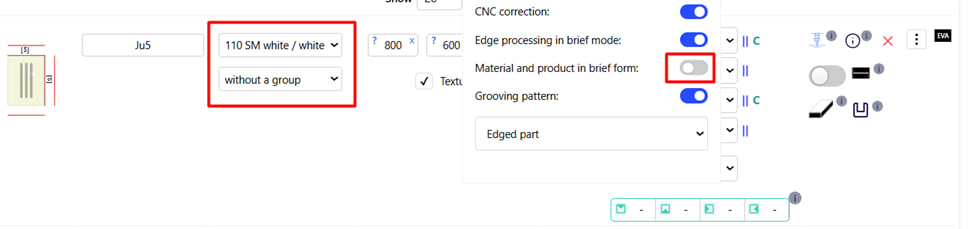
- Material and product in brief form (Краткий режим отображения материала и изделия) – экономит место в таблице;
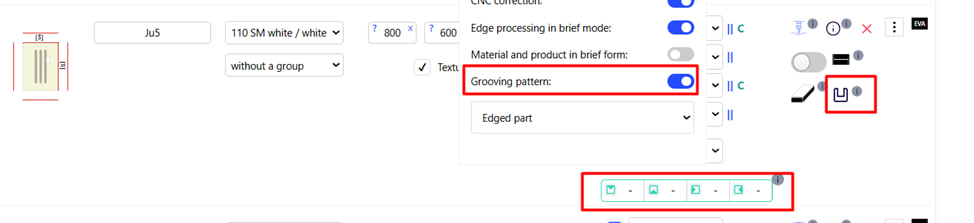
- Grooving pattern – показ шаблонов пазов для деталей.
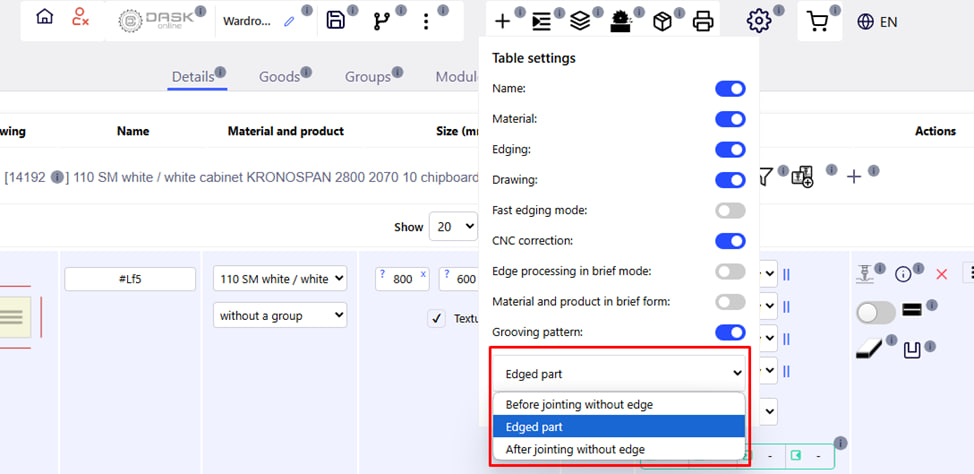
- Выпадающий список (режим ввода детали).
В нижней части меню можно выбрать режим ввода детали:
- Before jointing without edge – перед фугованием без кромки;
- Edged part – габаритный размер;
- After joining without Edge – после фугирования, но без кромки.

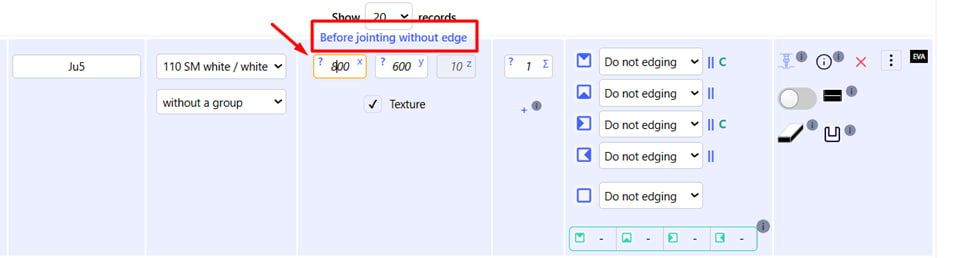
Режим ввода различается в таблице размеров, а при наведении курсора мыши высвечивается название выбранного режима.