
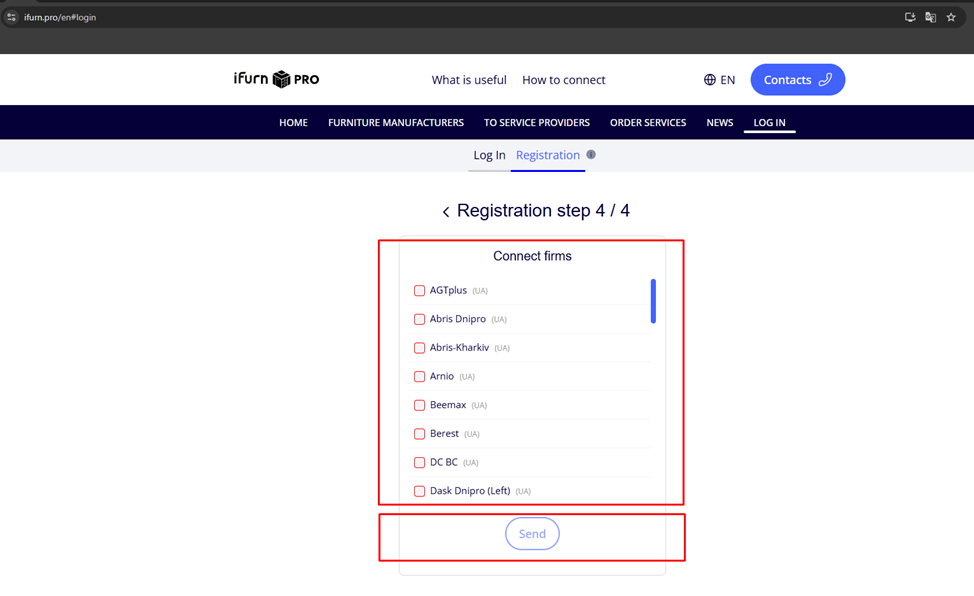
Подключение фирм при регистрации на портале iFurn.pro :
Заполните форму регистрации шаг 4/4:
- Подключите фирмы к вашему аккаунту, выбрав их из списка.
- Нажмите Отправить .
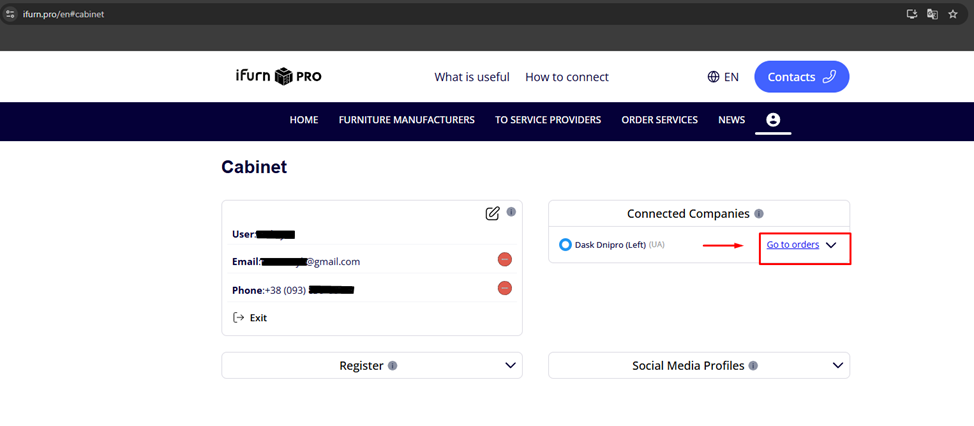
После успешной регистрации и авторизации вы попадете в пользовательский кабинет .
Работа с подключенной фирмой
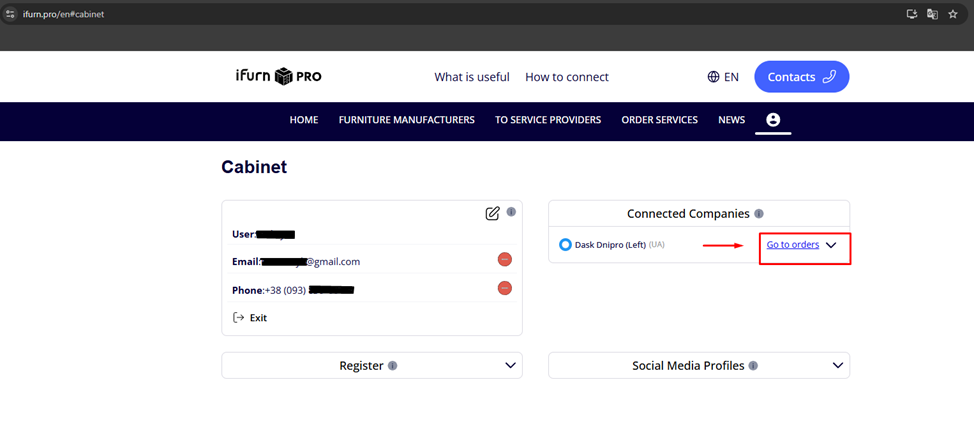
1. В пункте Подключенные компании рядом с названием появится кнопка Go to orders .
2. Нажмите на нее, чтобы перейти на страницу создания и просмотра заказов, отправляемых в эту фирму.
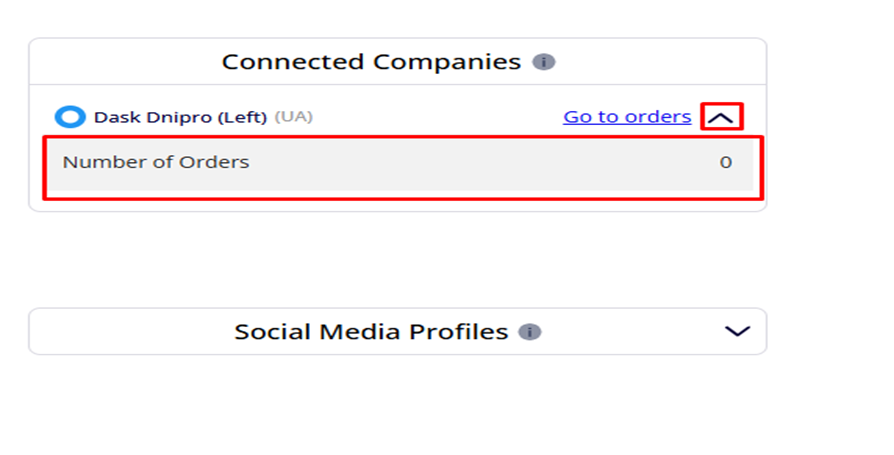
3. Кнопка Go to orders также имеет стрелку ▼ – нажав на нее, вы увидите статусы заказов :
- количество уже созданных заказов;
- дату последнего заказа.
Примечание:
- Если вы не создавали заказ , количество заказов будет 0 .
Подключение фирм после создания аккаунта и входа в систему.
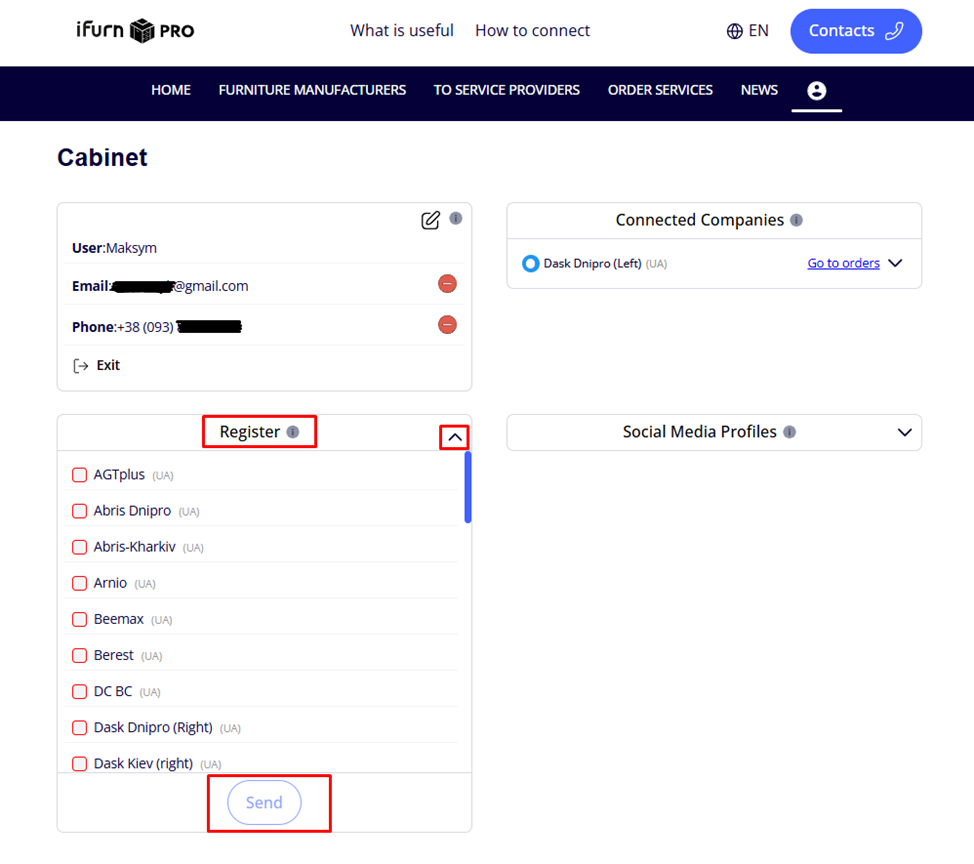
Переход к списку фирм
- В вашем кабинете в пункте "Зарегистрироваться" щелкните значок в виде стрелки .
- Вы увидите список доступных фирм – это производители или сервисные компании, работающие с платформой iFurn Pro .
- Выберите требуемые фирмы и нажмите кнопку Отправить.
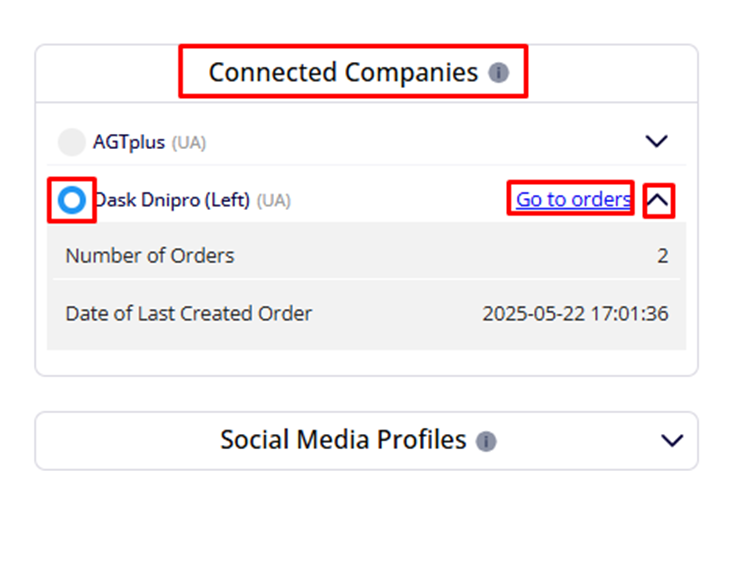
Работа с подключенными фирмами
1. Добавленные вами фирмы появятся в пункте "Подключенные компании" .
2. Чтобы перейти в личный кабинет конкретной компании, нажмите .
o Возле активной фирмы отображается синий круг и кнопка Go to orders .
o Нажмите на нее, чтобы перейти на страницу создания и просмотра заказов, отправляемых в эту фирму.
o Кнопка Go to orders также имеет стрелку ▼ – нажав на нее, вы увидите статусы заказов :
§ количество уже созданных заказов;
§ дату последнего заказа.
§ Если вы не создавали заказ , количество заказов будет 0 .
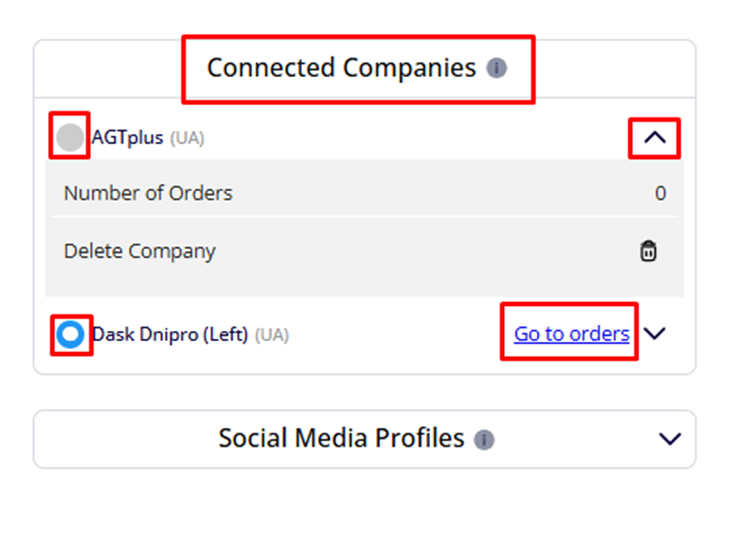
3. Рядом с неактивной фирмой отображается серый круг и кнопка в форме стрелки ▼.
4. Нажав на нее, вам будут доступны статусы заказов :
- количество уже созданных заказов;
- дату последнего заказа.
- возможность изъятия этой компании.
Примечание:
- Вы можете подключить несколько фирм к одной учетной записи.
- Все подключенные компании будут доступны в личном офисе , где вы можете переключаться между ними для создания заказов.
- Функционал и услуги могут отличаться в зависимости от выбранной компании.
Находясь в кабинете одной компании, вы можете быстро переключиться на другую фирму , выбрав ее из списка подключенных компаний.
Быстрый переход к компании:
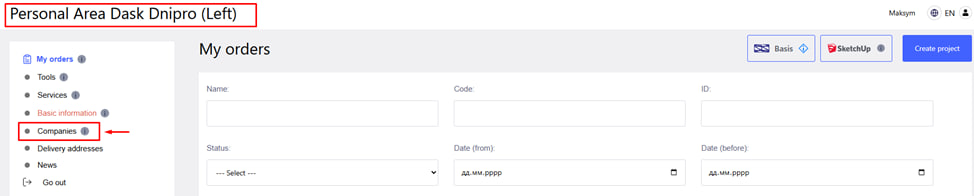
Чтобы просмотреть список всех фирм, которые уже подключены к вашему аккаунту:
- В левом меню личного кабинета перейдите в раздел Компании .
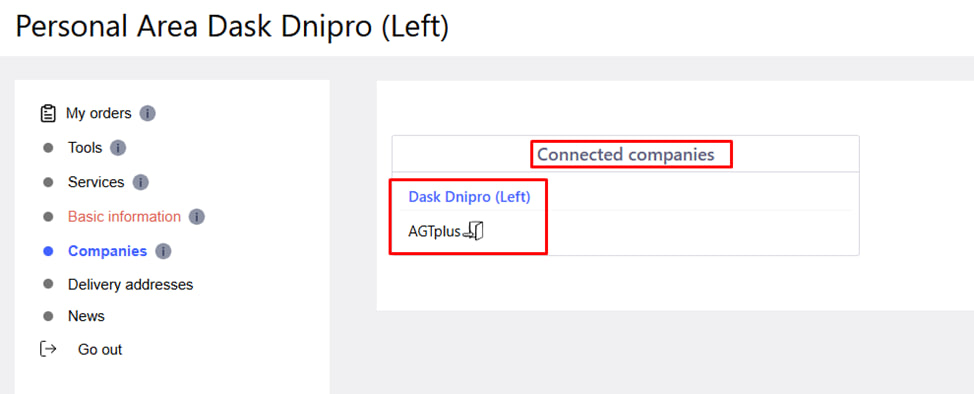
- В правой части экрана появится блок " Подключенные компании " .
- В этом списке будут показаны названия всех фирм, которые вы подключили.
Смена личного кабинета компании
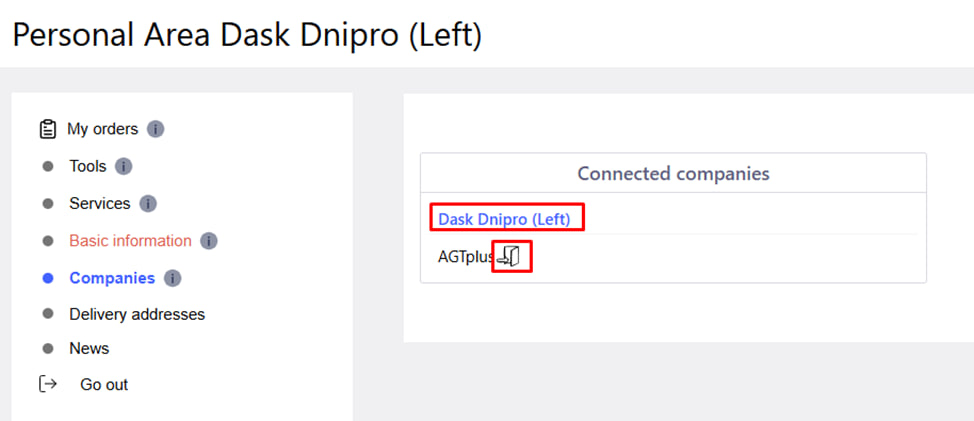
- Активная компания в кабинете которой вы находитесь выделена синим цветом .
- Возле названия неактивной компании находится иконка открытых дверей .
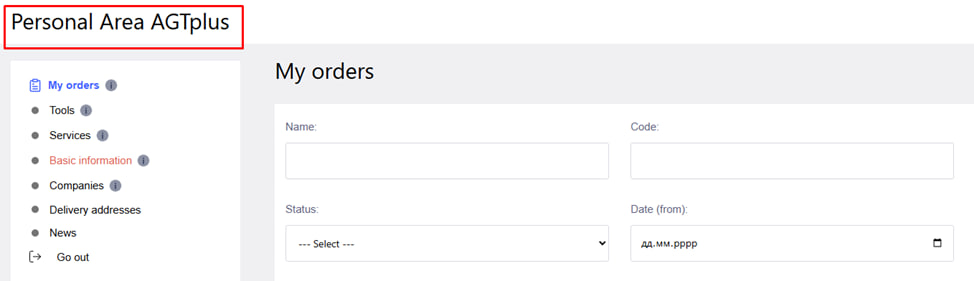
- Нажмите на нее, чтобы перейти к рабочей среде этой компании - в частности, к созданию заказов, истории заказов, просмотру доступных услуг и т.д.