
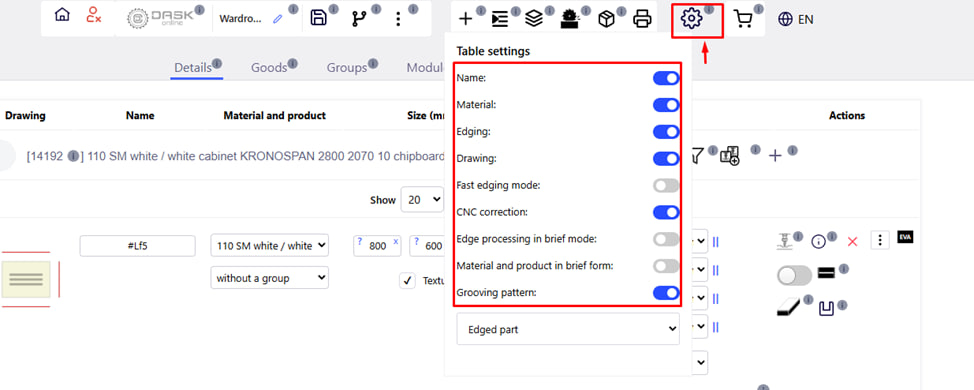
Po kliknutí na tlačidlo „ Nastavenia “ vo forme ikony ozubeného kolieska sa otvorí ponuka, ktorá vám umožní nakonfigurovať, ktoré polia a parametre sa zobrazia v tabuľke s podrobnosťami.
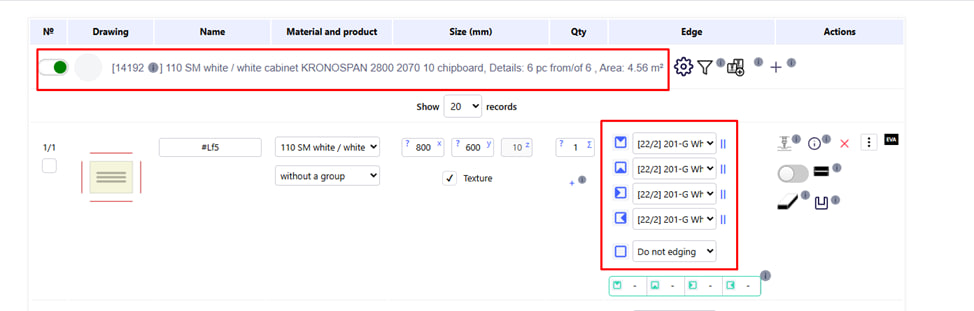
Napríklad táto fotografia zobrazuje materiál a lemovanie .
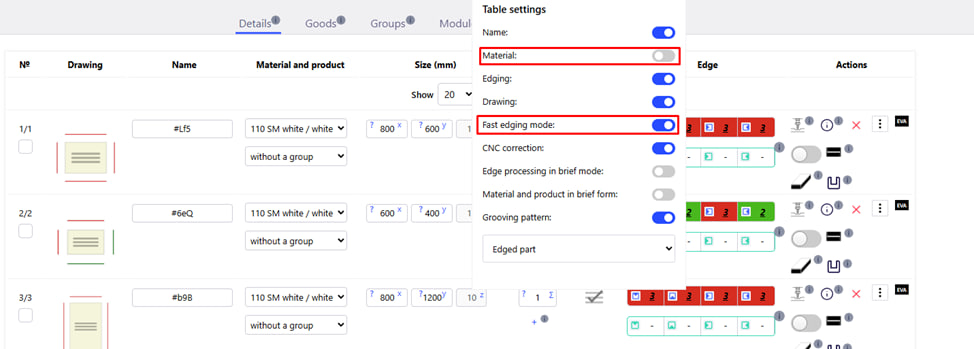
V ponuke nastavení sme skryli materiál a povolili režim priradenia rýchlych hrán .
Poznámka : režim rýchleho priradenia okrajov – používa sa pri pridávaní detailov pomocou klávesnice. Keď je režim zapnutý, okraj sa nastavuje pomocou medzery . To vám umožní rýchlo aktivovať alebo deaktivovať ohraničenie na každej strane bez použitia myši.
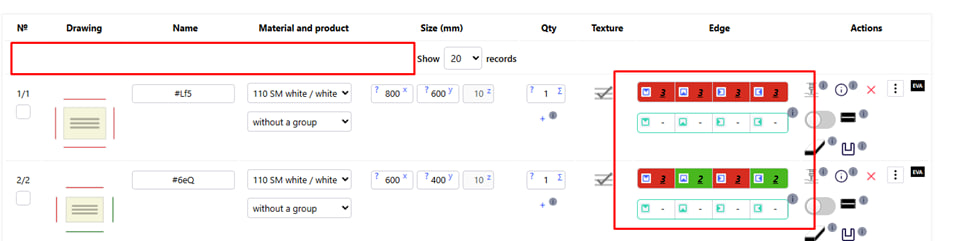
Vybrané nastavenia sa okamžite použijú v tabuľke podrobností.
To znamená, že tieto nastavenia pomáhajú prispôsobiť vzhľad tabuľky vašim potrebám — napríklad odstrániť nepotrebné informácie alebo naopak zobraziť potrebné parametre na kontrolu.
Hlavné vypínače:
- Názov – zobrazí alebo skryje názov dielu;
- Materiál (Materiál) – Zobrazí alebo skryje typ/názov materiálu;
- Lemovanie – pridáva alebo odstraňuje stĺpce s informáciami o lemovaní;
- Výkres (Výkres) – Zobrazí technický výkres dielu vo forme náčrtu;
- Režim rýchleho okraja (režim rýchleho okraja) – povoľte režim rýchleho okraja. Umožňuje rýchlo aplikovať lemovanie na niekoľko strán bez zbytočných kliknutí;
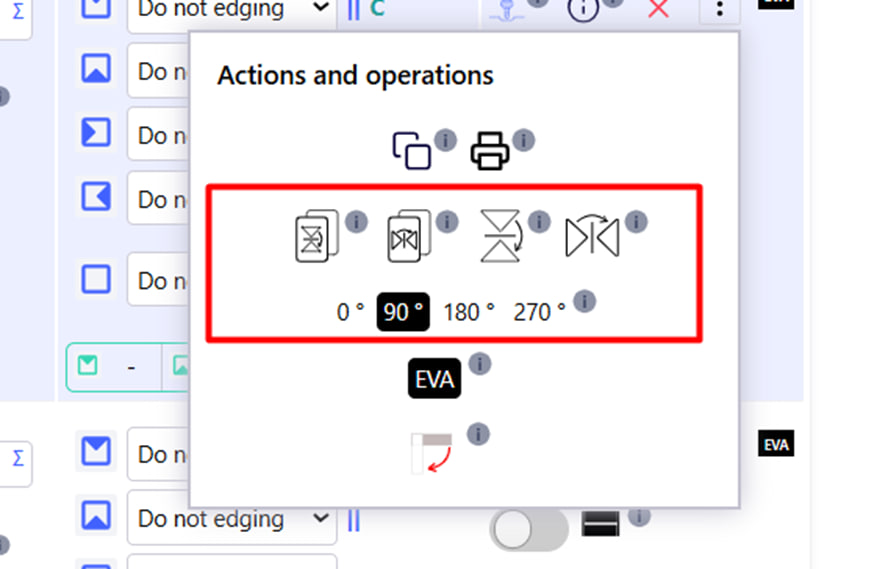
- CNC korekcia (CNC korekcia) – Pridá stĺpec s korekciami CNC operácií (kopírovanie so zrkadlením, zrkadlením a rotáciou dielu);
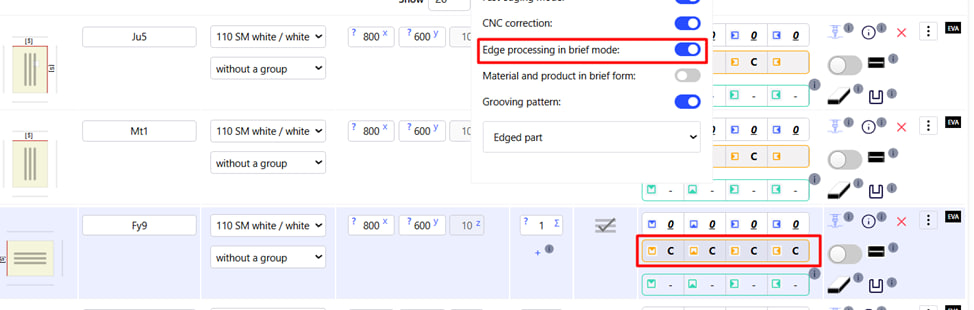
- Spracovanie okrajov v skrátenom režime ( Spracovanie koncov v skrátenom režime);
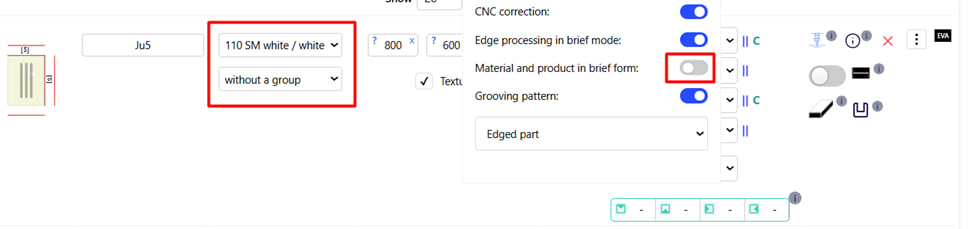
- Materiál a produkt v stručnej forme (Výstižný režim zobrazenia materiálu a produktu) - šetrí miesto v tabuľke;
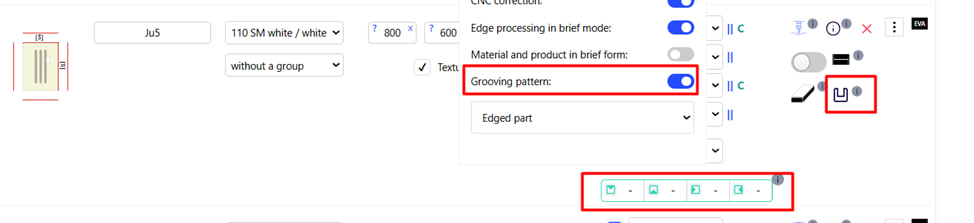
- Vzor zapichovania – Zobrazenie vzorov zapichovania dielov.
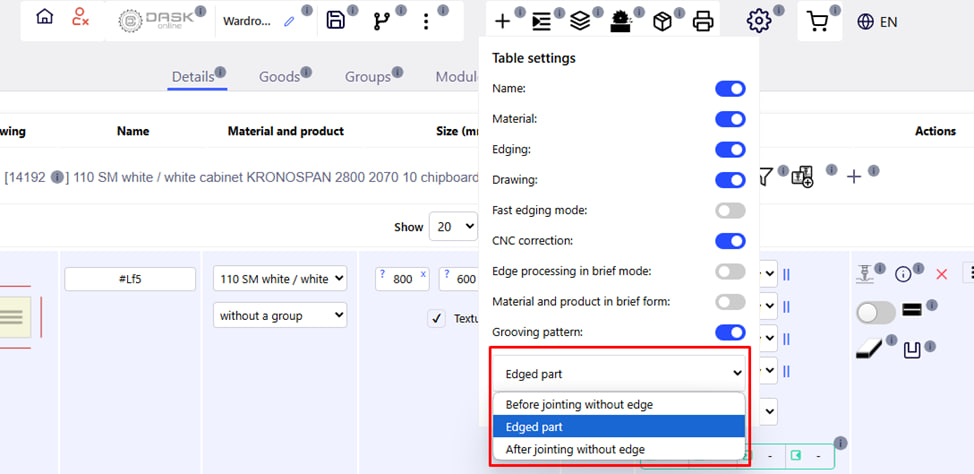
- Rozbaľovací zoznam (režim zadávania podrobností).
V spodnej časti ponuky si môžete vybrať režim zadávania podrobností:
- Pred škárovaním bez hrany - pred škárovaním bez hrany;
- Okrajová časť – celková veľkosť;
- Po spojení bez Edge - po škárovaní, ale bez hrany.

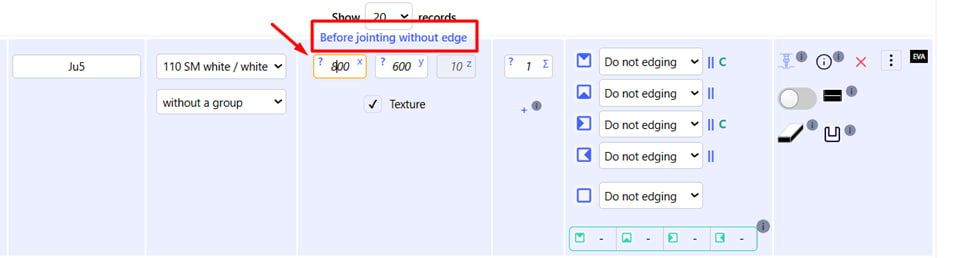
Režim zadávania je v tabuľke veľkostí označený inak a názov zvoleného režimu sa zobrazí, keď nad ním prejdete kurzorom myši.