

Tlačidlo " Layout " otvorí vizualizáciu umiestnenia všetkých detailov projektu na materiálových listoch.
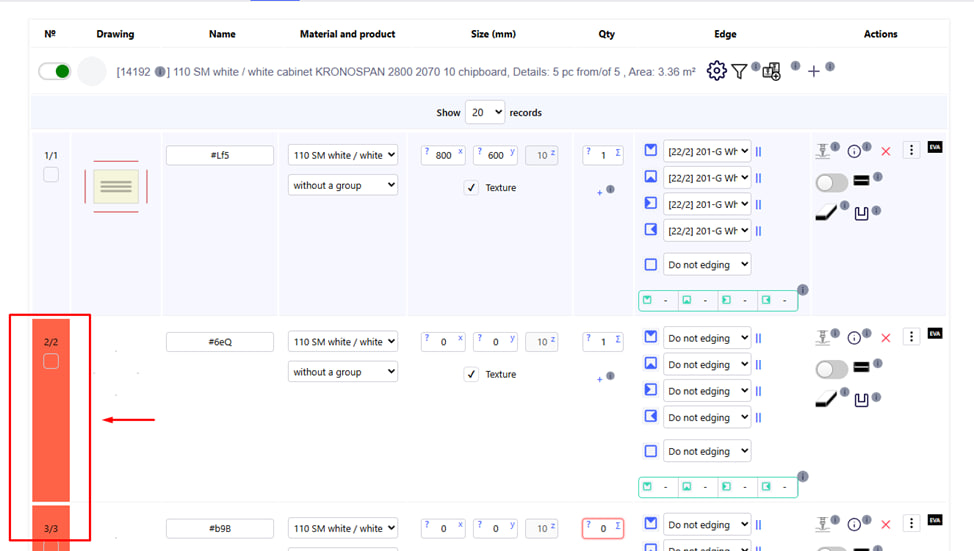
Ak sa v projekte vyskytnú chyby, funkcia „ Rezanie “ nebude dostupná .
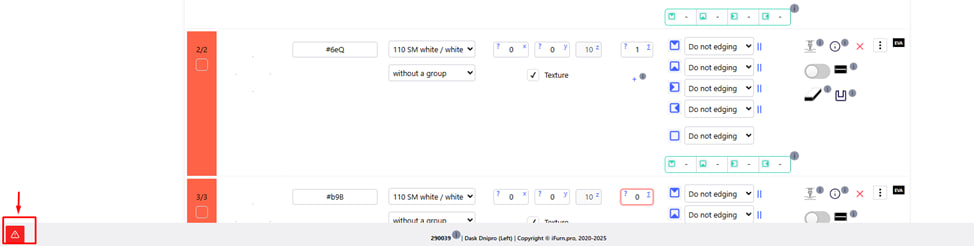
Ak chcete zobraziť chyby v projekte , musíte stlačiť príslušné červené tlačidlo v ľavom dolnom rohu.
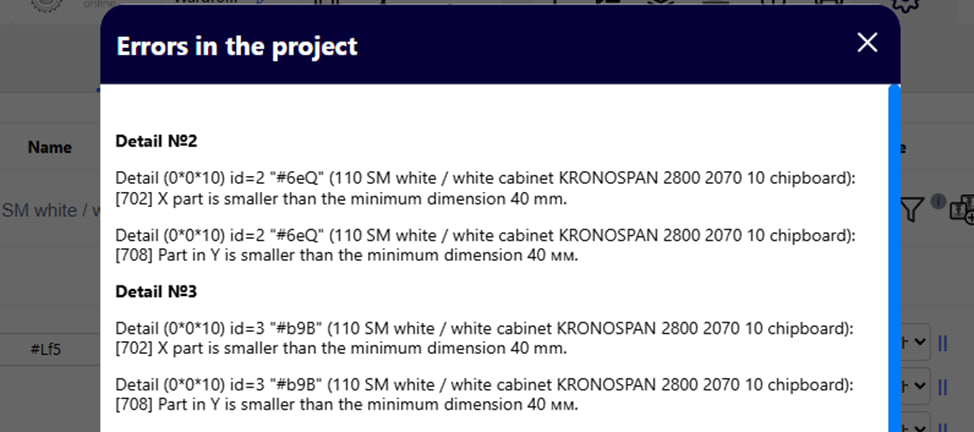
Zobrazí sa zoznam chýb.

Po oprave chýb sa aktivuje funkcia " Rezanie " (zmení svoju farbu zo sivej na čiernu).
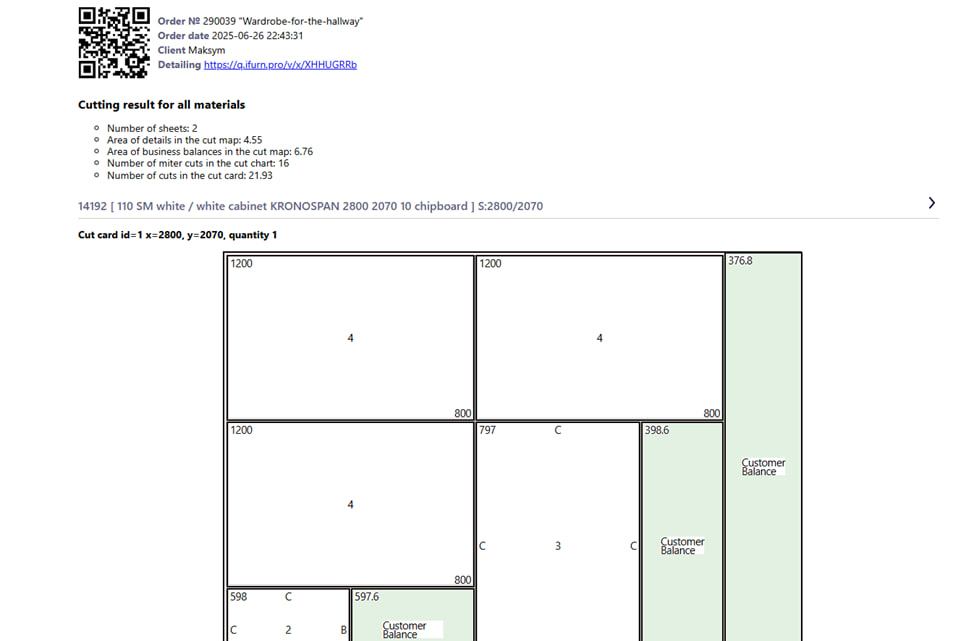
Po kliknutí na tlačidlo „ Vystrihnúť “ sa vám sprístupnia nasledujúce informácie:
- Detailing;
- Rezacia mapa;
- Zhrnutie časti o materiáli v mapách;
- Zhrnutie rozpisu všetkých materiálov;
- Edge;
- ChPK štatistiky operácií objednávok;
Poznámka : Systém automaticky generuje výrezové mapy podľa:
- veľkosti listov;
- rozmery častí;
- smer textúry;
Zobrazujú sa zostatky:
- Mapa jasne ukazuje, ktoré časti listu zostávajú nepoužité ;
- Zvyšky sú označené farebne.
Získajte informácie o rezaní pre každý materiál samostatne a pre všetky materiály spolu:
- Počet písmen;
- Oblasť podrobností na mape rezu;
- Oblasť obchodných zvyškov v rezanej mape;
- Počet rezov tváre v mape rezov;
- Počet rezov v mape rezov.
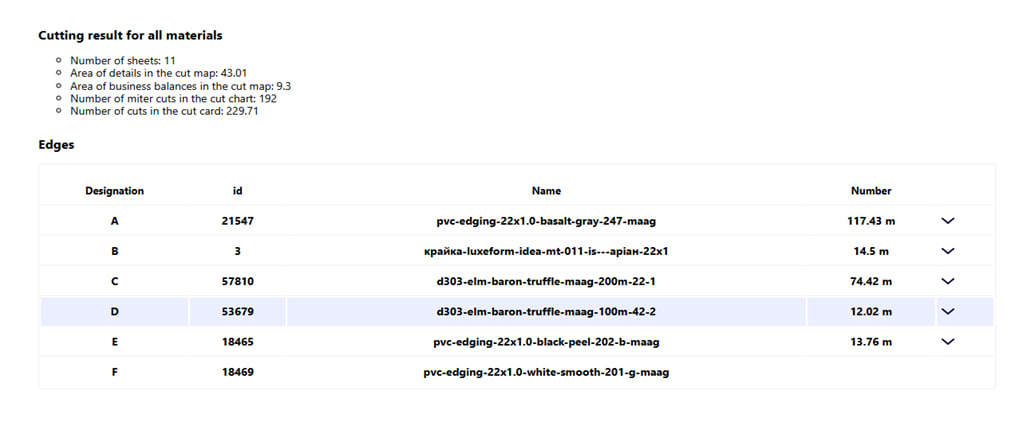
Nižšie uvidíte tabuľku všetkých hrán použitých v objednávke. 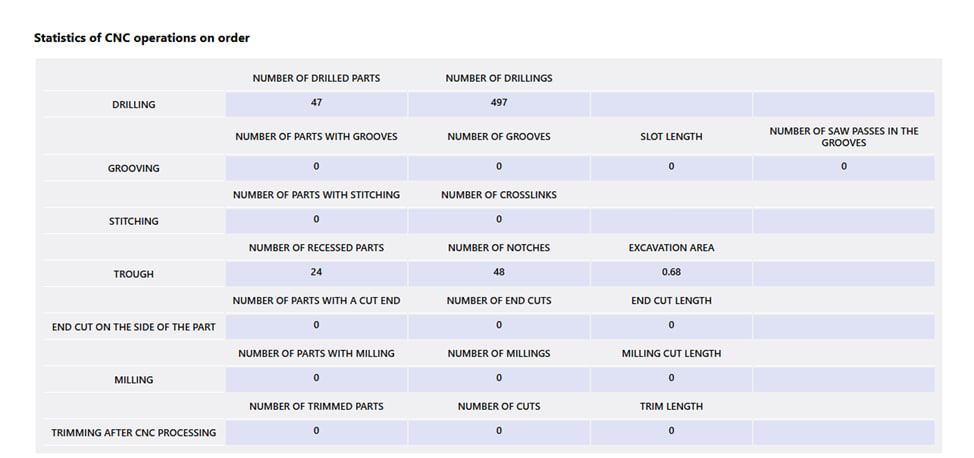
Na tejto stránke je tiež zobrazená tabuľka všetkých operácií CHPC .
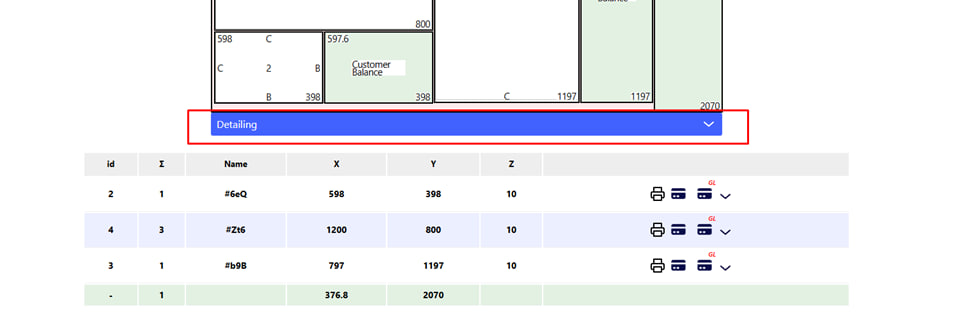
Podrobnosti pre každý hárok je možné zobraziť kliknutím na príslušné modré tlačidlo .
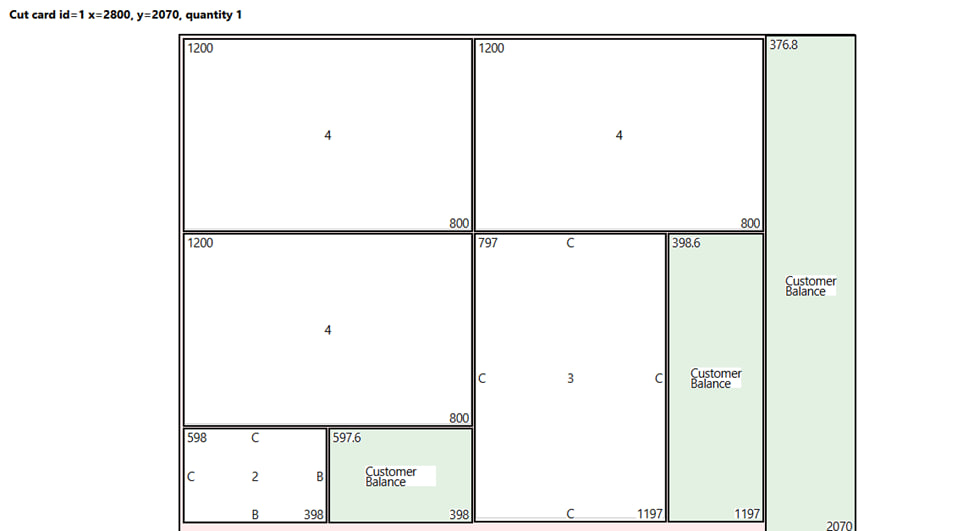
Vizualizácia každého písmena:
- Podrobnosti sú vyznačené na diagrame podľa ich ID .
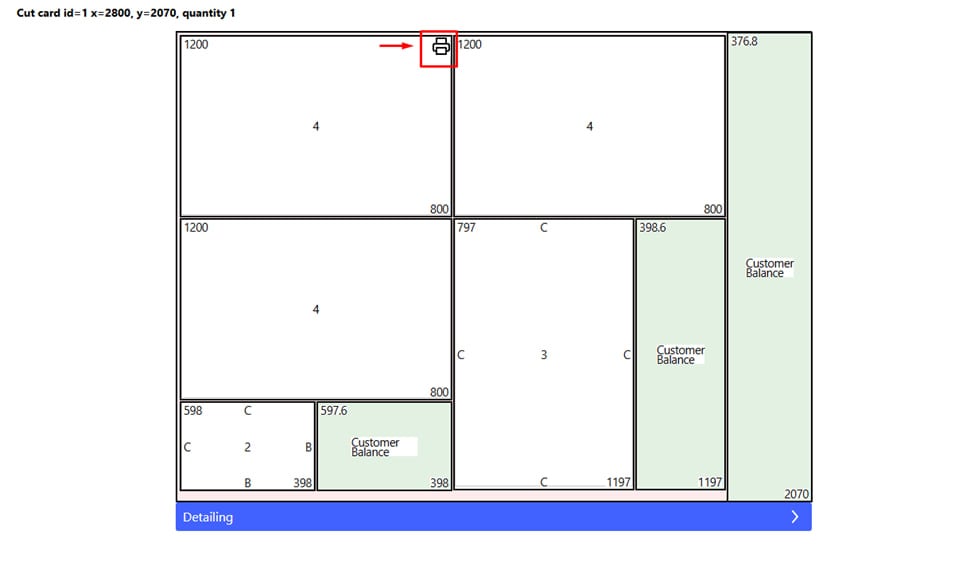
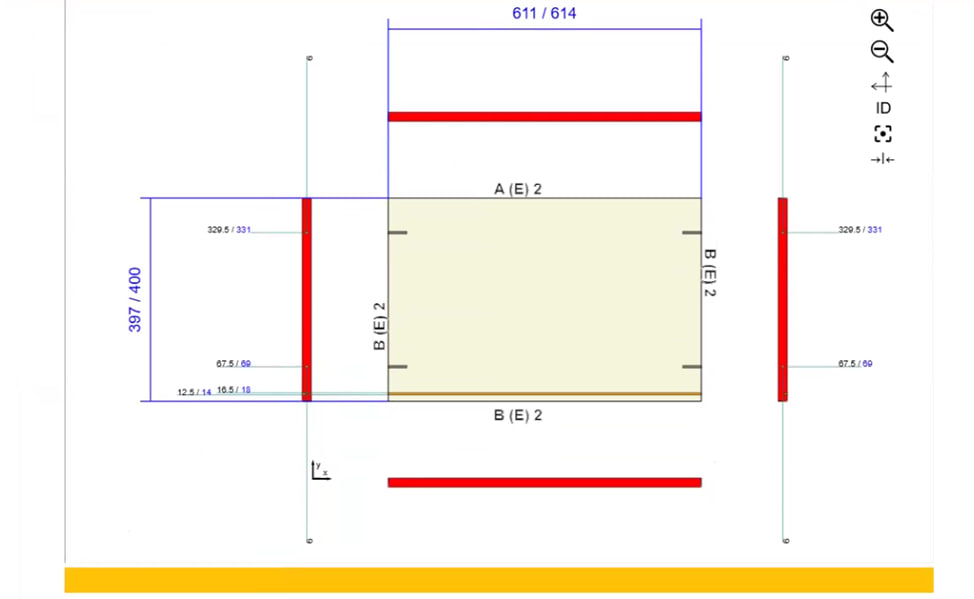
- Nákres každého dielu samostatne s popisom všetkých úprav zobrazíte kliknutím na tlačidlo v tvare tlačiarne , ktoré sa nachádza v pravom hornom rohu vedľa každého dielu.
Okrem toho :
Pred začatím rezania je vhodné skontrolovať materiály, ich aktivitu, prítomnosť úprav a smer textúry.
Dôležité : Vždy aktualizujte rez po úprave všetkých detailov pre regeneráciu máp a kalkuláciu.

Výsledky rezania môžu byť:
- Tlač (cez ponuku tlače), na to musíte kliknúť na tlačidlo vo forme tlačiarne v pravom hornom rohu stránky.
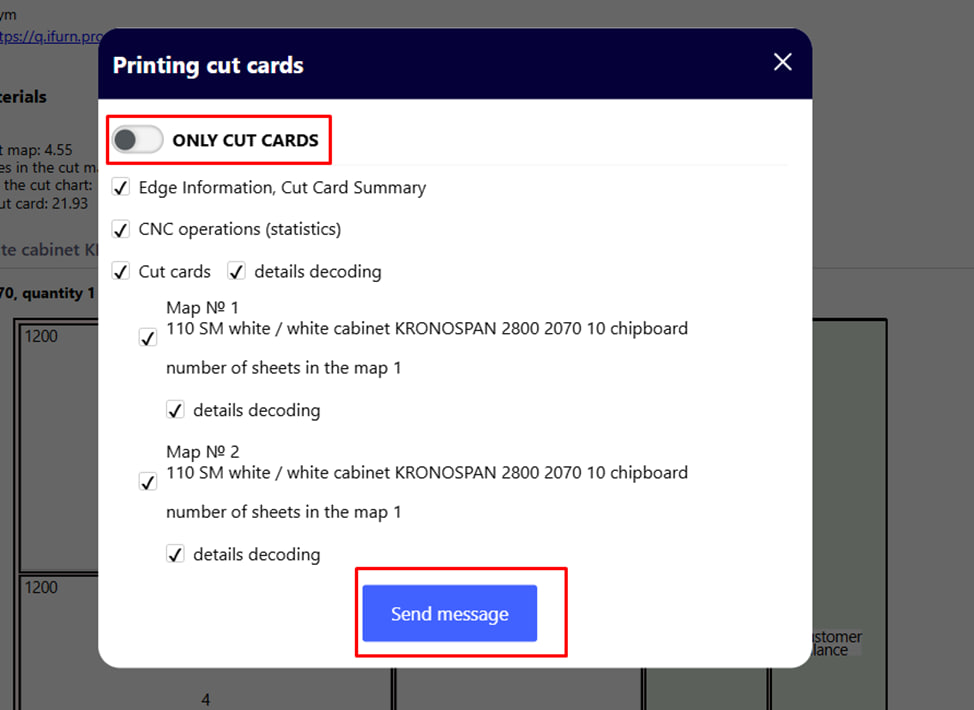
Vyberte : iba výrezové mapy s úplnými informáciami alebo začiarknite políčka vedľa požadovaných možností a kliknite na modré tlačidlo Odoslať . 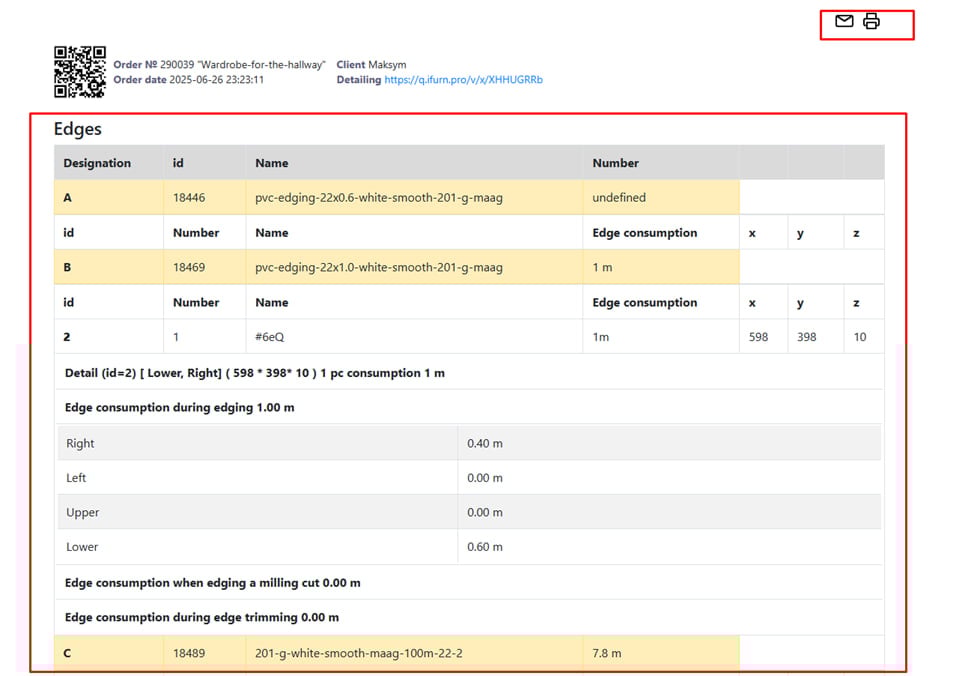
Potom sa dostanete na príslušnú stránku , ktorú môžete poslať na váš e-mail alebo vytlačiť .
2. Zobrazte štítky kliknutím na tlačidlo kreditnej karty v pravom hornom rohu stránky.
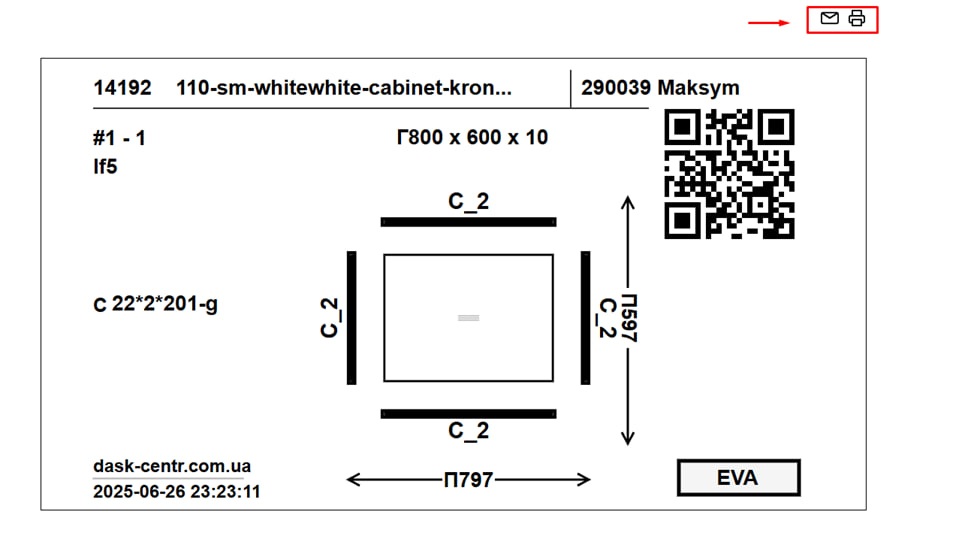
Potom sa dostanete na príslušnú stránku , ktorú môžete poslať na váš e-mail alebo vytlačiť .
3. Prejdite na výpočet , na to musíte kliknúť na tlačidlo vo forme košíka v pravom hornom rohu stránky.
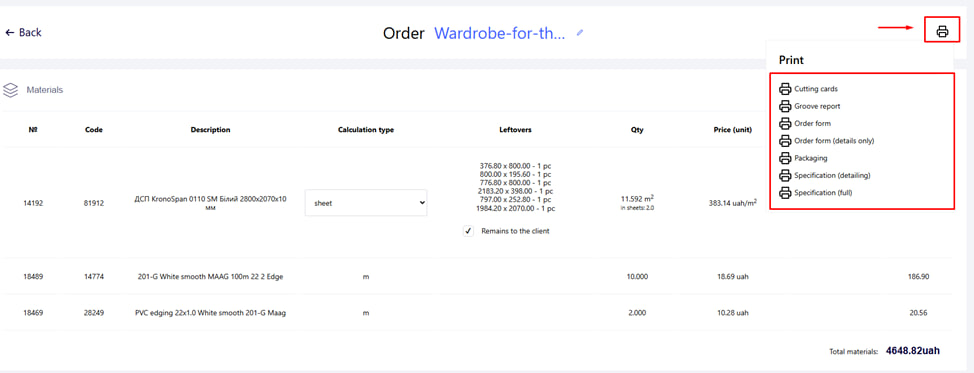
Potom sa dostanete na príslušnú stránku . Tu si môžete prezrieť a vytlačiť celý balík dokumentov .