
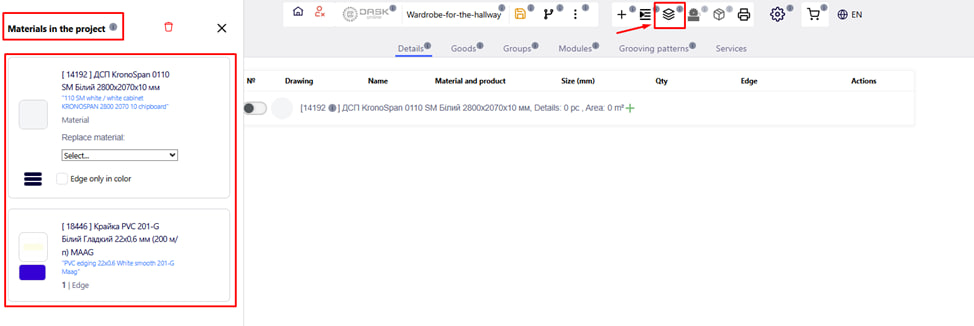
Натиснувши на кнопку меню “матеріали у проєкті” відкриється меню налаштування доданого матеріалу до проєкту.
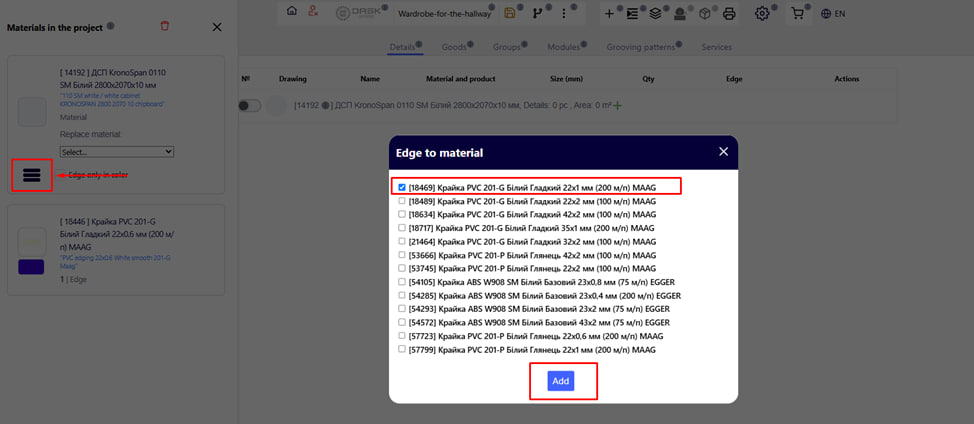
Якщо Ви не додали рекомендовану фірмою крайку при виборі ДСП, Ви можете це зробити натиснувши на кнопку головного меню “матеріали у проєкті”, а потім на кнопку ліворуч “три смужки”. Після натискання відкриється меню крайки. Оберіть потрібний варіант та натисніть синю кнопку Додати.
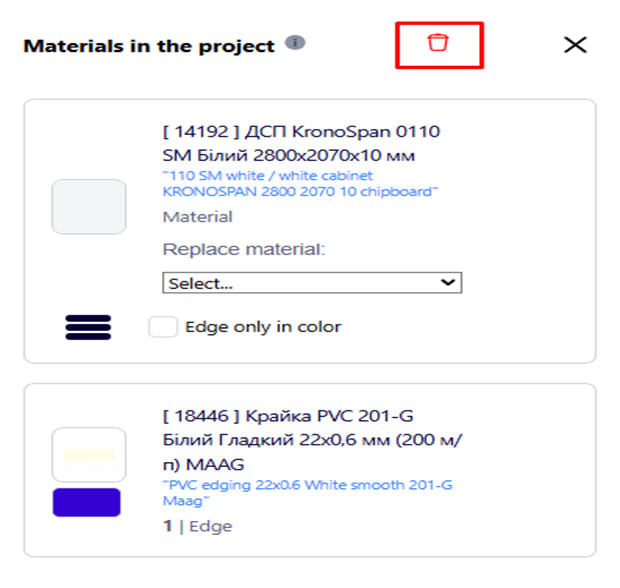
Натиснувши на значок смітника, Ви зможете видалити одразу всі матеріали з проєкту.
Будьте обережні!
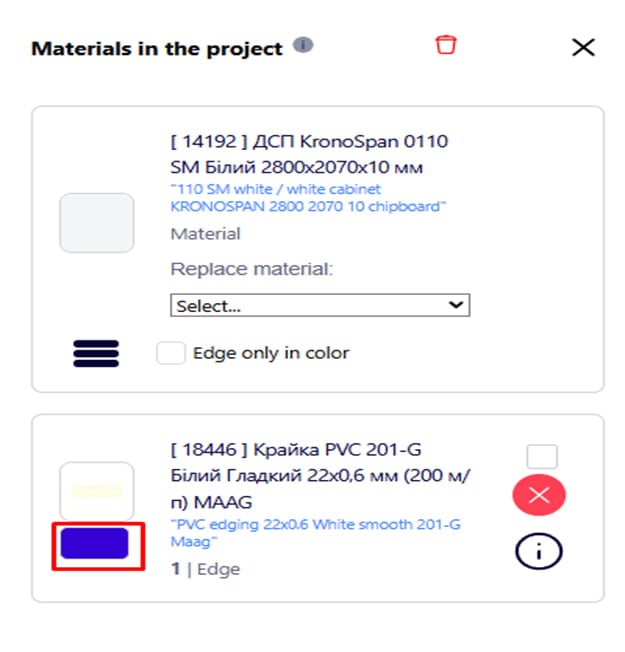
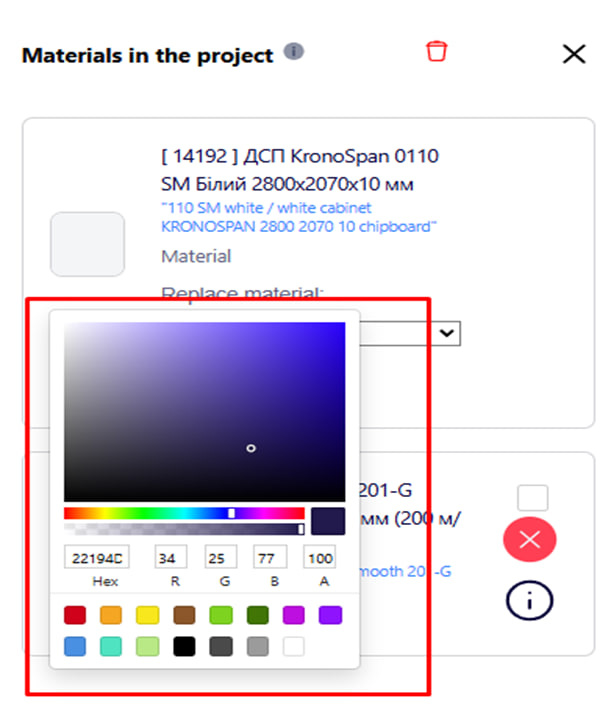
Натиснувши блок з кольорм, відкриється налаштування відтінку крайки для таблиці швидкого додавання крайки.
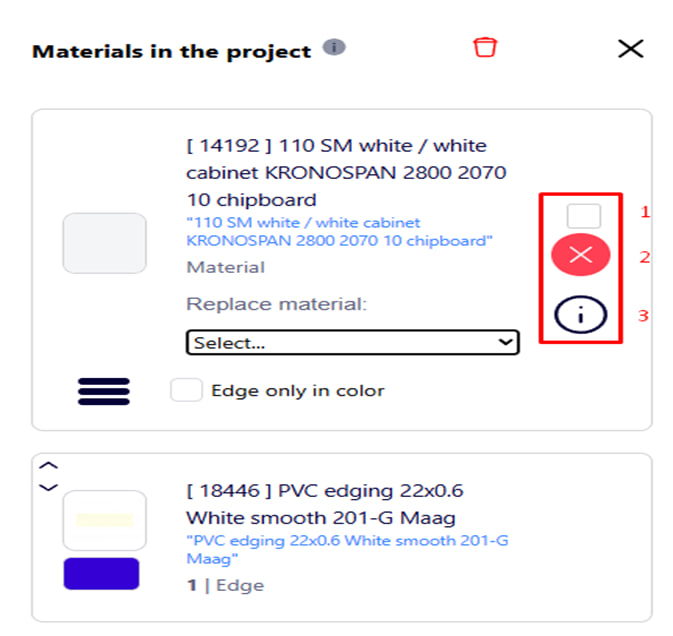
Навівши курсор мишки на доданий матеріал з’являться три кнопки які відповідають за:
1. Видалити обрані матеріали з проєкту.
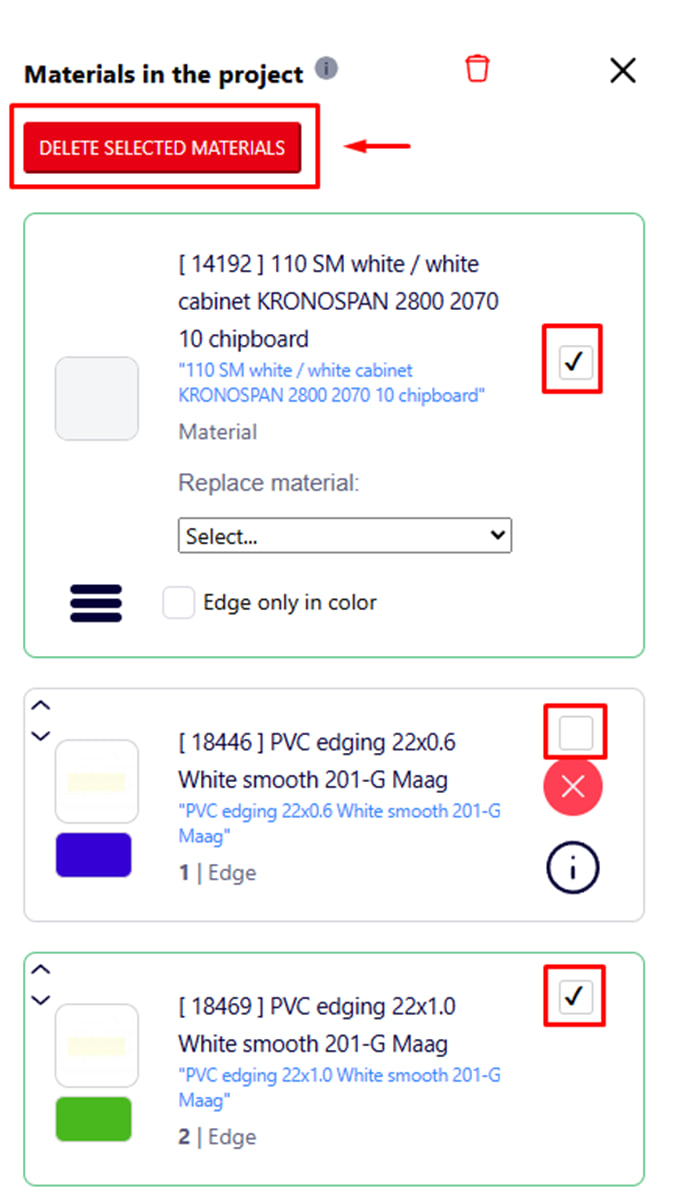
Якщо певні матеріали більше не потрібні у замовленні, їх можна швидко видалити зі списку матеріалів у проєкті.
Для цього поставте галочку, біля того матеріалу який Ви хочете видалити. Після того як Ви це зробите, з’явиться велика червона кнопка. Натиснувши на неї обраний матеріал буду одразу видалений.
2. Видалити конкретний матеріал з проєкту. Для цього натисніть відповідну кнопку в вигляді червоного хрестика. Примітка: Після натискання цієї кнопки, з’явиться вікно із підтвердженням видалення. Тільки після того як Ви підтвердити видалення, матеріал буде видалено.
3. Властивості матеріалу - дозволяють переглянути або змінити параметри конкретного товару (які використовуються у проєкті), які будуть враховані при розкрої, калькуляції та друку документації.
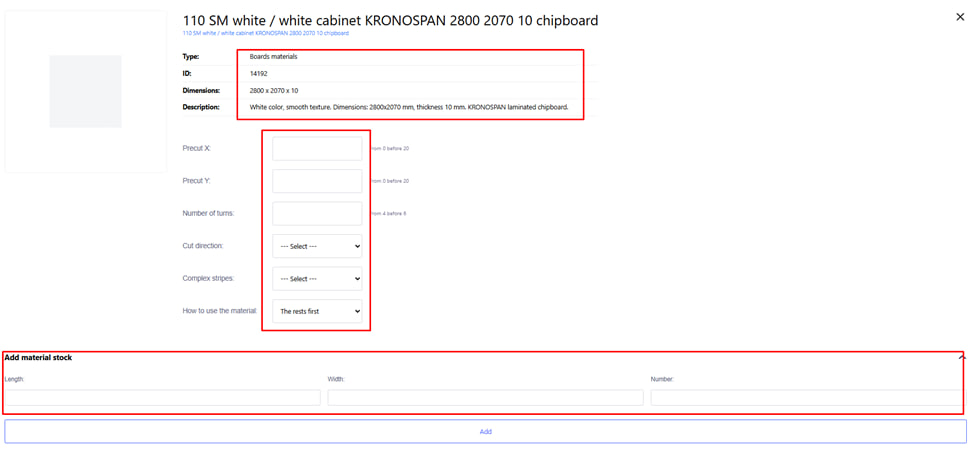
Після натискання на відповідну кнопку біля матеріалу у списку проєкту, відкривається сторінка із властивостями матеріалу.
Тут Ви можете змінити параметри для конкретного замовлення, конкретного матеріалу, такі як:
- Торцювання X / Торцювання Y – Встановлює значення для відрізу крайніх зон листа по горизонталі (X) та вертикалі (Y). Ви можете залишити значення за замовчуванням або ввести власні.
- Кількість обертів – Вказує, скільки разів аркуш може бути обернутий на обладнанні під час розкрою. Цей параметр впливає на варіанти укладання деталей та оптимізацію залишків.
- Напрямок першого різу – Дозволяє обрати, з якого боку починати розкрій:
- Уздовж (по довжині аркуша);
- Поперек (по ширині аркуша).
Цей параметр впливає на тип залишків і може допомогти підібрати найбільш ефективний варіант розкрою для Вашого проєкту.
- Складні смуги – Визначає, чи дозволено використовувати складні схеми розкрою (з нестандартним укладанням). Вони можуть зменшити витрати матеріалу, але збільшити час розкрою. Використовується за потреби для складних проєктів або максимальної економії.
- Порядок використання матеріалу — вкажіть, що повинно використовуватись у першу чергу:
- Спочатку залишки;
- Спочатку повноформатні листи;
- Залишки та листи клієнта (якщо клієнт надає свій матеріал).
Цей вибір дозволяє системі автоматично приймати рішення, які ресурси розкроювати першими.
Додатково:
- Додавання залишку вручну - За потреби Ви можете додати залишки матеріалу вручну, вказавши їх розміри. Такі залишки будуть доступні в поточному проєкті.
Також на цій сторінці відображена основна інформація матеріалу:
- Type (Тип) — категорія матеріалу (наприклад, ЛДСП, МДФ тощо);
- ID — унікальний внутрішній номер матеріалу;
- Dimensions (Розміри) — стандартні габарити листа (довжина × ширина × товщина);
- Description (Опис) — колір, текстура, призначення, виробник;
- Кількість матеріалу.
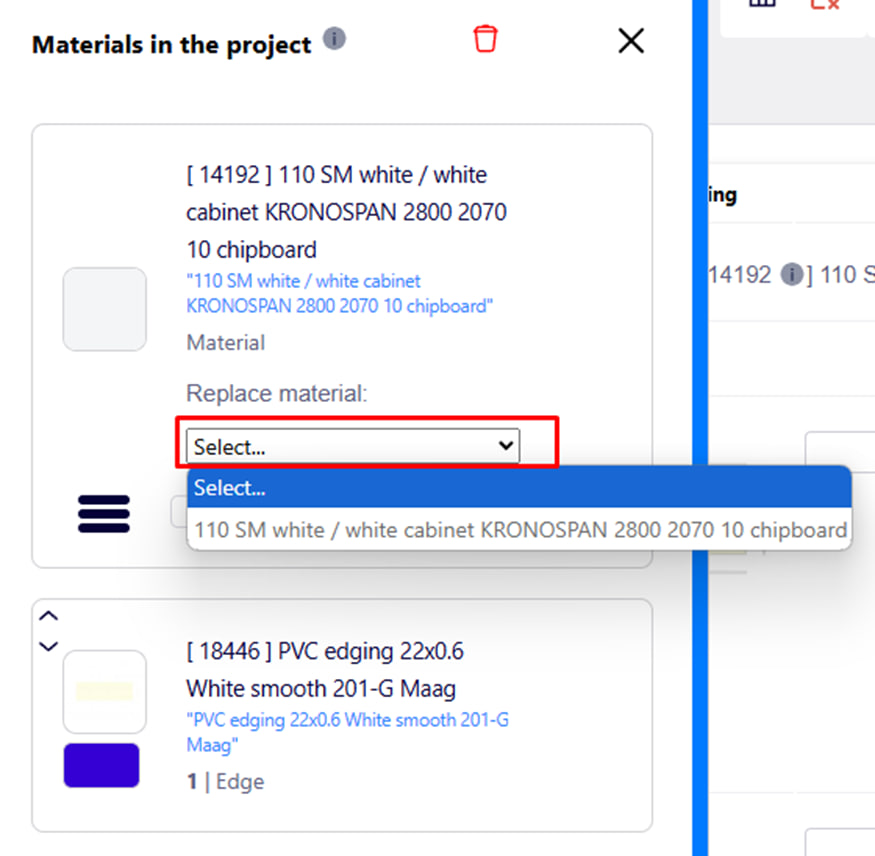
В цьому меню Ви маєте можливість змінити, наприклад, імпортований матеріал на обраний матеріал із бази цієї компанії.
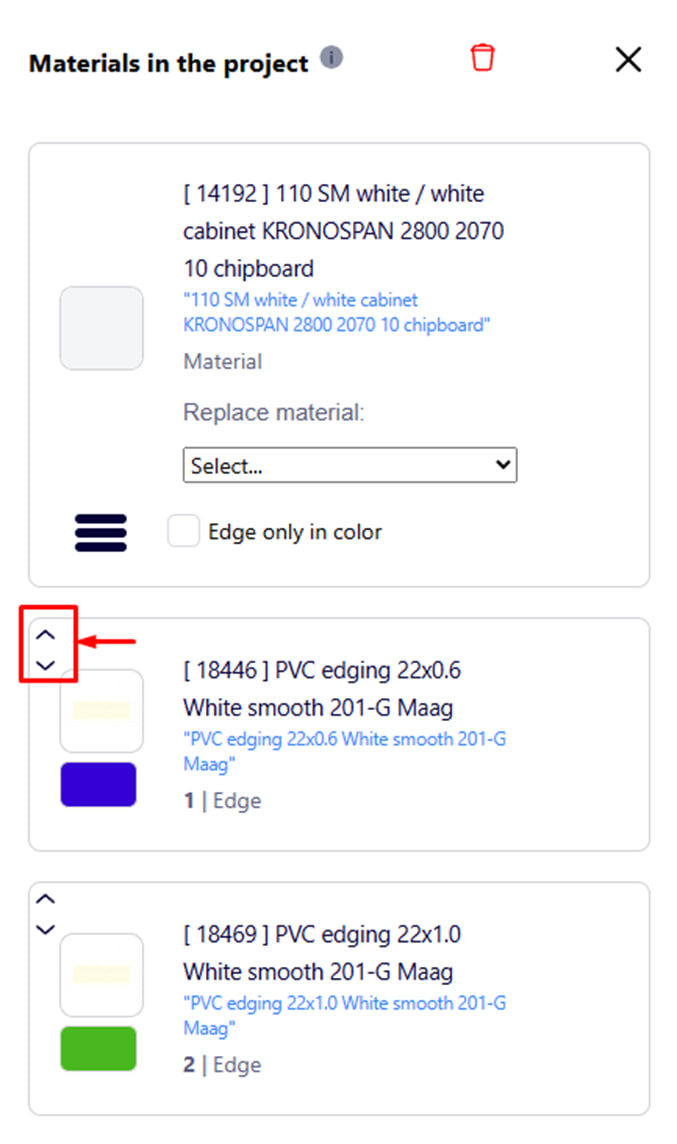
Зміна порядку елементів
Для зміни порядку відображення матеріалів у проєкті використовуйте стрілочки, що розташовані ліворуч від кожного елемента у списку.
Натискаючи на стрілки вгору або вниз, Ви можете перемістити матеріал у бажане положення.
Це дозволяє впорядкувати список на головній сторінці проєкту за Вашими пріоритетами чи логікою роботи.
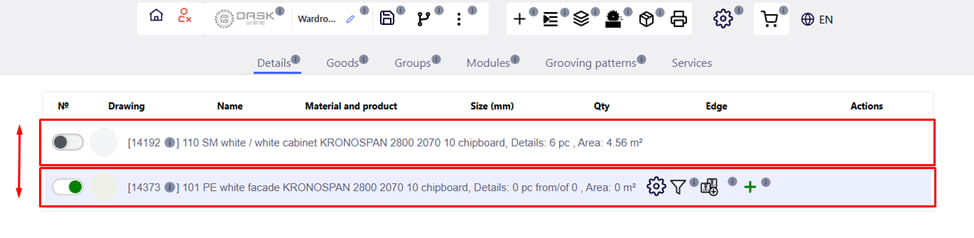
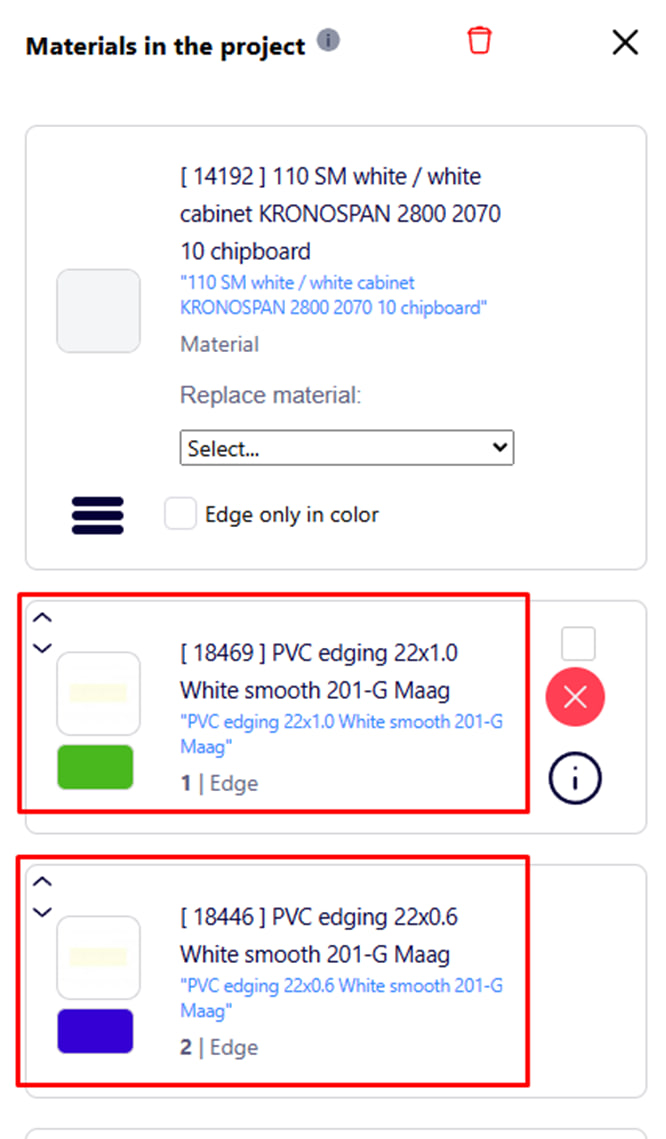
Стрілка вгору — піднімає елемент на одну позицію вище.
Стрілка вниз — опускає елемент на одну позицію нижче.
Зміна порядку особливо корисна, коли має значення пріоритет для автоматичного призначення або для візуального впорядкування списку.