
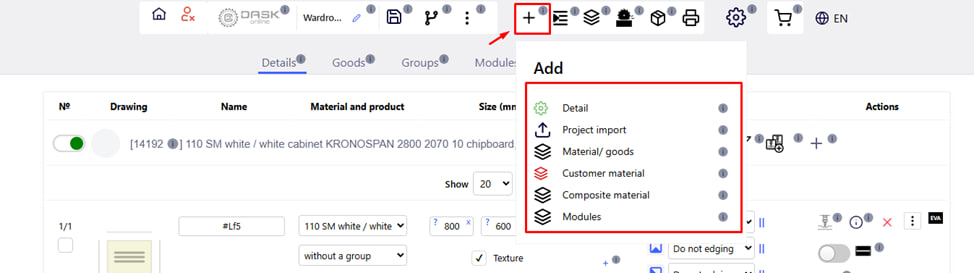
Натиснувши на значок +, відкриється меню, де можна ввести вхідні дані для проєкту:
- Додати деталі. Кнопка «Деталь» призначена для додавання нової деталі до проєкту. Натиснувши її, Ви відкриваєте шаблон «Додавання нової деталі», де потрібно вказати назву, обрати матеріал, задати довжину й ширину та визначити кількість деталей.
- Імпортувати дані. Кнопка «Імпорт проєкту» використовується для завантаження даних у проєкт з файлів формату .project або .csv, а також через Excel-шаблон. Ви можете імпортувати один чи кілька проєктів одночасно, обрати існуючі матеріали для деталей або створити нові. Після натискання кнопки «Надіслати» дані імпортуються в систему.
- Кнопка «Матеріал/товар» призначена для додавання в проєкт необхідних матеріалів та товарів із Бази компанії. Ви можете обрати потрібний матеріал (наприклад, ДСП, МДФ, крайку) або товар (фурнітура, аксесуари), щоб надалі використовувати їх у створенні та деталюванні замовлення.
- Додати матеріал Клієнта. Ця кнопка використовується для додавання власних матеріалів або крайки, яких немає в базі Компанії. Для цього потрібно заповнити спеціальний шаблон, після чого матеріал стане доступним у Вашому проєкті для подальшого використання.
- Додати композитний матеріал. Ця кнопка дозволяє створити матеріал, що складається з кількох шарів (деталей) різних матеріалів. Шари — це деталі без крайкування, для яких можливе зшивання. Деталі можна об’єднати у складовий матеріал, якщо вони:
- без крайкування;
- мають однакові розміри;
- у однаковій кількості;
- належать до однієї групи або не відносяться до жодної групи.
- Додати Виріб. Ця кнопка відкриває розділ, у якому відображаються готові вироби, створені у конструкторі фірмою-виконавцем і доступні для Клієнта.
Основні можливості кнопки Виріб:
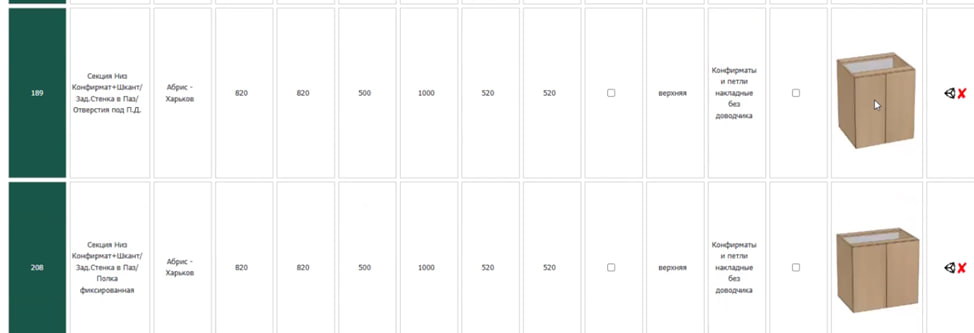
Вироби — це заздалегідь сконструйовані модулі (наприклад, тумби, шафи, полиці), що містять готовий набір деталей, які після введення параметрів автоматично розраховуються та додаються до проєкту як звичайний розкрій.
Змінювати деталі виробів не можна, можна тільки редагувати виріб, до якого вони належать. Якщо видалити виріб, будуть видалені всі деталі по ньому.
Ви можете:
- Обрати потрібний виріб зі списку;
- Налаштувати його параметри: габаритні розміри, матеріал;
- Завантажити готове деталювання виробу;
- Одразу відправити в розкрій.
Якщо вироби у фірми ще не створені або не відкриті для доступу, список буде порожнім, і система повідомить: «Можливих варіантів виробів не знайдено».
Коли це зручно:
- Якщо Вам потрібно швидко зібрати типовий виріб без ручного створення деталей;
- Для стандартизації продукції (наприклад, у серійному виробництві);
- Якщо Ви не працюєте у CAD-системах, але хочете замовити готове рішення з налаштуванням під свої розміри.