
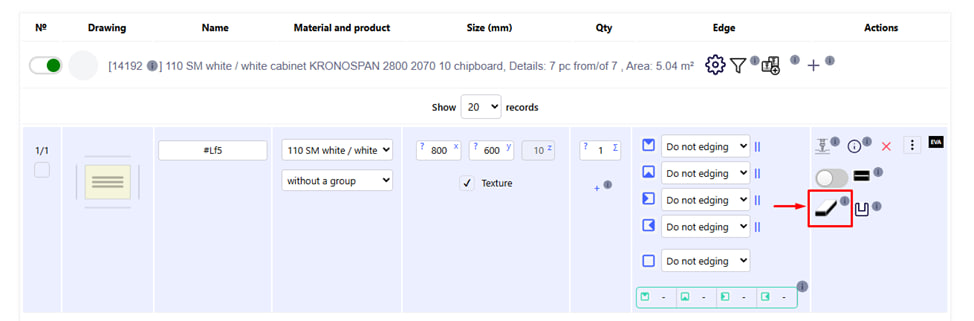
Über die Schaltfläche Endenbearbeitung wird ein Menü geöffnet, in dem Sie die Art der Bearbeitung für jedes Ende des Teils separat einstellen können.
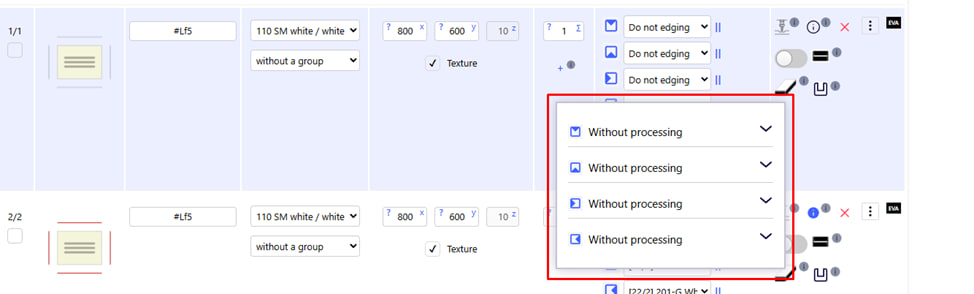
Die wichtigsten verfügbaren Arten der Endbearbeitung:
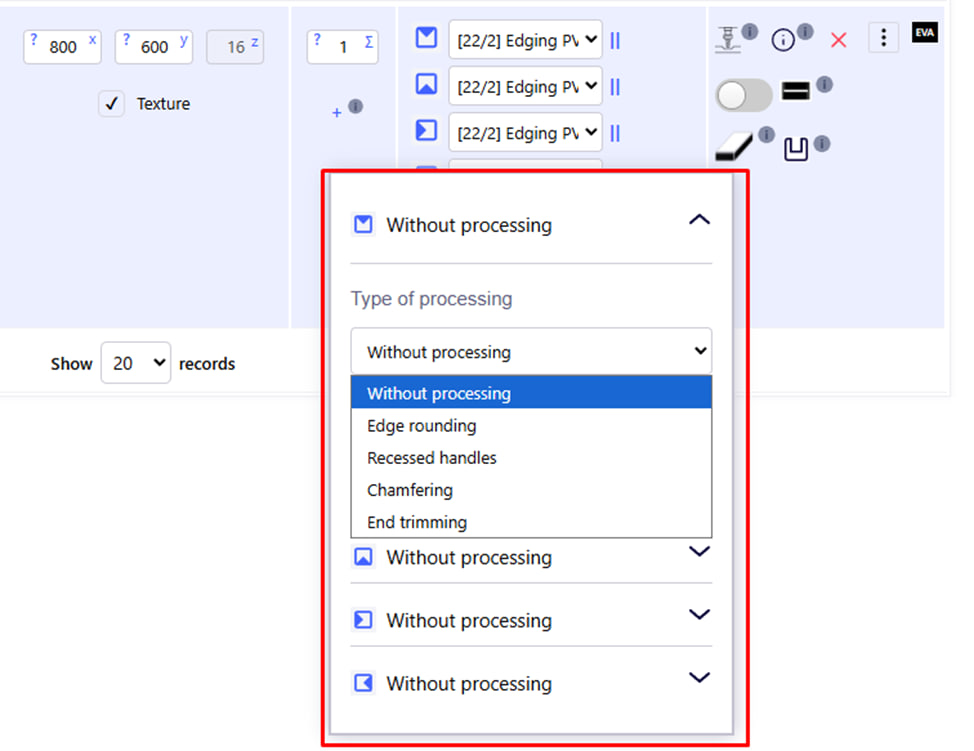
- „Ohne Verarbeitung“ ist die Standardauswahl, wenn keine zusätzliche Verarbeitung angewendet wird.
- Kantenverrundung - Erstellen einer Rundung.
- Eingelassene Griffe – Montage von in das Teil integrierten Profilgriffen.
- Anfasen – Anfasen von der Kante des Teils.
- Endbeschneiden – Abschneiden des Endes in einem Winkel (kann beliebig oder standardmäßig sein).
Einstellen der Eckschnittparameter:
- Bearbeitungsseite – wählen Sie aus, auf welcher Seite des Teils der Schnitt ausgeführt werden soll.
- Versatz von der Kante – der Abstand vom Beginn der Fläche bis zum Beginn des Schnitts wird festgelegt.
- Der Schnittwinkel wird in Grad eingestellt.
- Schnittverarbeitung – die Möglichkeit, eine zusätzliche Verarbeitung einer bereits geschnittenen Endfläche zu aktivieren.
Hinweis : Standardparameter für solche Vorgänge können im Administrationsbereich voreingestellt werden.
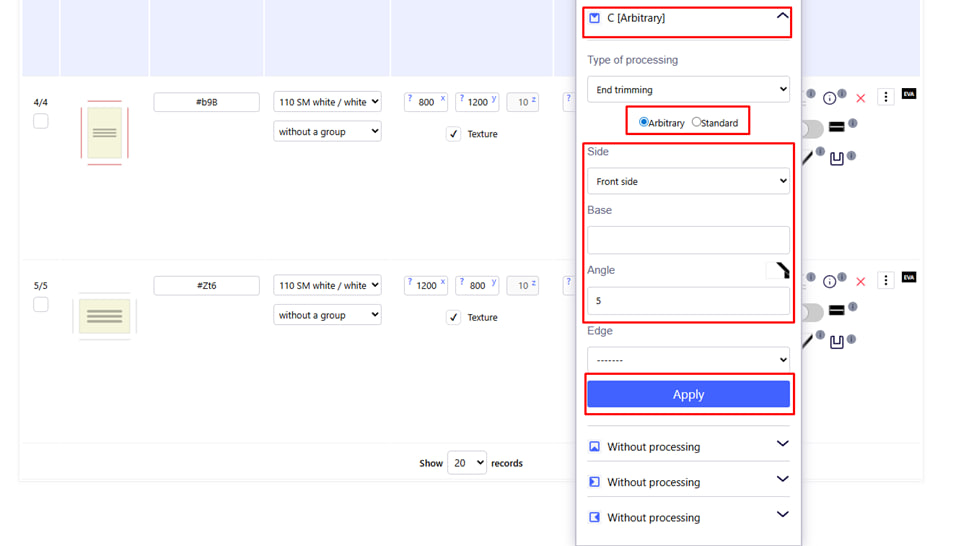
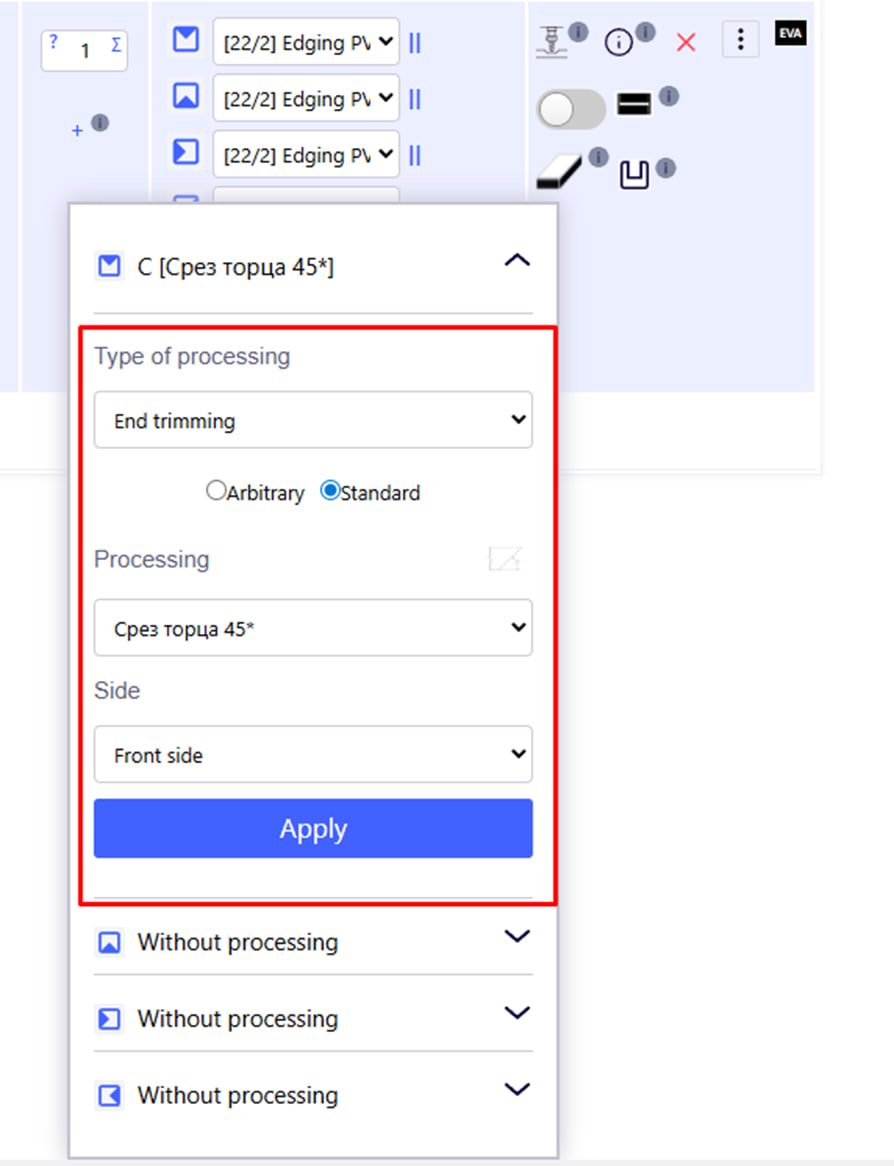
Nach Auswahl des Endbeschnitts (Endbeschnitt) öffnet sich ein Fenster mit detaillierten Einstellungen für die Bearbeitung jedes Teileendes. Mit seiner Hilfe können Sie die Art der Endbearbeitung, den Schnittwinkel, die Ausführungsseite und weitere Parameter einstellen.
Grundparameter
- Art der Verarbeitung . Wählen Sie den Vorgangstyp für die Flächenverarbeitung aus. Beispiel:
- Ohne Verarbeitung – ohne Verarbeitung;
- Endbeschneiden – Abschneiden (Trimmen) des Endes in einem Winkel;
- Beliebig / Standard. Wahl der Schnittart:
- Beliebig – beliebiger Schnitt mit manueller Winkeleinstellung;
- Standard (Standard) – Standardeinstellungen aus dem Admin-Panel.
- Seite (Seite). Wählen Sie die Seite des Teils aus, das verarbeitet werden soll:
- Vorderseite – Vorderseite;
- Rückseite - Rückseite;
- Linke Seite / Rechte Seite – links oder rechts;
- Oben / Unten – höher oder niedriger.
- Basis (Einrückung). Geben Sie den Kantenversatzwert ein.
- Winkel (Winkel). Geben Sie den Wert des Winkels ein, in dem der Hinterschnitt erfolgen soll. Zum Beispiel 5°.
- Kante (Kante). Wählen Sie die zu bearbeitende Kante aus, wenn die Bearbeitung mit der Kante zusammenhängt.
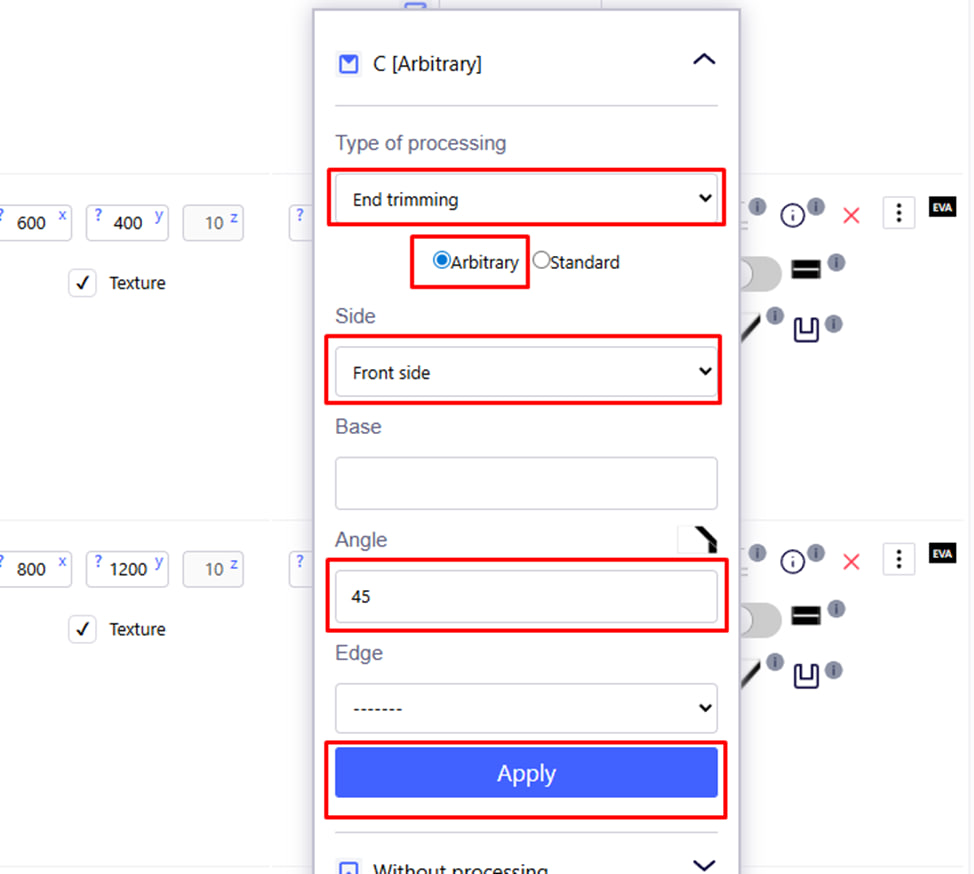
Anwendung
Nachdem Sie alle Felder ausgefüllt haben, klicken Sie auf die Schaltfläche „Übernehmen“ – die Änderungen werden auf die ausgewählte Seite des Teils angewendet.
Notiz :
Dieses Werkzeug ist besonders nützlich, um abgewinkelte, abgerundete oder geschlitzte Endbearbeitungen anzugeben, die mit Standardwerkzeugen nur schwer zu realisieren sind.
Bitte beachten : Im Menü „Muldengriffe“ wird direkt der Griff verbaut , der aus der Materialdatenbank ausgewählt wird.
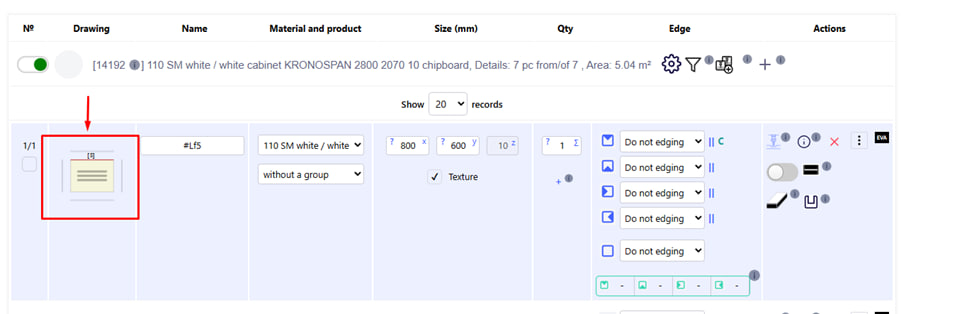
Um die von Ihnen eingegebenen Einstellungen des Endabschnitts direkt am Teil zu sehen, ist es notwendig, auf die Zeichnung des Teils zu klicken.
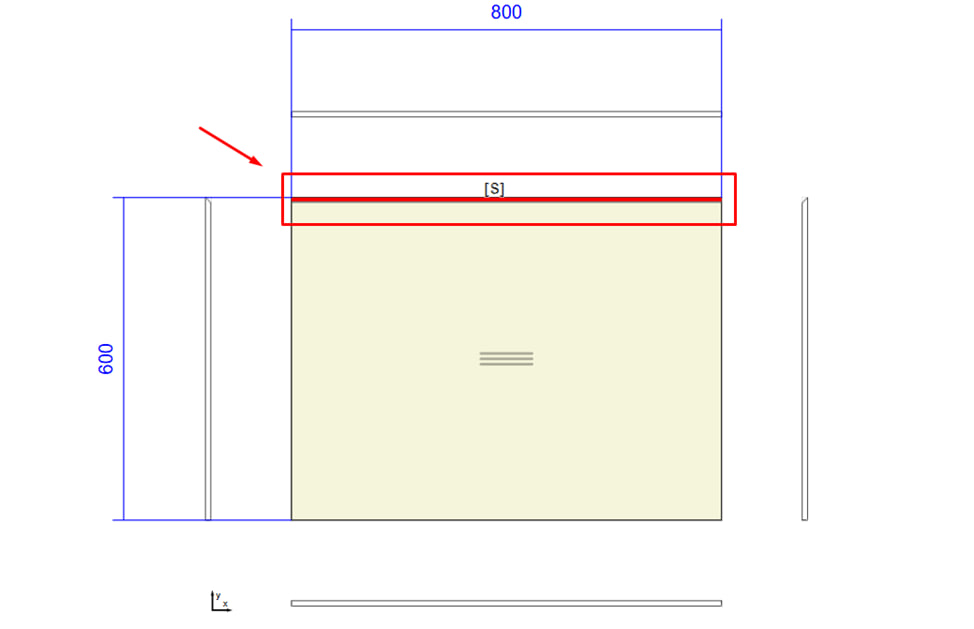
In der Zeichnung ist dieser Abschnitt mit dem Buchstaben „ S “ und einer roten Linie gekennzeichnet.