

Um Details manuell hinzuzufügen, klicken Sie auf das grüne Pluszeichen (+) neben dem Material, das Sie dem Projekt hinzugefügt haben.
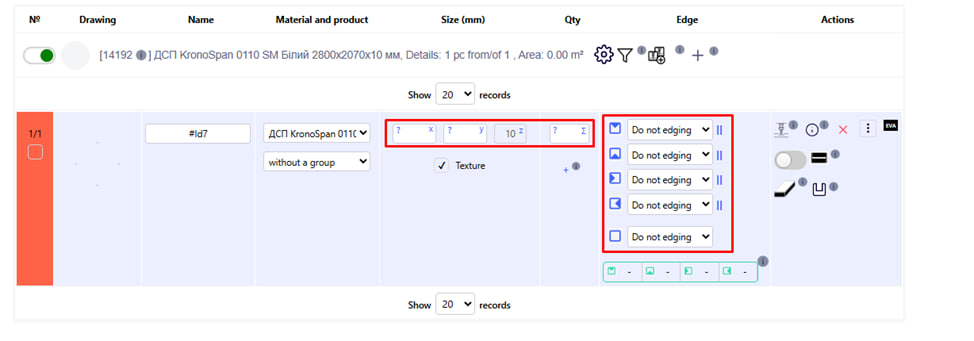
Geben Sie die erforderlichen Einstellungen für die Parameter der Teile an: Größe in X, in Y, Menge, Rillung usw.
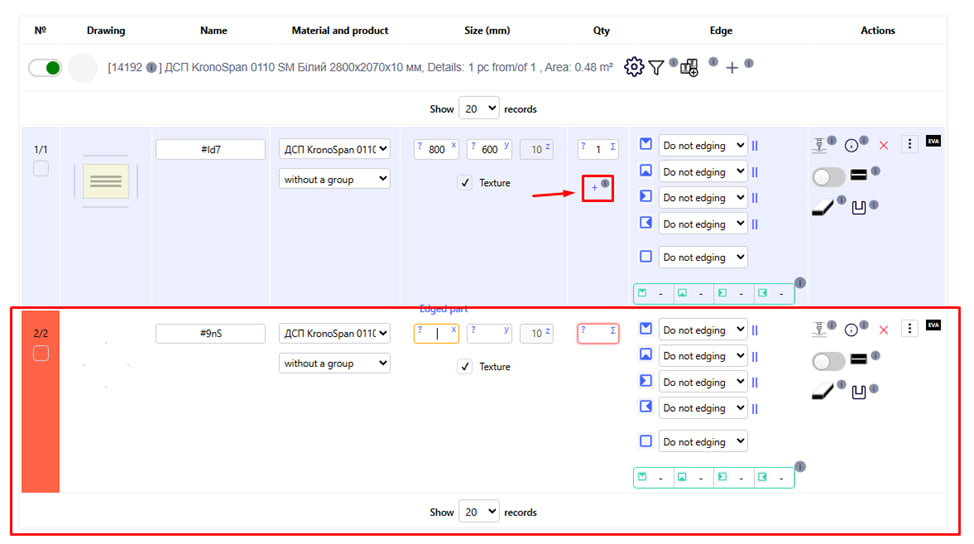
Nach Eingabe der gewünschten Abmessungen des Teils erscheint ein kleines + -Zeichen. Klicken Sie darauf, wenn Sie ein neues Teil erstellen möchten.
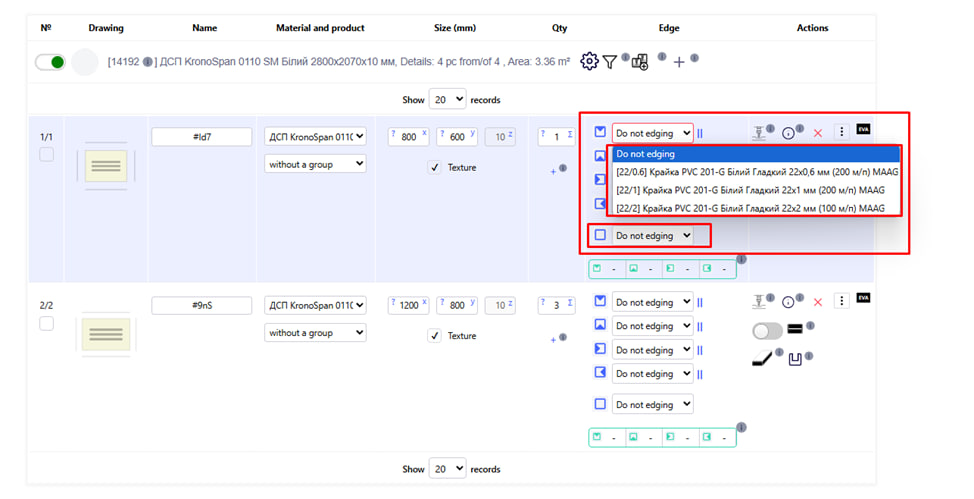
Rechts neben den Teilegrößeneinstellungen befinden sich die Rilleinstellungen .
- Wählen Sie die gewünschte Seite der Falte.
- Wählen Sie in der Dropdown-Liste die gewünschte Rahmenoption aus.
- Es besteht auch die Möglichkeit, das Knarren von allen Seiten gleichzeitig auszuwählen.
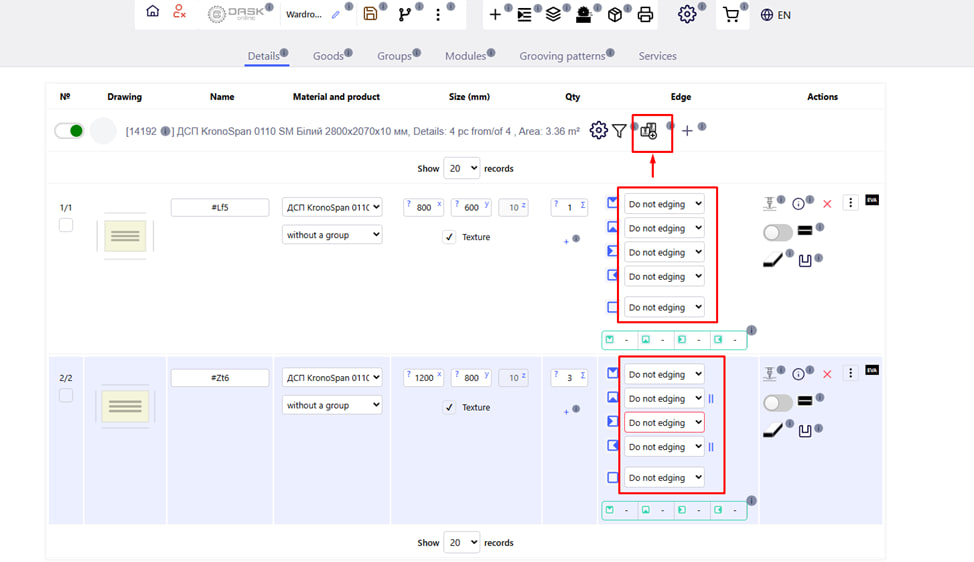
Es besteht auch die Möglichkeit der Gruppenbearbeitung von Teilen. Klicken Sie dazu auf die entsprechende Schaltfläche .
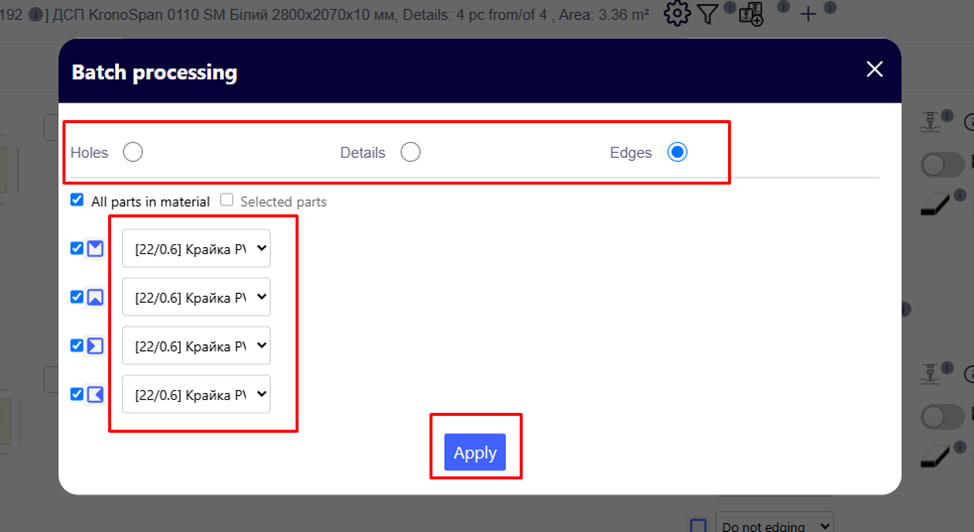
Anschließend müssen Sie die Art der Gruppenverarbeitung auswählen, z. B. Kante . Stellen Sie die erforderlichen Parameter ein und klicken Sie auf die blaue Schaltfläche Hinzufügen .
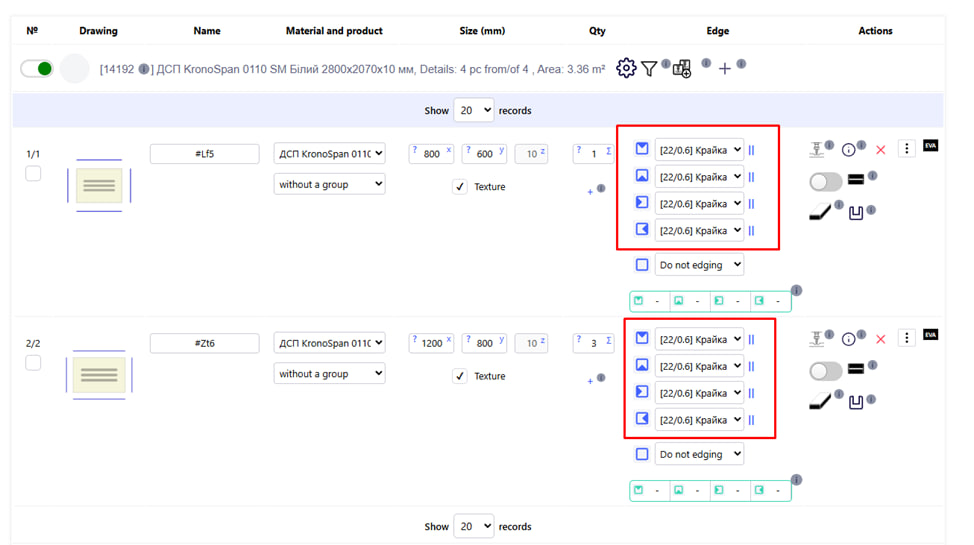
Die von Ihnen angewendeten Gruppenverarbeitungsparameter werden in allen hinzugefügten Details dieses Projekts dupliziert .
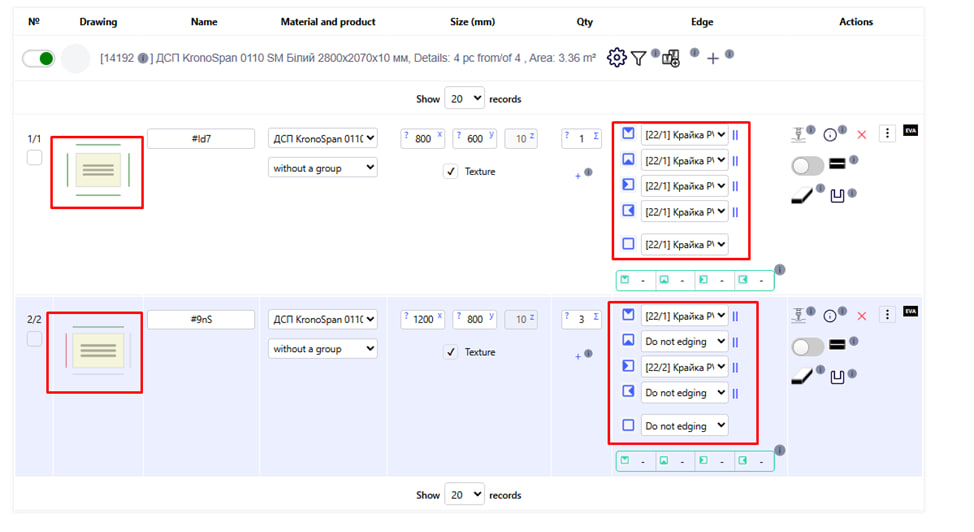
Links neben den Teileeinstellungen wird dessen Schema angezeigt, welches sich je nach gewählter Kantenmarkierung ändert. Die geritzten Seiten werden optisch markiert. 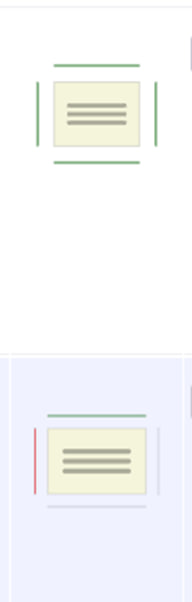
Wichtig!
Das Teilediagramm zeigt auch die ausgewählte Kantendicke für jede Seite (die Kantendicke wird während der Einrichtung ausgewählt).
- Die grüne Linie ist eine Kante mit einer Dicke von weniger als 1.
- Die rote Linie ist eine Kante mit einer Dicke von mehr als 2.
- Die blaue Linie ist eine Kante mit einer Dicke von weniger als 1 mm.