
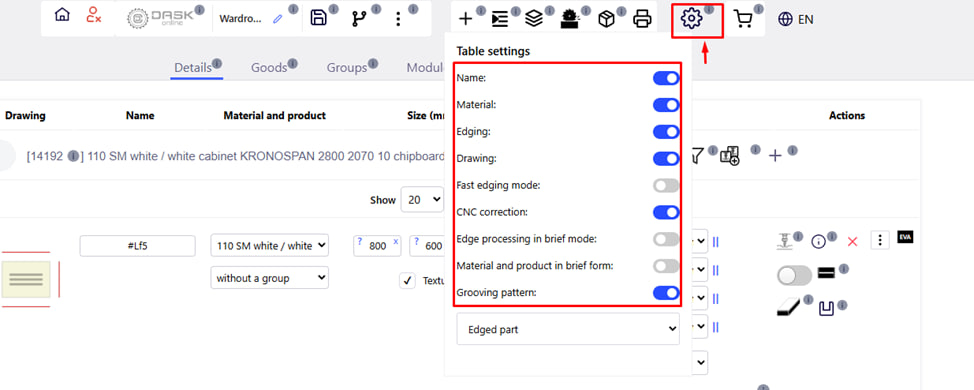
Wenn Sie auf die Schaltfläche „ Einstellungen “ in Form eines Zahnradsymbols klicken, öffnet sich ein Menü, in dem Sie konfigurieren können, welche Felder und Parameter in der Tabelle mit Details angezeigt werden.
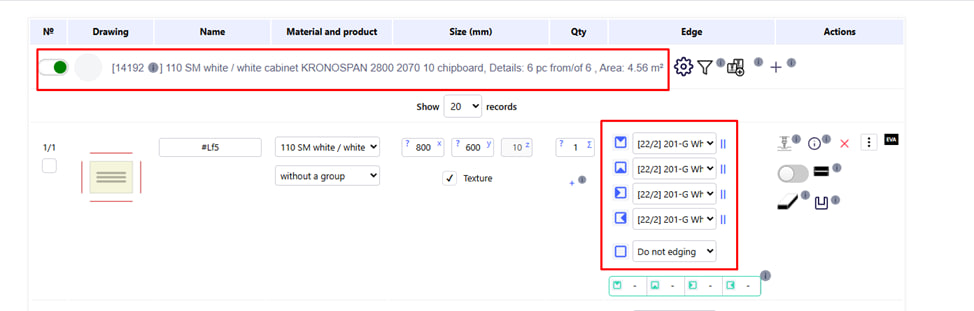
Auf diesem Foto sind beispielsweise Material und Einfassung zu sehen.
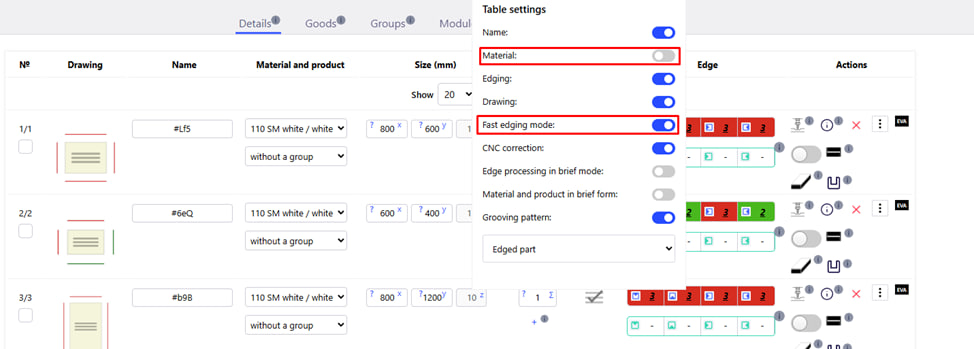
Im Einstellungsmenü haben wir das Material ausgeblendet und den Modus zur schnellen Kantenzuweisung aktiviert.
Hinweis : Der Modus für schnelle Kantenzuweisung wird verwendet, wenn Details über die Tastatur hinzugefügt werden. Wenn dieser Modus aktiviert ist, wird die Kantenzuweisung mit einem Leerzeichen festgelegt. So können Sie die Ränder auf jeder Seite schnell aktivieren oder deaktivieren, ohne die Maus zu verwenden.
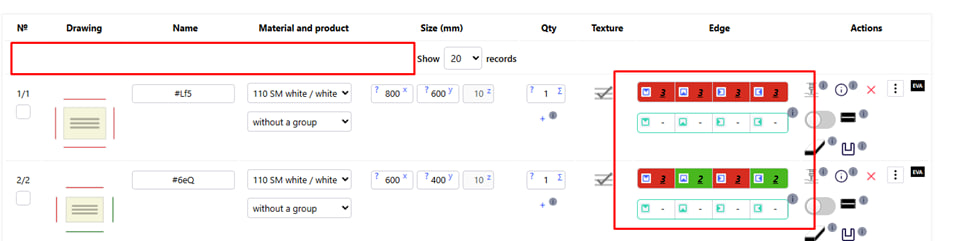
Die gewählten Einstellungen werden sofort in der Detailtabelle übernommen .
Das heißt, diese Einstellungen helfen dabei, das Erscheinungsbild der Tabelle an Ihre Bedürfnisse anzupassen – beispielsweise unnötige Informationen zu entfernen oder umgekehrt die notwendigen Parameter zur Überprüfung anzuzeigen.
Hauptschalter:
- Name – Den Namen des Teils anzeigen oder ausblenden;
- Material (Material) – Zeigt oder verbirgt den Materialtyp/-namen;
- Kanten – Fügt Spalten mit Informationen zu Kanten hinzu oder entfernt sie.
- Zeichnung (Drawing) – Zeigt die technische Zeichnung des Teils in Form einer Skizze an;
- Schnellkantenmodus (Schneller Kantenmodus) - Aktivieren Sie den schnellen Kantenmodus. Ermöglicht das schnelle Anwenden von Kanten auf mehrere Seiten ohne unnötige Klicks.
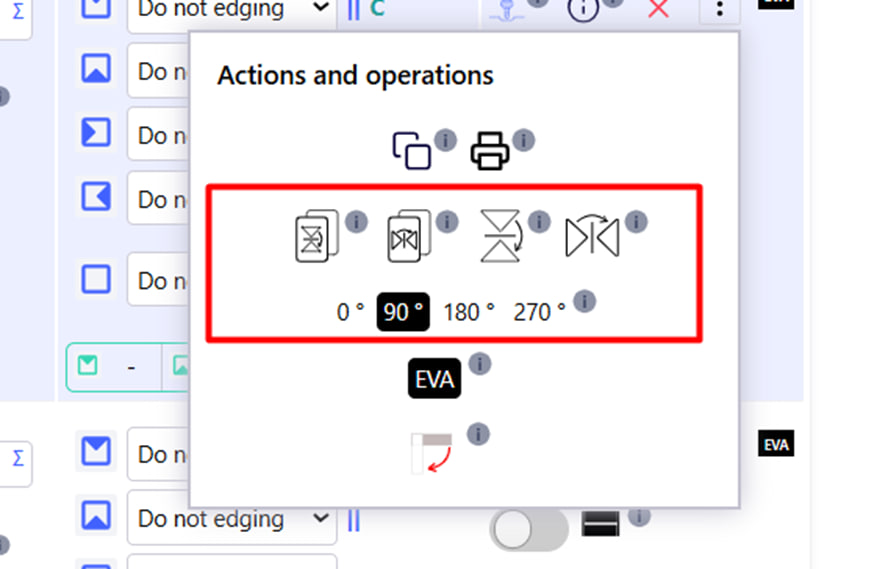
- CNC-Korrektur (CNC-Korrektur) – Fügt eine Spalte mit Korrekturen von CNC-Operationen hinzu (Kopieren mit Spiegeln, Spiegeln und Drehen des Teils);
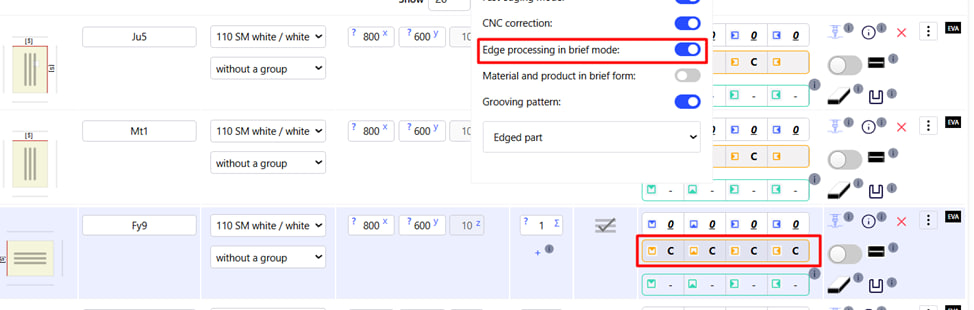
- Kantenbearbeitung im Kurzmodus ( Bearbeitung der Enden im verkürzten Modus);
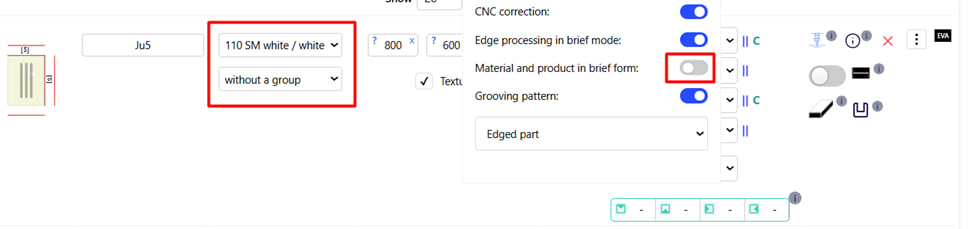
- Material und Produkt in Kurzform (Prägnante Darstellung von Material und Produkt) – spart Platz in der Tabelle;
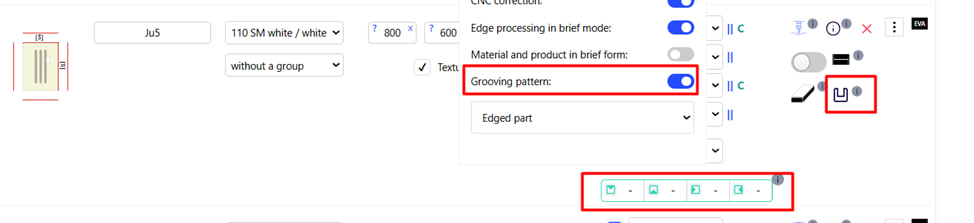
- Nutmuster – Anzeige von Nutmustern für Teile.
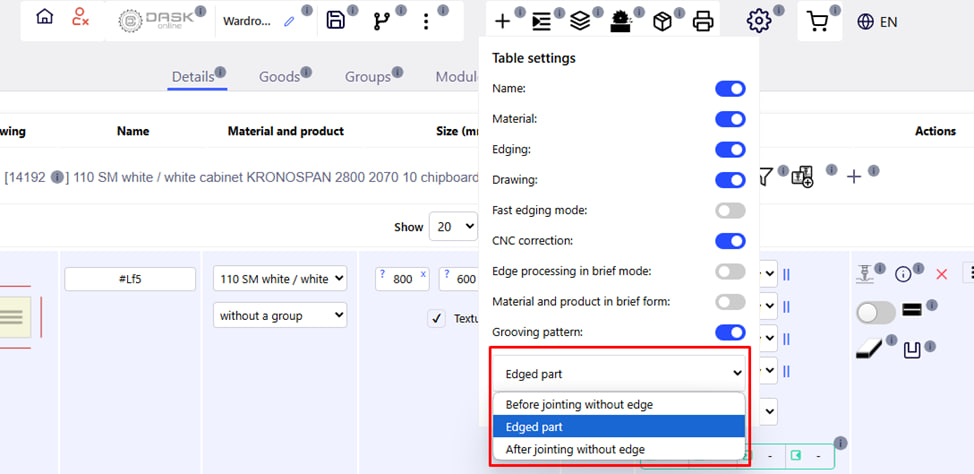
- Dropdown-Liste (Detaileingabemodus).
Im unteren Teil des Menüs können Sie den Detaileingabemodus auswählen:
- Vor dem Verfugen ohne Kante - Vor dem Verfugen ohne Kante;
- Kantteil – Gesamtgröße;
- Nach dem Fügen ohne Kante - nach dem Fügen, aber ohne Kante.

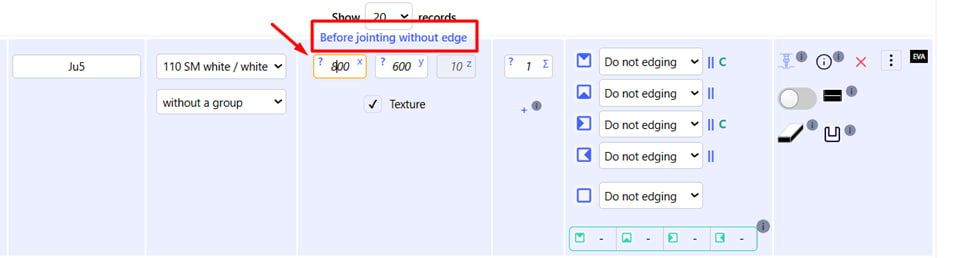
Der Eingabemodus wird in der Größentabelle unterschiedlich gekennzeichnet und der Name des ausgewählten Modus wird angezeigt, wenn der Mauszeiger darüber bewegt wird.