

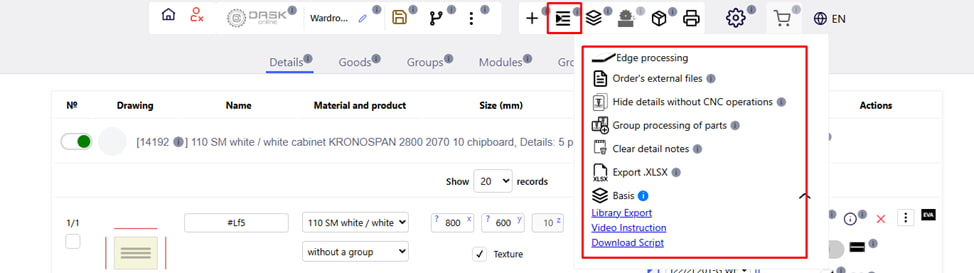
Über diese Schaltfläche wird eine Reihe von Tools geöffnet, mit denen Sie zusätzliche Aktionen an Teilen durchführen, Dateien zur Bestellung hinzufügen, Massenverarbeitungen durchführen und Notizen zu importierten Projekten löschen können.
Haupteigenschaften:
1. Verarbeitung beenden :
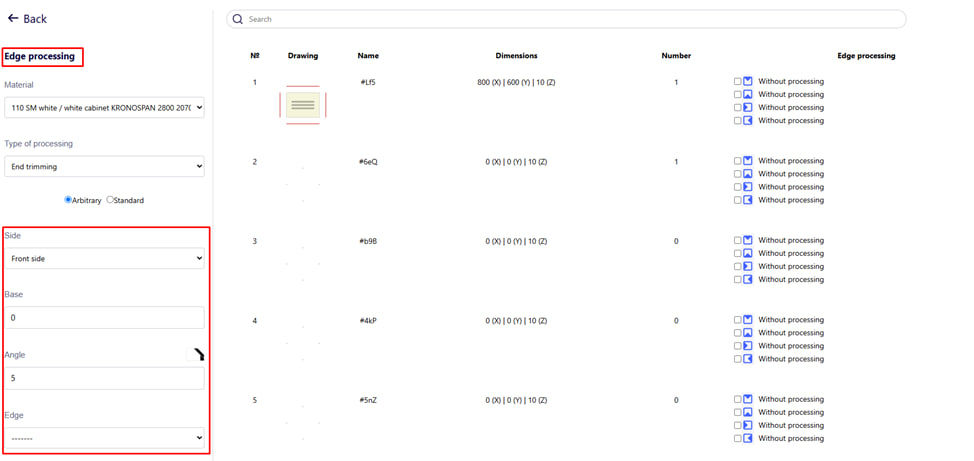
- Auswahl der Art der Verarbeitung (es sind 4 Verarbeitungsarten möglich, die vom Unternehmen vorgegeben werden):
- Stirnschnitt (z. B. 45° oder 22°);
- Fasenentfernung ;
- Angabe der Parteien, bei denen die Verarbeitung erfolgt;
- Anzeige der Bearbeitung auf der Zeichnung.
2. Operationen im Flugzeug. 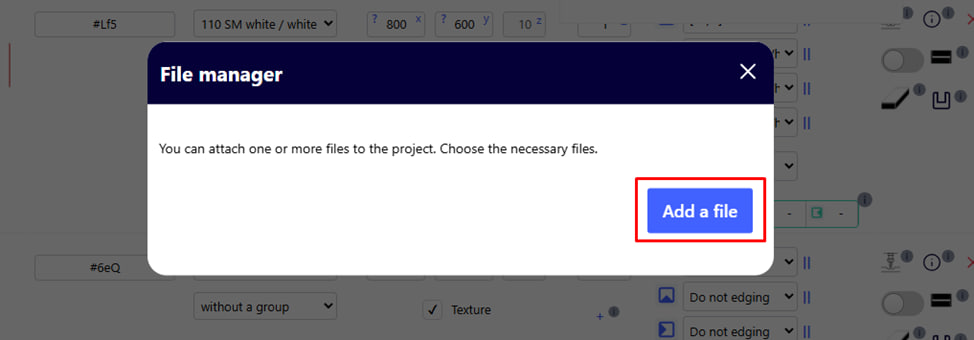
3. Zu bestellende Dateien:
- Möglichkeit, der Bestellung Begleitdokumente beizufügen:
- Anweisungen;
- Technische Zeichnungen;
- Zusätzliche Dateien, die in die Produktion übertragen werden müssen.
Um Dateien hinzuzufügen, klicken Sie auf die blaue Schaltfläche.
4. Gruppenverarbeitung von Daten:
- Möglichkeit zum Ändern der Bohrparameter .
5. Details ohne CPC-Operationen ausblenden.
6. Notizen löschen:
- Löschen von Informationsnotizen, die zusammen mit dem Projekt importiert wurden;
- Wichtig : Unnötige Notizen müssen vor der Auftragserteilung in der Produktion entfernt werden, da alle Notizen auf dem Etikett landen.
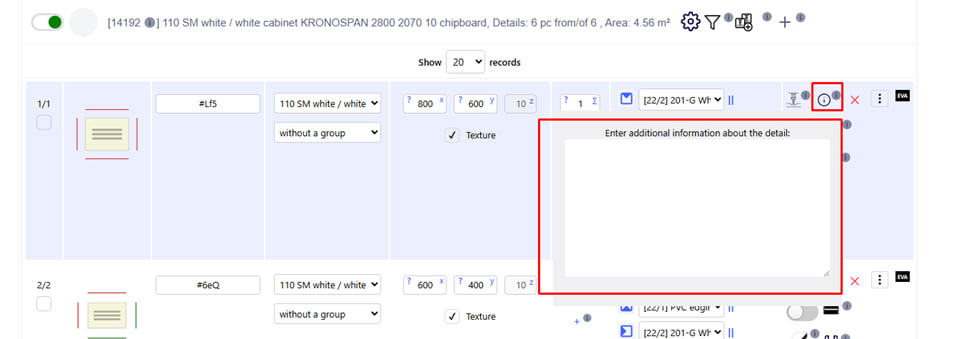
Sie können Notizen anzeigen oder hinzufügen , indem Sie auf die entsprechende Schaltfläche klicken . Hier können Sie zusätzliche Daten zur Bearbeitung des Teils angeben, die nicht standardmäßig angegeben werden können. Beim Drucken von Etiketten wird dieses Detail mit dem Zeichen „! QR !“ hervorgehoben. Jeder Bediener in der Werkstatt kann die erforderlichen Daten lesen.
7. Exportieren Sie das Projekt im XLSX-Format. 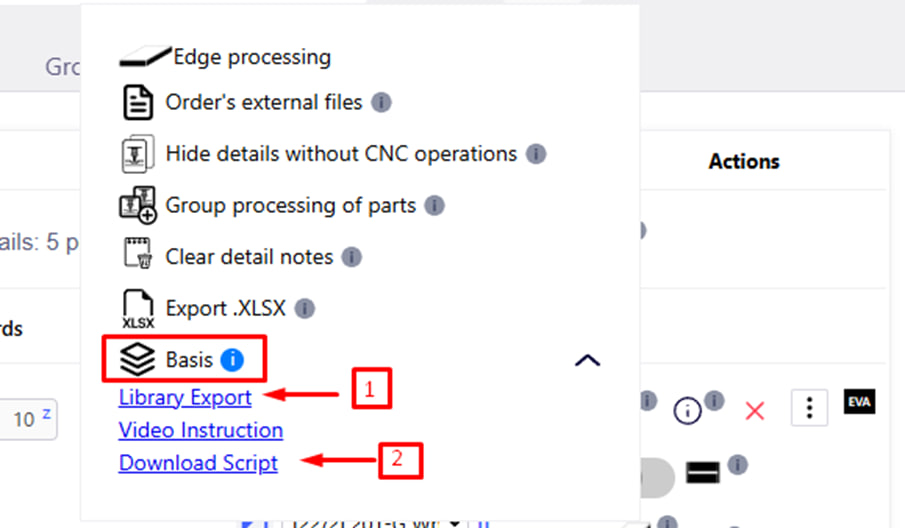
8. Import von Basis über Projekt:
Um mit iFurn.Pro-Materialien im Programm „ Basis Meblyar “ arbeiten zu können, müssen Sie die Materialbibliothek herunterladen.
- Es ist notwendig, die Bibliothek dieses bestimmten Unternehmens herunterzuladen und in Basis zu installieren.
- Laden Sie das Skript herunter ( 1 Mal ausgeführt ) und installieren Sie es in Basis .
- Erstellen Sie eine Projektdatei in Basic .
- Laden Sie es mithilfe der Schaltfläche + und des Elements „Projektimport“ auf die IFurnPro -Plattform herunter.