
Rillen auf 6 Seiten – Rillen können auf jeder der sechs Seiten angebracht werden.
Wählen Sie im linken Menü das Werkzeug „Abstand “ aus. Wählen Sie anschließend die Rillmethode :
(siehe außerdem die verwandten Artikel: Registerkarte „Rillenmuster“ , Schaltfläche „Rillenmuster “)
1. Erstellen Sie ein neues – alle Parameter legen Sie selbst fest. Klicken Sie dazu auf die entsprechende Option.
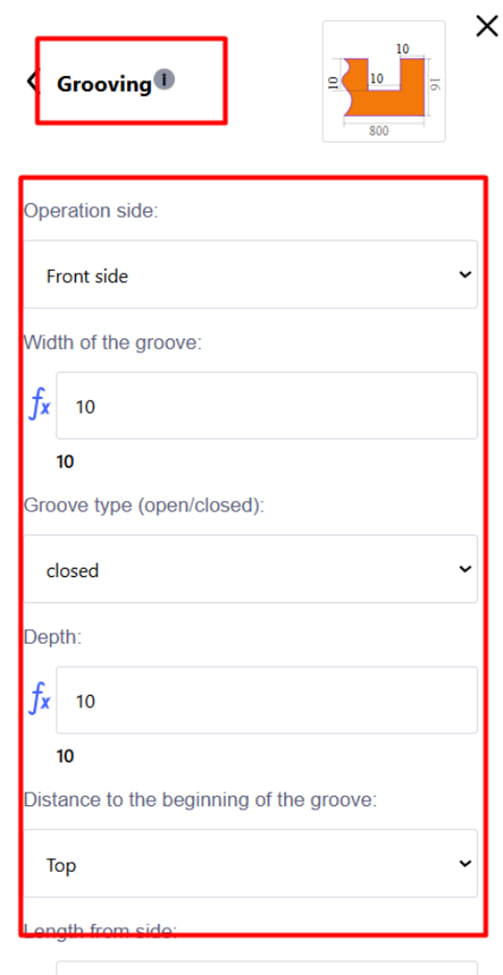
Stellen Sie im angezeigten Menü die erforderlichen Parameter ein:
- Partei der Operation;
- Nutbreite;
- Nuttyp – offen oder geschlossen. Hinweis :
- Eine offene Nut ist eine Nut, die durch die Kante eines Teils verläuft. Es ist einseitig offen und wird nach der Kantenbearbeitung ausgeführt. Diese Art von Nut ist praktisch, wenn Sie eine durchgehende oder teilweise Öffnung des Materials vornehmen müssen.
- Eine geschlossene Nut reicht nicht bis zur Kante des Werkstücks. Sie wird vor der Kantenbearbeitung ausgeführt, da diese intakt bleiben muss. Bei geschlossenen Nuten begrenzt das System automatisch die Bewegung des Werkzeugs, um ein Überschreiten des gewünschten Bereichs zu vermeiden.
- Tiefe;
- Abstand zum Beginn der Nut;
- usw.
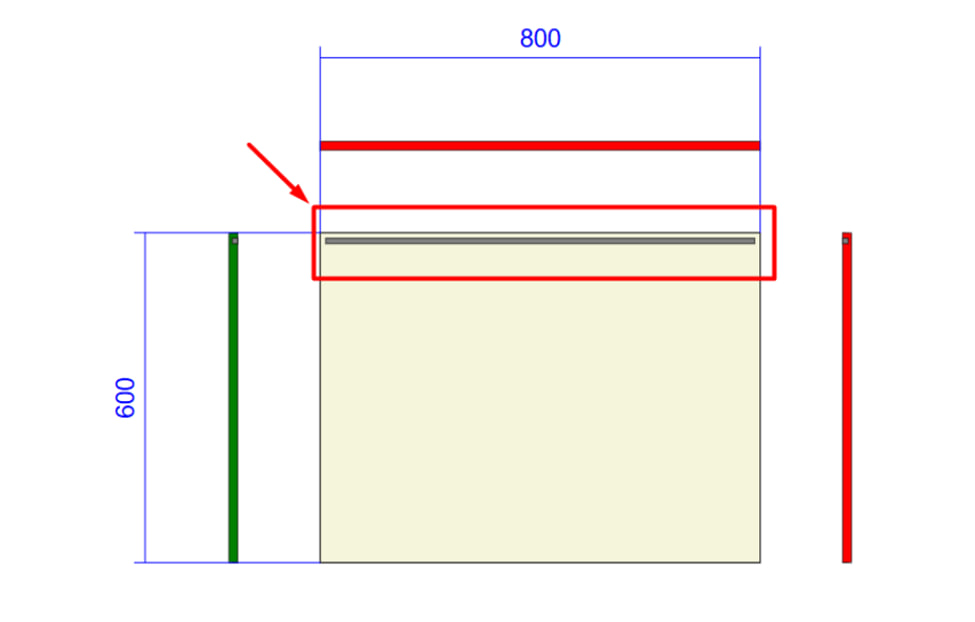
Klicken Sie auf die blaue Schaltfläche „ Hinzufügen “, um den Vorgang zu bestätigen. Danach wird die Nut automatisch in der Teilezeichnung angezeigt.
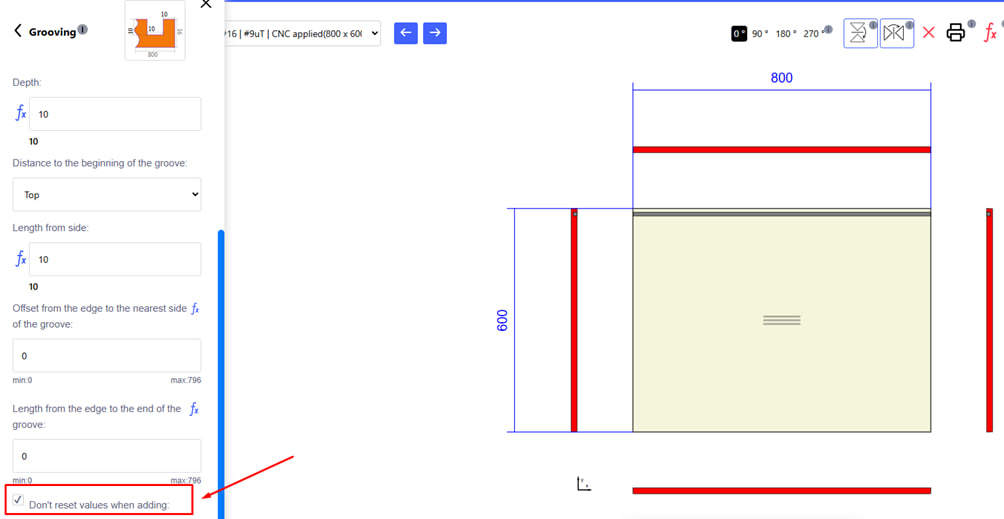
Notiz :
„ Werte beim Hinzufügen nicht zurücksetzen “ – diese Option ermöglicht es Ihnen, alle eingegebenen Werte (Tiefe, Breite, Einrückungen usw.) nach dem Hinzufügen einer Nut zu speichern.
Wenn das Kontrollkästchen aktiviert ist , löscht das System die Eingabefelder nach dem Klicken auf die Schaltfläche Hinzufügen nicht. Dies ist praktisch, wenn Sie mehrere Nuten mit denselben Parametern erstellen müssen – geben Sie einfach die neue Position der Nut in der Zeichnung an.
Wenn das Kontrollkästchen deaktiviert ist , werden alle Parameter zurückgesetzt und die Daten müssen beim Erstellen jedes neuen Slots erneut eingegeben werden.
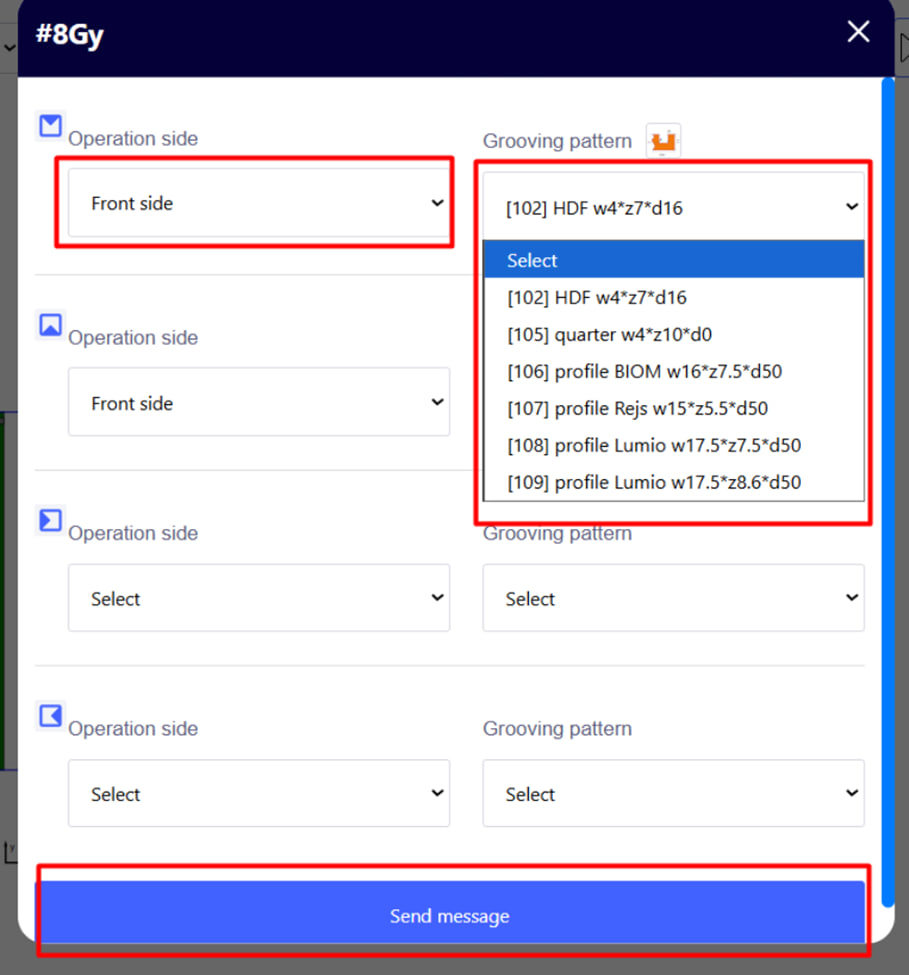
2. Erstellen Sie nach einer Vorlage - wählen Sie die Seite der Operation und dann die gewünschte Option aus den vorgefertigten Vorlagen. Klicken Sie auf die blaue Schaltfläche " Hinzufügen ", um den Vorgang zu bestätigen. 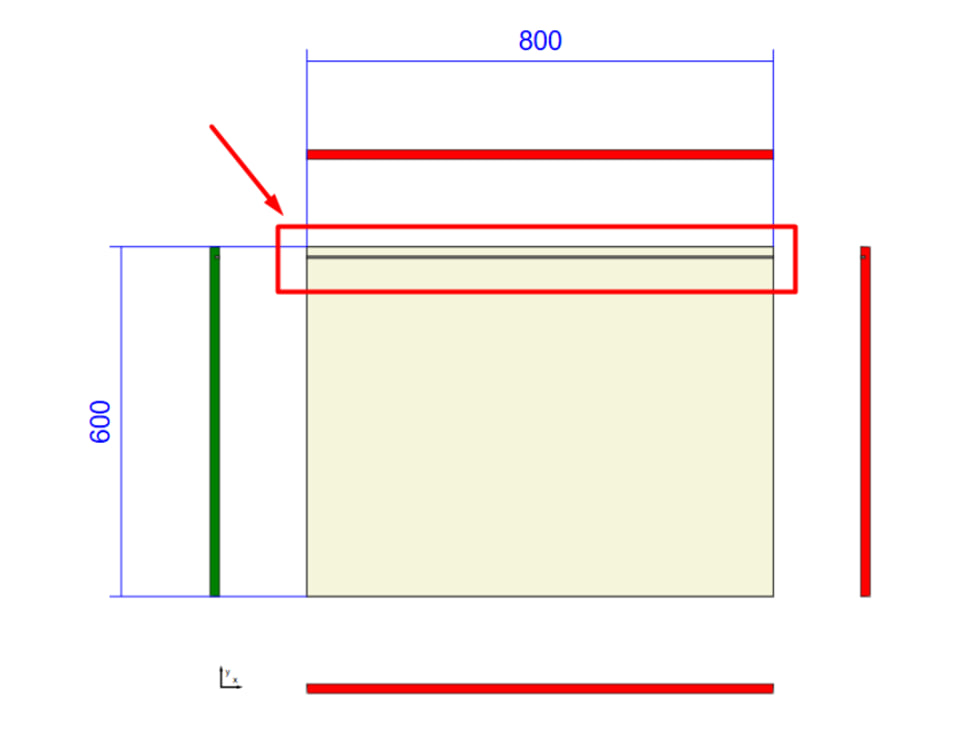
Hinweis : Wenn Sie ein vorgefertigtes Rillenmuster auswählen, können dessen Parameter nicht direkt in dieser Symbolleiste geändert werden. Die Bearbeitung oder Erstellung neuer Muster erfolgt ausschließlich im Menü „Rillenmuster“ .