
לתוכנית ההורדה יש את הפונקציות הבאות:
- בדוק אם יש תוכניות חדשות בשרת iFurn.pro כל 10 דקות והורד אותן למחשב המקומי שלך
- מיון לפי מכונות, הזמנות, סוגי קבצים
- ניטור זמינות התוכנות הנדרשות. אם לשרת אין את התוכנות הנדרשות, המערכת תקצה אוטומטית משימה לשרת, והתוכנות ייווצרו תוך 30 דקות לכל היותר.
- הסרה אוטומטית של תוכניות במחשב המקומי ובאלה המחוברות אליו לאחר השלמת ההזמנה
- בקרת גרסאות אוטומטית של תוכניות במחשבים מקומיים. אם תוכניות מיושנות ו- ifurn.pro מכיל תוכניות חדשות יותר, המערכת תעדכן את הקבצים .
- העתקה אוטומטית עם מיון מהיר של תוכניות מהאחסון המקומי למחשבי מכונה.
- עדכון אוטומטי. אם יש גרסה מעודכנת של תוכנת ההורדה בשרת ifurn.pro , המערכת תעדכן את התוכנה באופן אוטומטי באופן מקומי .
הַתקָנָה
-
הורד את הקובץ מהקישור .
ניתן להריץ את התוכנית על כל מחשב בנפרד, או להשתמש במחשב כשרת. אנו מבטיחים שהתוכניות יורדו לתיקייה שתציינו. הסנכרון מתיקייה זו לתיקיות המחשב תלוי בהגדרות המקומיות שלכם. אם למורים יש גישה לתיקיות , לא יהיו בעיות. חשוב לזכור שמכונות רבות נועלות את תיקיות העבודה שלהן כדי למנוע שינויים בזמן שהן פועלות, כך שסנכרון ישירות לתיקיית העבודה לא תמיד עובד.
ארכיטקטורת הקבלה תלויה בתשתית שלך.
עבור אל קובץ ה- .txt של התצורה :
1. הזן את מפתח ה-API שלך
2. CHECK_PROGRAMS_URL - מלאו פרמטר זה בהתאם ל-API בו אתם משתמשים .
3. orders_dir_path - התיקייה הראשית שבה יישמרו הקבצים עבור המכונות.
4. CONVERT_SVG=1. אם יש חיתוך של ה-KDT, הוא צריך להיות 1, אחרת 0.
לאחר הפעלת התוכנית, פשוט מזער אותה ותן לה "לתלות" בקונסולה .
בנוסף לתיקיית ההזמנות, יצרת תיקייה c:\orders_copy
זוהי הדגמה כיצד פועלת סנכרון עם מכונות.
עבור אל הקובץ synchronize_folders.txt
C: /orders/ cuting > / tmp / orders_copy /קובץ חיתוך
C:/orders/giblab_projects > / tmp / orders_copy / תיקיית giblab_projects
תיקיית מקור > תיקיית יעד > סוג העתקה
סוג העתקת הקובץ פירושו שמבנה התיקיות המקורי לא יישמר בעת העתקת נתונים. זה חשוב, למשל, עבור Holtzma . כל קבצי LC 4 צריכים להישמר בתיקיית "runs" ללא כל מבנה.
סוג התיקייה פירושו העתקה תוך שמירה על מבנה התיקיות
ניקוי נתונים.
כדי לאפס לחלוטין את הנתונים, עליך לבצע את הפעולות הבאות:
- סגור את התוכנית main.exe
- מחק את התיקיות C : \ orders_copy C : \ orders
- מחיקת 2 קבצים בתיקיית התוכנית ( orders.csv , sync_files.txt )
- הפעל את התוכנית main.exe
בעת הפעלת תוכנית הסנכרון, זכור שכל תיקיות הרשת המחוברות לתוכנית חייבות להיות נגישות. אם לא, חלק מהקבצים לא יועתקו למכשיר.
אם זה קורה, תוכלו להעתיק את הנתונים בעצמכם או להשתמש בהליך הניקוי כדי להחזיר הכל.
אם מתרחשת שגיאה כזו
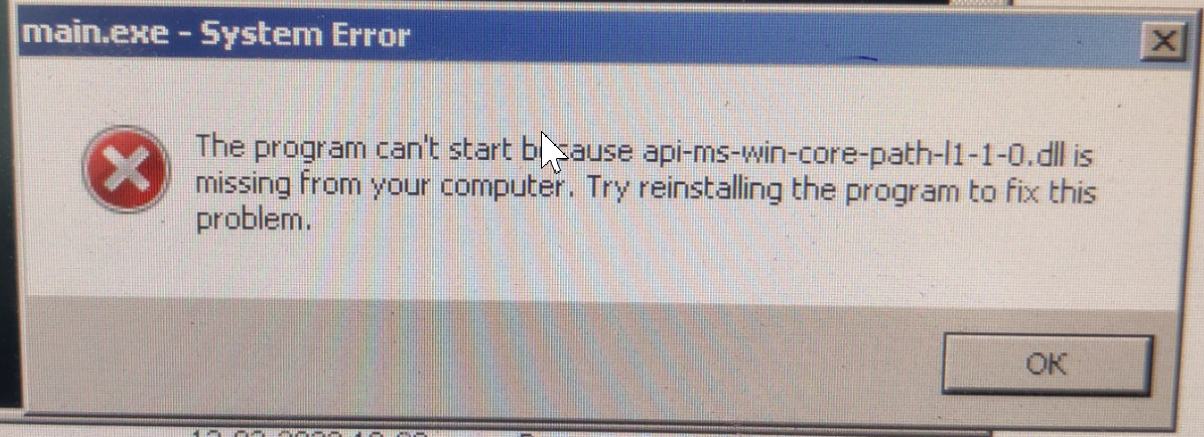
כנסו לקישור והתקינו את התוכנה הרצויה:
לְעַדְכֵּן.
התוכנה מעדכנת את עצמה אם גרסה חדשה יותר זמינה בשרת. אם מסיבה כלשהי העדכון נכשל, ניתן להוריד את התוכנה מהקישור הזה . מהארכיון שנוצר, העתיקו את התיקייה " main " והחליפו בה את התיקייה הקיימת בספריית ההורדה של התוכנה.