

Poga " Izkārtojums " atver visu projekta detaļu atrašanās vietas vizualizāciju materiālu lapās.
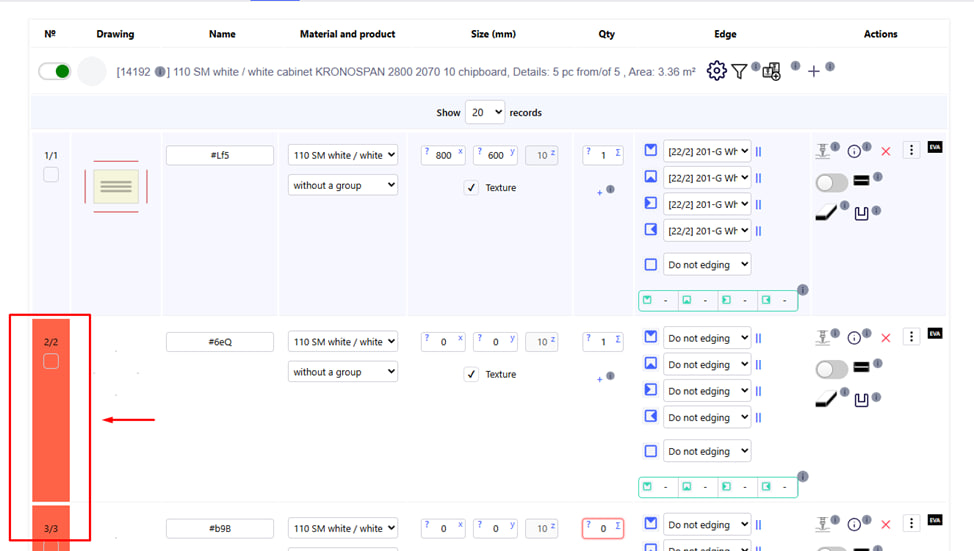
Ja projektā ir kļūdas, funkcija " Griešana " nebūs pieejama .
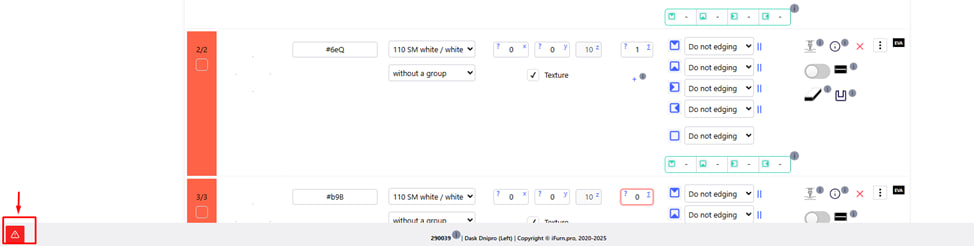
Lai skatītu kļūdas projektā , apakšējā kreisajā stūrī jānospiež atbilstošā sarkanā poga .
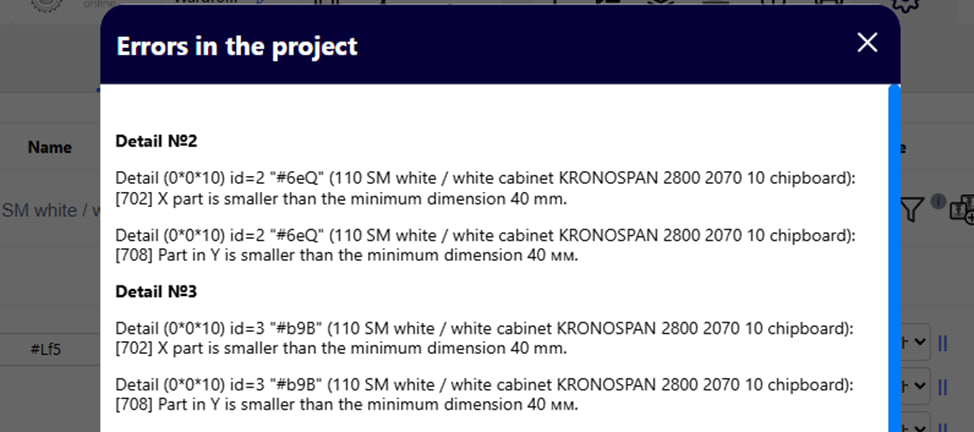
Jūs redzēsit kļūdu sarakstu.

Pēc kļūdu labošanas aktivizēsies funkcija " Griešana " (tā mainīs savu krāsu no pelēkas uz melnu).
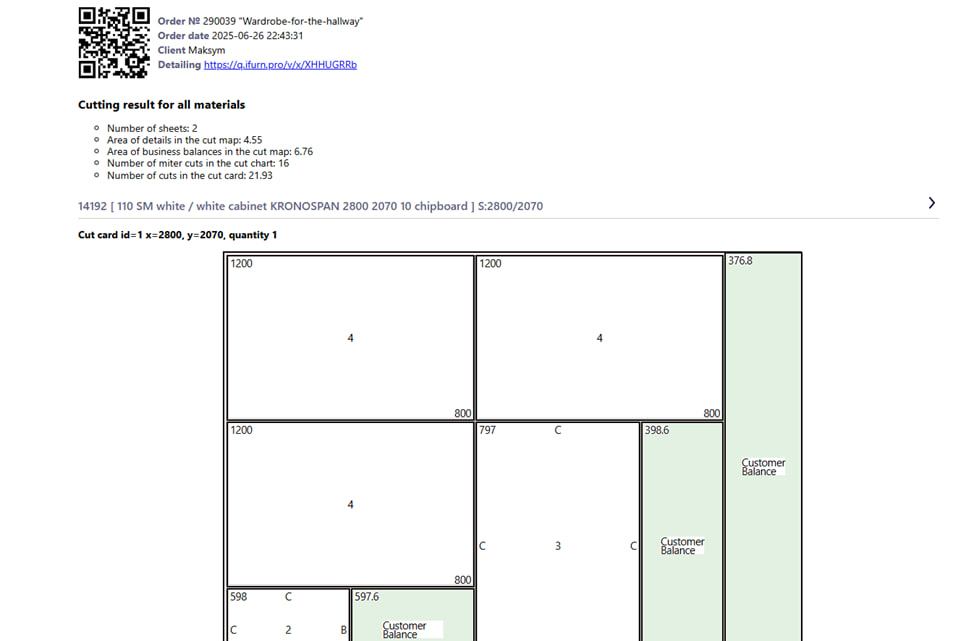
Pēc noklikšķināšanas uz pogas " Izgriezt ", jums būs pieejama šāda informācija:
- Detalizēšana;
- Griešanas karte;
- Materiāla sadaļas kopsavilkums kartēs;
- Visu materiālu sadalījuma kopsavilkums;
- Mala;
- ChPK pasūtījumu operāciju statistika;
Piezīme : sistēma automātiski ģenerē izgrieztās kartes atbilstoši:
- loksnes izmēri;
- detaļu izmēri;
- tekstūras virziens;
Rāda atlikumus:
- Karte skaidri parāda, kuras vēstules daļas paliek neizmantotas ;
- Atlikumi ir marķēti ar krāsu.
Iegūstiet griešanas informāciju par katru materiālu atsevišķi un visiem materiāliem kopā:
- Burtu skaits;
- Detaļu laukums izgrieztajā kartē;
- Uzņēmējdarbības atlikumu platība izgrieztajā kartē;
- Sejas griezumu skaits griezuma kartē;
- Izcirtņu skaits griezuma kartē.
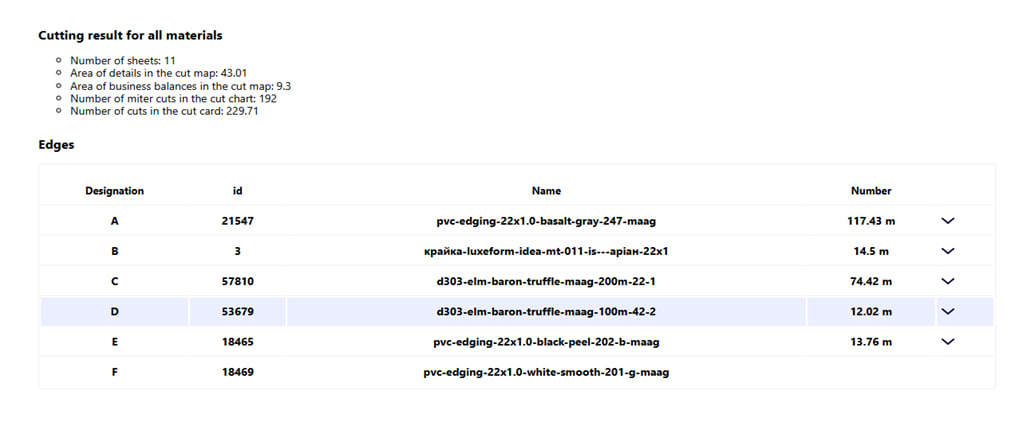
Zemāk jūs redzēsiet tabulu ar visām pasūtījumā izmantotajām malām. 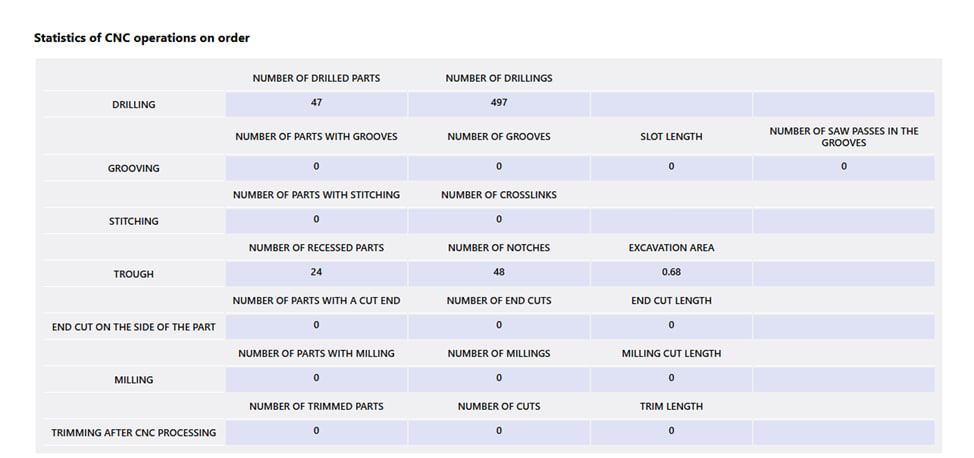
Arī šajā lapā ir parādīta visu CHPC darbību tabula.
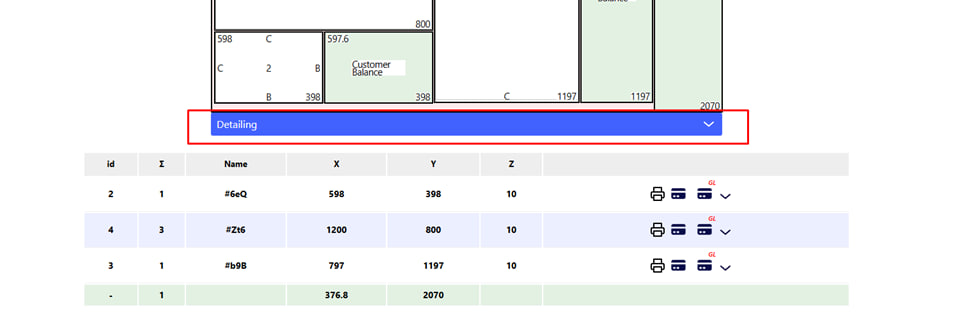
Sīkāku informāciju par katru griešanas loksni var redzēt, noklikšķinot uz atbilstošās zilās pogas .
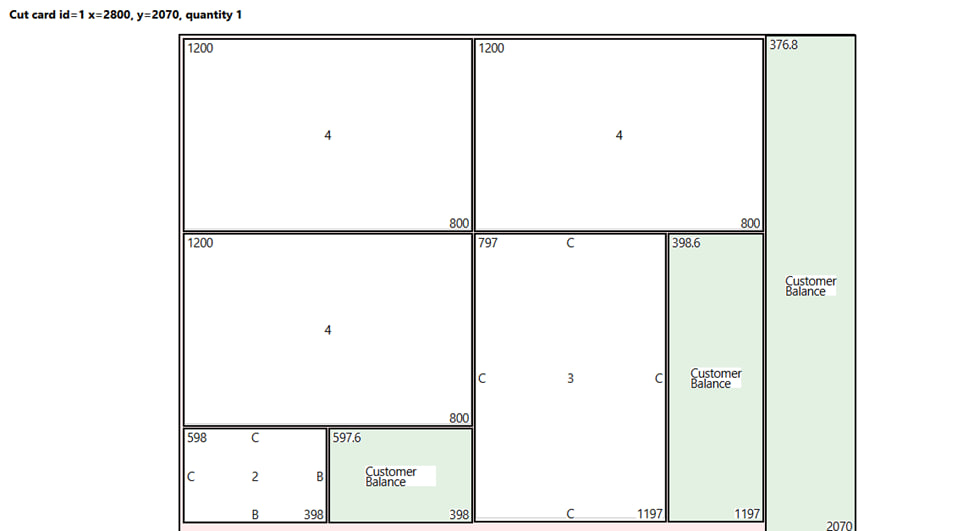
Katra burta vizualizācija :
- Sīkāka informācija ir atzīmēta diagrammā atbilstoši to ID .
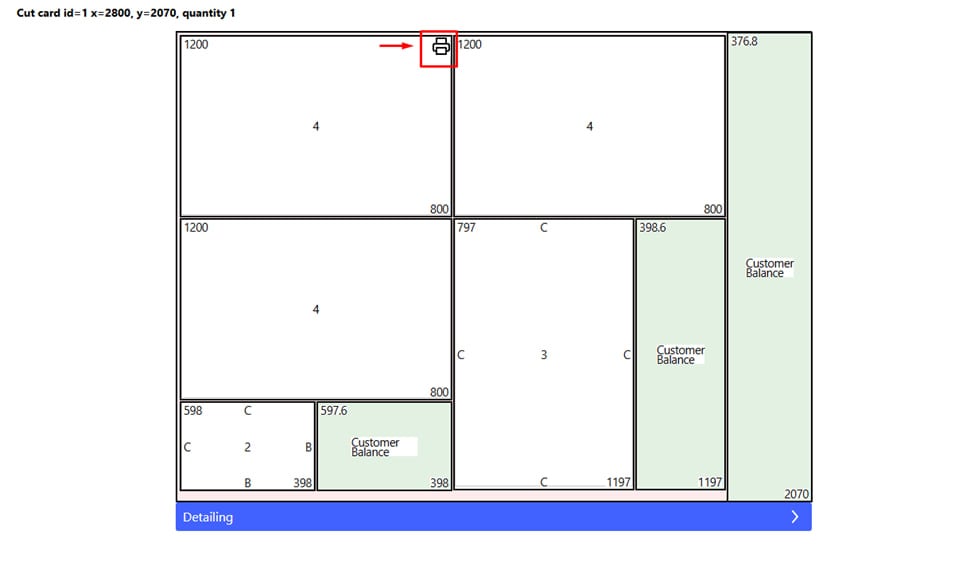
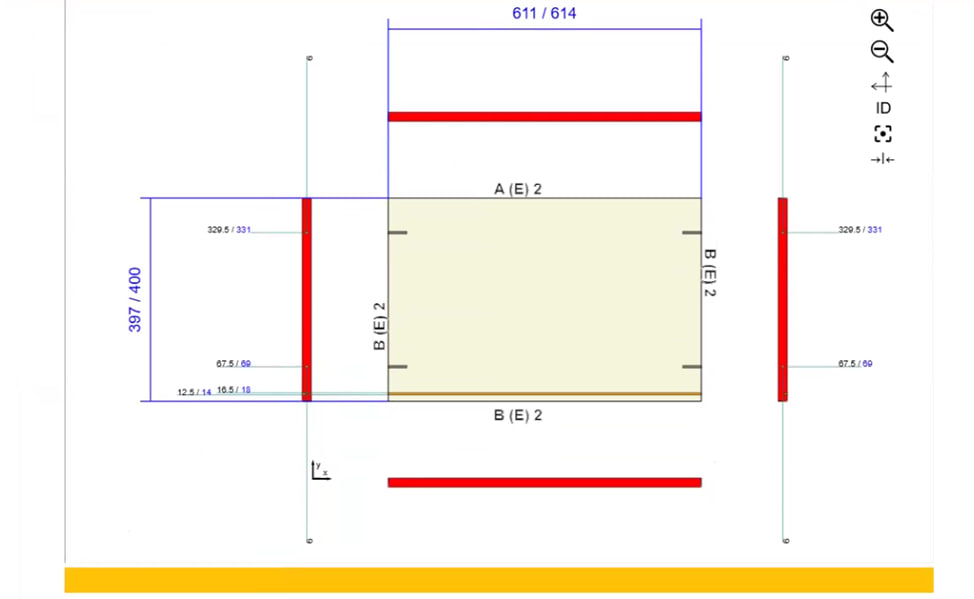
- Katras daļas zīmējumu atsevišķi ar visu procedūru aprakstu var redzēt, noklikšķinot uz pogas printera formā, kas atrodas augšējā labajā stūrī pie katras daļas.
Papildus :
Pirms griešanas uzsākšanas vēlams pārbaudīt materiālus, to aktivitāti, apstrādi esamību un faktūras virzienu.
Svarīgi : vienmēr atjauniniet izgriezumu pēc tam, kad esat pabeidzis visu informāciju par karšu reģenerāciju un izmaksu aprēķināšanu.

Griešanas rezultāti var būt:
- Drukāt (izmantojot drukāšanas izvēlni), lai to izdarītu, lapas augšējā labajā stūrī jānoklikšķina uz pogas printera formā.
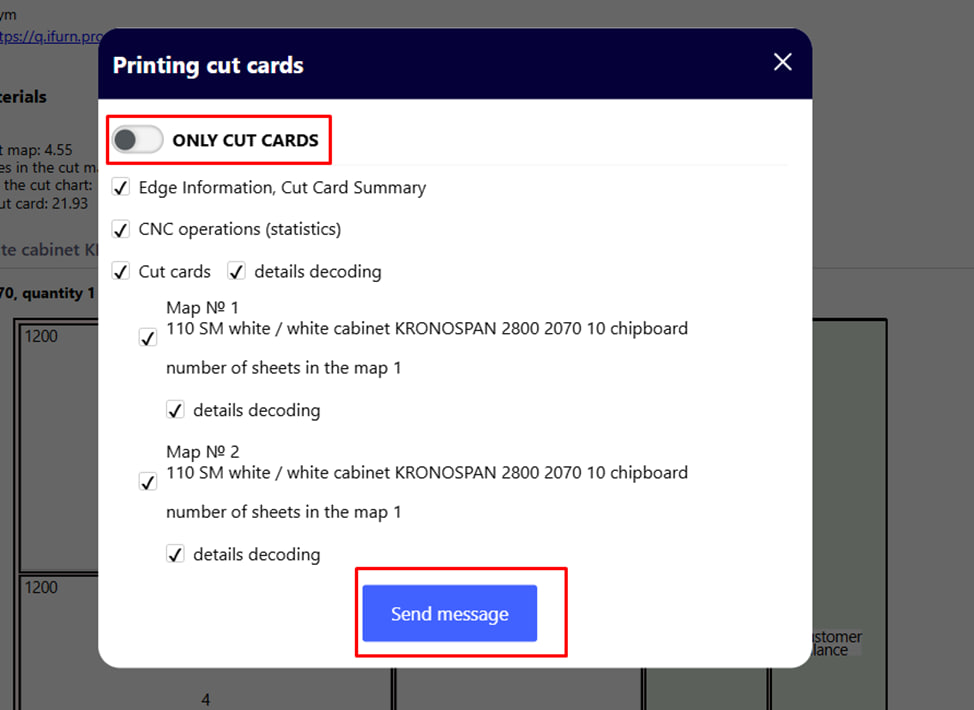
Izvēlieties : tikai izgrieztas kartes ar pilnu informāciju vai atzīmējiet izvēles rūtiņas blakus vēlamajām opcijām un noklikšķiniet uz zilās pogas Iesniegt . 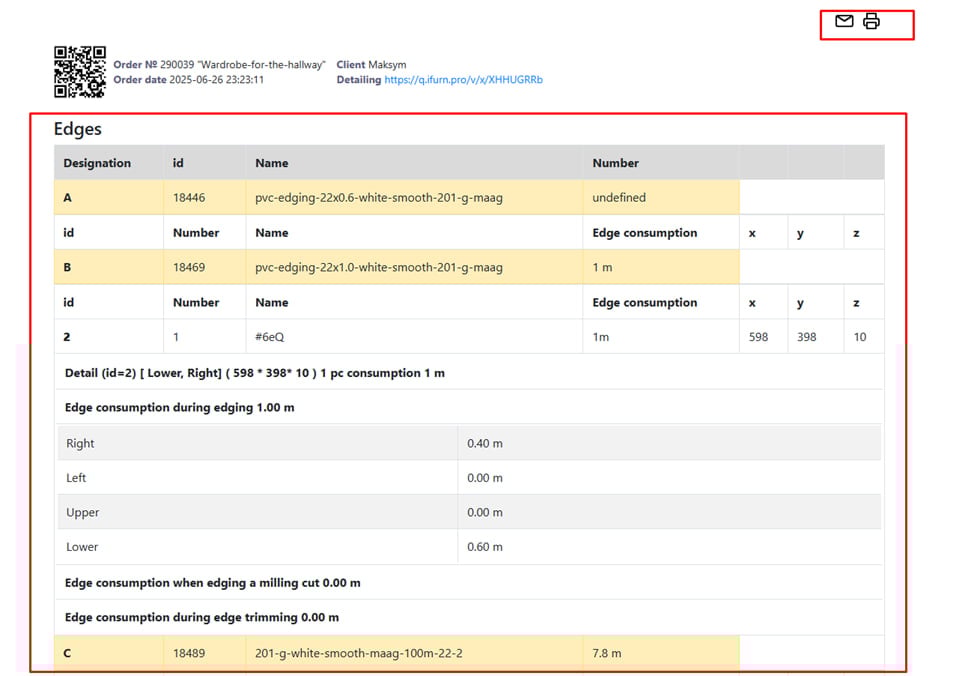
Pēc tam jūs nokļūsit attiecīgajā lapā , kuru var nosūtīt uz jūsu e-pastu vai izdrukāt .
2. Skatiet etiķetes, lapas augšējā labajā stūrī noklikšķinot uz kredītkartes pogas .
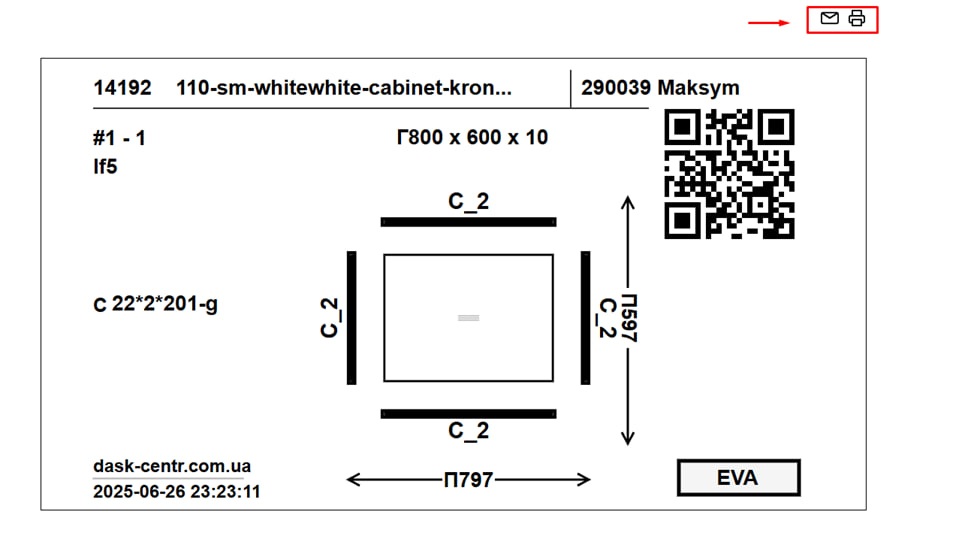
Pēc tam jūs nokļūsit attiecīgajā lapā , kuru var nosūtīt uz jūsu e-pastu vai izdrukāt .
3. Dodieties uz aprēķinu , lai to izdarītu, jānoklikšķina uz pogas groza formā lapas augšējā labajā stūrī.
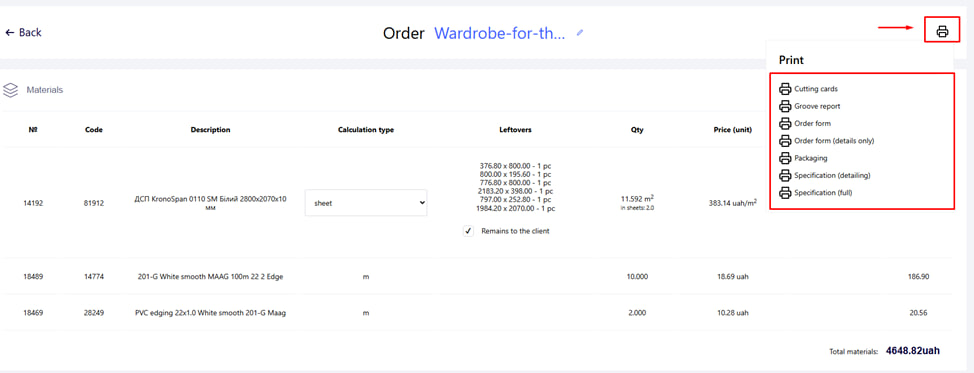
Pēc tam jūs nokļūsit attiecīgajā lapā . Šeit jūs varat apskatīt un izdrukāt visu dokumentu paketi .