
Program do pobierania ma następujące funkcje:
- sprawdzaj co 10 minut dostępność nowych programów na serwerze iFurn.pro i pobieraj je na swój komputer lokalny
- sortowanie według maszyn, zamówień, typów plików
- Monitorowanie dostępności wymaganych programów. Jeśli serwer nie posiada wymaganych programów, system automatycznie przydzieli zadanie serwerowi, a programy zostaną wygenerowane w ciągu maksymalnie 30 minut.
- Automatyczne usuwanie programów na komputerze lokalnym i podłączonych do niego po zakończeniu realizacji zamówienia
- Automatyczna kontrola wersji programów na komputerach lokalnych. Jeśli programy są nieaktualne, a ifurn.pro zawiera nowsze, system zaktualizuje pliki .
- Automatyczne kopiowanie z bieżącym sortowaniem programów z pamięci lokalnej do komputerów maszynowych.
- Automatyczna aktualizacja. Jeśli na serwerze ifurn.pro znajduje się zaktualizowana wersja programu do pobierania , system automatycznie zaktualizuje program lokalnie.
Instalacja
-
Pobierz plik z linku .
Możesz uruchomić program na każdym komputerze osobno lub użyć komputera jako serwera. Gwarantujemy, że programy zostaną pobrane do wskazanego folderu. Synchronizacja z tego folderu do folderów na komputerze zależy od ustawień lokalnych. Jeśli nauczyciele mają dostęp do folderów , nie będzie żadnych problemów. Należy pamiętać , że wiele komputerów blokuje swoje foldery robocze, aby uniemożliwić wprowadzanie zmian podczas pracy, więc synchronizacja bezpośrednio do folderu roboczego nie zawsze działa.
Architektura odbiorcza zależy od infrastruktury.
Przejdź do pliku config.txt :
1. Wprowadź swój klucz API
2. CHECK_PROGRAMS_URL – wypełnij ten parametr w zależności od tego, jakiego API używasz .
3. orders_dir_path - główny folder, w którym będą zapisywane pliki dla maszyn.
4. CONVERT_SVG=1. Jeśli występuje przecięcie KDT, powinno ono wynosić 1, w przeciwnym razie 0.
Po uruchomieniu programu wystarczy go zminimalizować i pozwolić mu „zawiesić się” w konsoli .
Oprócz folderu zamówień utworzyłeś folder c:\orders_copy
To pokaz działania synchronizacji z maszynami.
Przejdź do pliku synchronize_folders.txt
C: /orders/ cuting > / tmp / orders_copy /plik cutting
Folder C:/orders/giblab_projects > / tmp / order_copy / giblab_projects
Folder źródłowy > Folder docelowy > Typ kopii
Typ kopiowania plików oznacza, że oryginalna struktura folderów nie zostanie zachowana podczas kopiowania danych. Jest to istotne na przykład w przypadku systemu Holtzma . Wszystkie pliki LC 4 powinny być zapisywane w folderze „runs” bez żadnej struktury.
Typ folderu oznacza kopiowanie z zachowaniem struktury folderów
Czyszczenie danych.
Aby całkowicie zresetować dane, należy wykonać następujące czynności:
- zamknij program main.exe
- usuń foldery C : \ orders_copy C : \ orders
- usuń 2 pliki w folderze programu ( orders.csv , sync_files.txt )
- uruchom program main.exe
Podczas uruchamiania programu synchronizującego należy pamiętać , że WSZYSTKIE foldery sieciowe podłączone do programu muszą być dostępne. W przeciwnym razie niektóre pliki nie zostaną skopiowane na komputer.
Jeśli tak się stanie, możesz skopiować dane samodzielnie lub zastosować procedurę czyszczenia, aby odzyskać wszystkie dane.
Jeśli wystąpi taki błąd
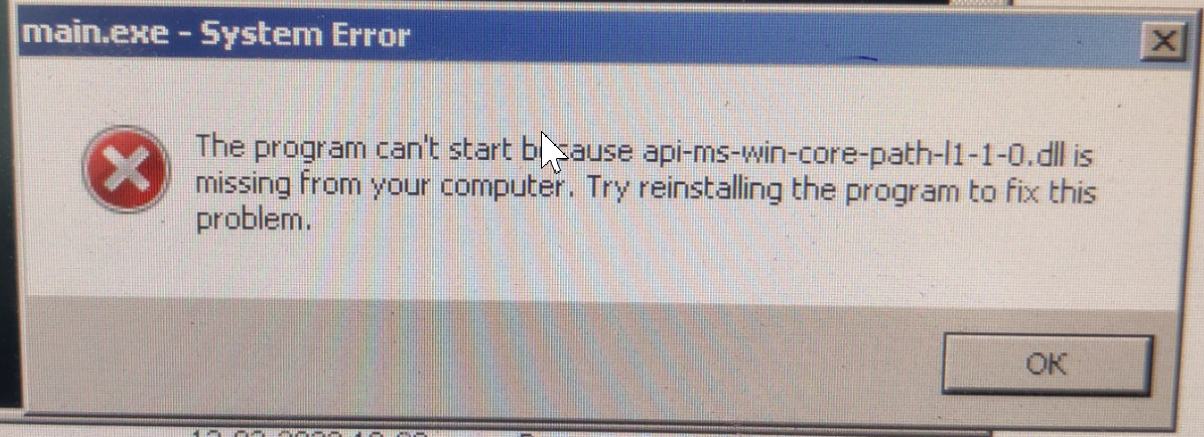
Kliknij poniższy link i zainstaluj wymagany program:
Aktualizacja.
Program aktualizuje się automatycznie, jeśli na serwerze dostępna jest nowsza wersja. Jeśli z jakiegoś powodu aktualizacja się nie powiedzie, możesz pobrać program z tego linku . Z utworzonego archiwum skopiuj folder „ main ” i zastąp nim istniejący folder w katalogu pobierania programu.