

Butonul „ Layout ” deschide o vizualizare a locației tuturor detaliilor proiectului pe foile de material.
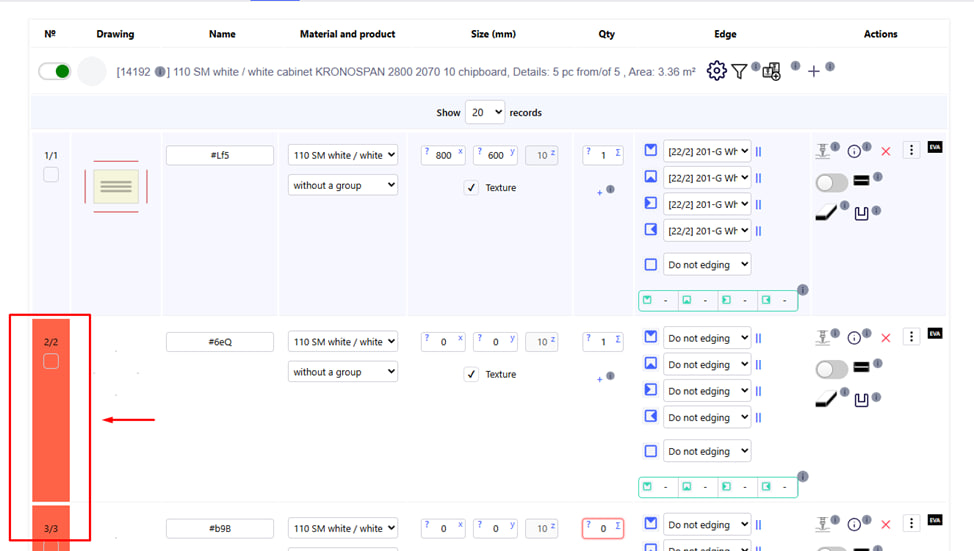
Dacă există erori în proiect, funcția „ Tăiere ” nu va fi disponibilă .
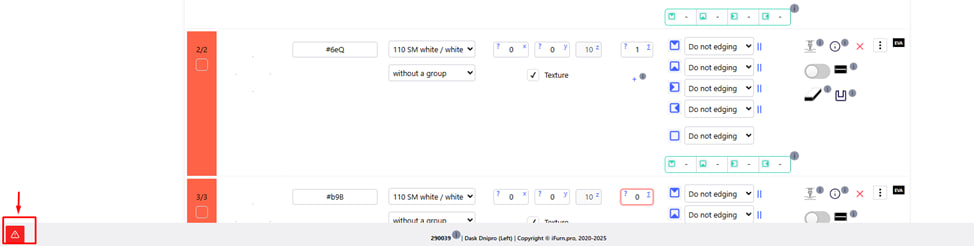
Pentru a vizualiza erorile din proiect , trebuie să apăsați butonul roșu corespunzător din colțul din stânga jos.
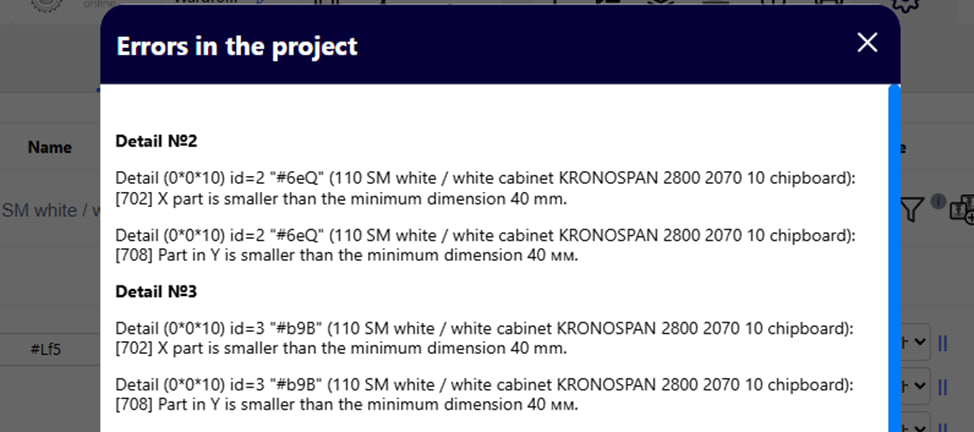
Veți vedea o listă de erori.

După corectarea erorilor, funcția „ Tăiere ” va deveni activă (își va schimba culoarea de la gri la negru).
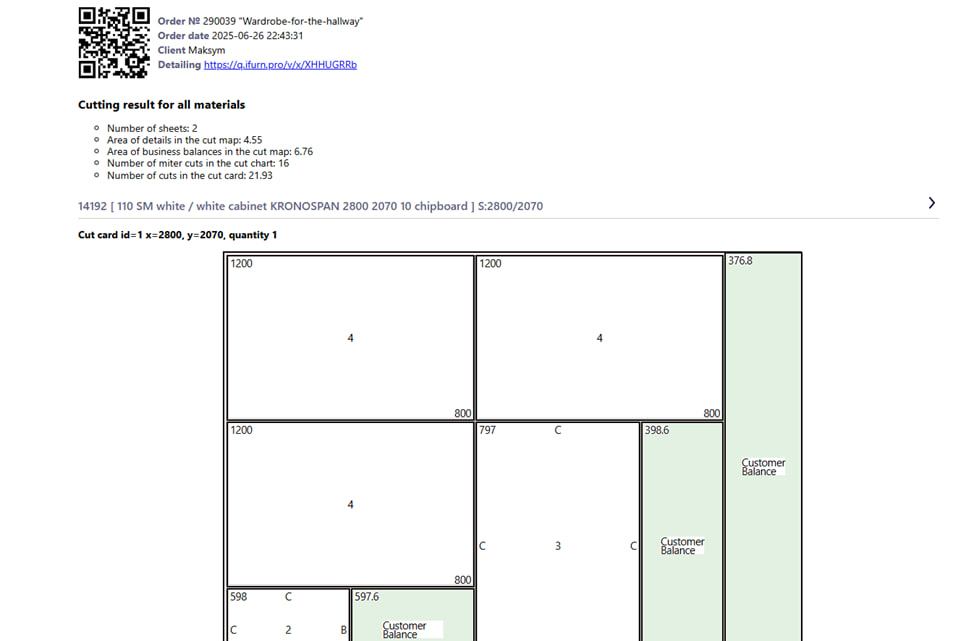
După ce faceți clic pe butonul „ Tăiați ”, următoarele informații vă vor fi disponibile:
- Detalierea;
- Hartă de tăiere;
- Rezumatul secțiunii despre materialul din hărți;
- Rezumatul defalcării tuturor materialelor;
- Margine;
- Statistica ChPK a operațiunilor de comandă;
Notă : Sistemul generează automat hărți decupate în funcție de:
- dimensiunile foilor;
- dimensiunile pieselor;
- direcția texturii;
Afișează soldurile:
- Harta arată clar care părți ale scrisorii rămân nefolosite ;
- Resturile sunt marcate cu culoare.
Obțineți informații de tăiere pentru fiecare material separat și pentru toate materialele împreună:
- Numărul de litere;
- Zona de detalii în harta tăiată;
- Zona reziduurilor de afaceri în harta tăiată;
- Numărul de tăieturi ale feței din harta tăiate;
- Numărul de tăieturi din harta tăierilor.
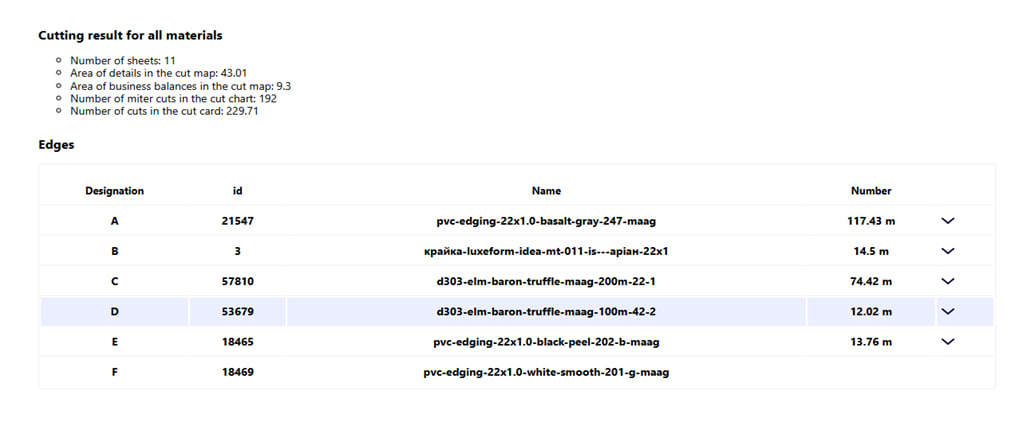
Mai jos veți vedea un tabel cu toate marginile utilizate în comandă. 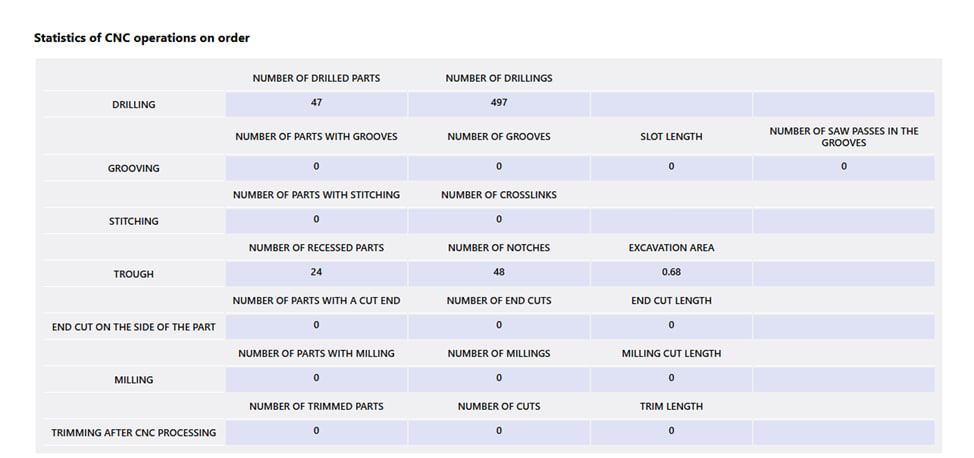
De asemenea, această pagină afișează un tabel cu toate operațiunile ČPK .
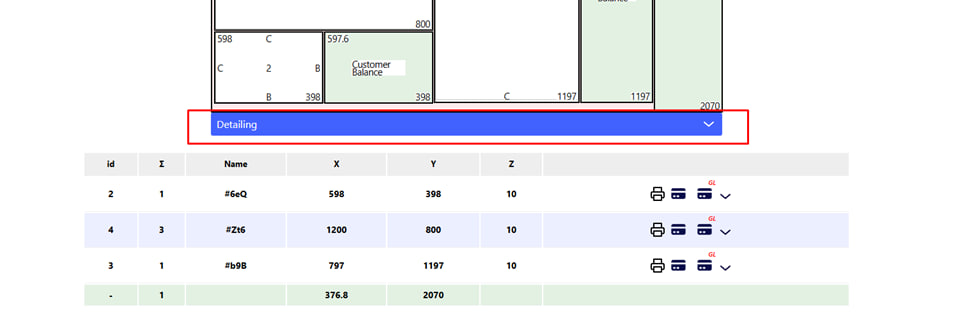
Detaliile pentru fiecare foaie tăiată pot fi văzute făcând clic pe butonul albastru corespunzător.
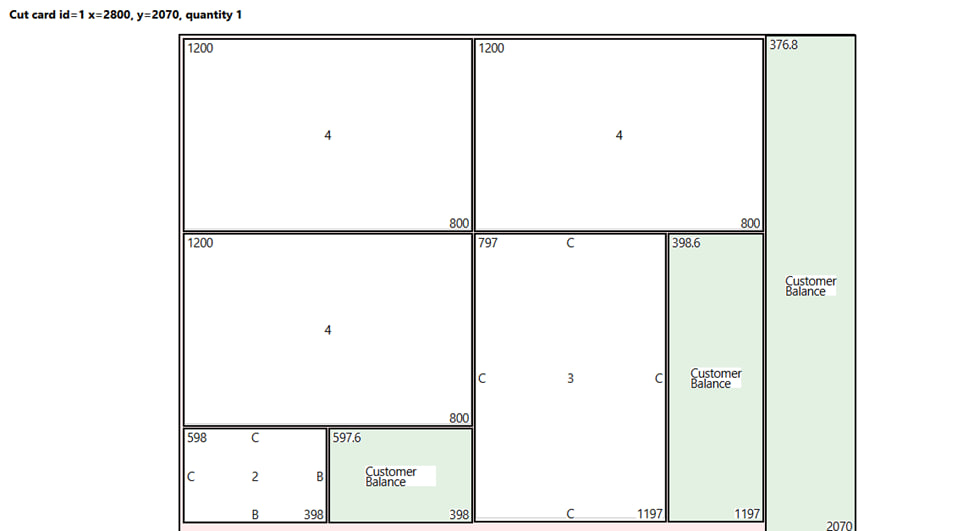
Vizualizarea fiecărei litere:
- Detaliile sunt marcate pe diagramă conform ID-ului lor.
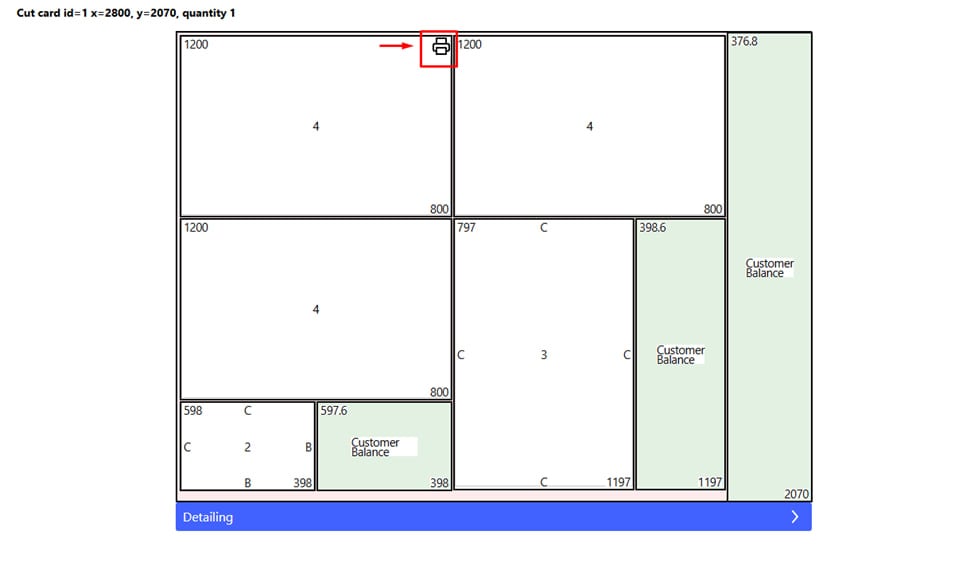
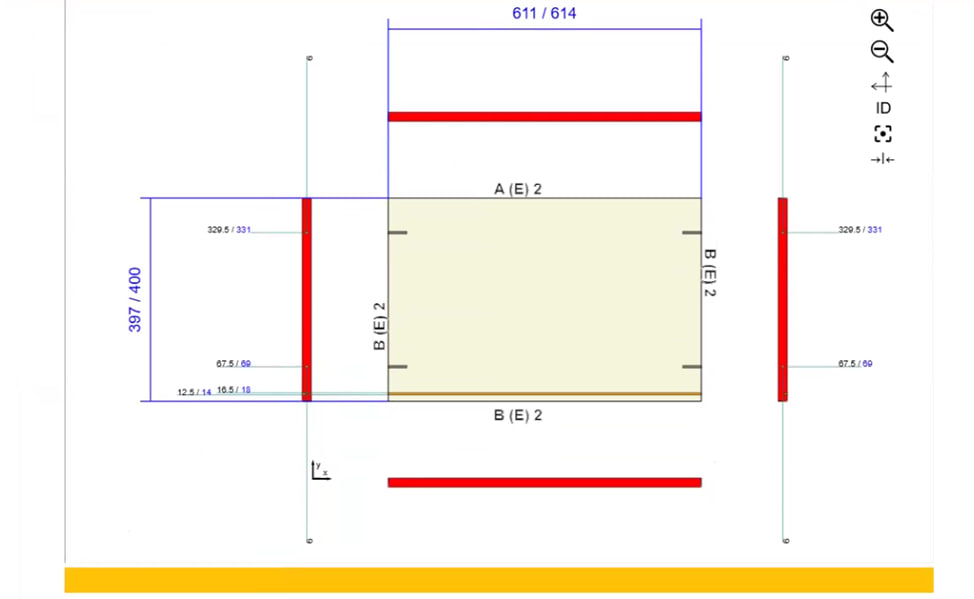
- Desenul fiecărei piese separat cu o descriere a tuturor tratamentelor poate fi văzut făcând clic pe butonul sub formă de imprimantă , care se află în colțul din dreapta sus lângă fiecare parte.
În plus :
Înainte de a începe tăierea, este indicat să verificați materialele, activitatea acestora, prezența tratamentelor și direcția texturii.
Important : actualizați întotdeauna tăietura după editarea tuturor detaliilor pentru regenerarea hărților și calcularea costurilor.

Rezultatele tăierii pot fi:
- Imprimați (prin meniul de imprimare), pentru aceasta trebuie să faceți clic pe butonul sub forma unei imprimante din colțul din dreapta sus al paginii.
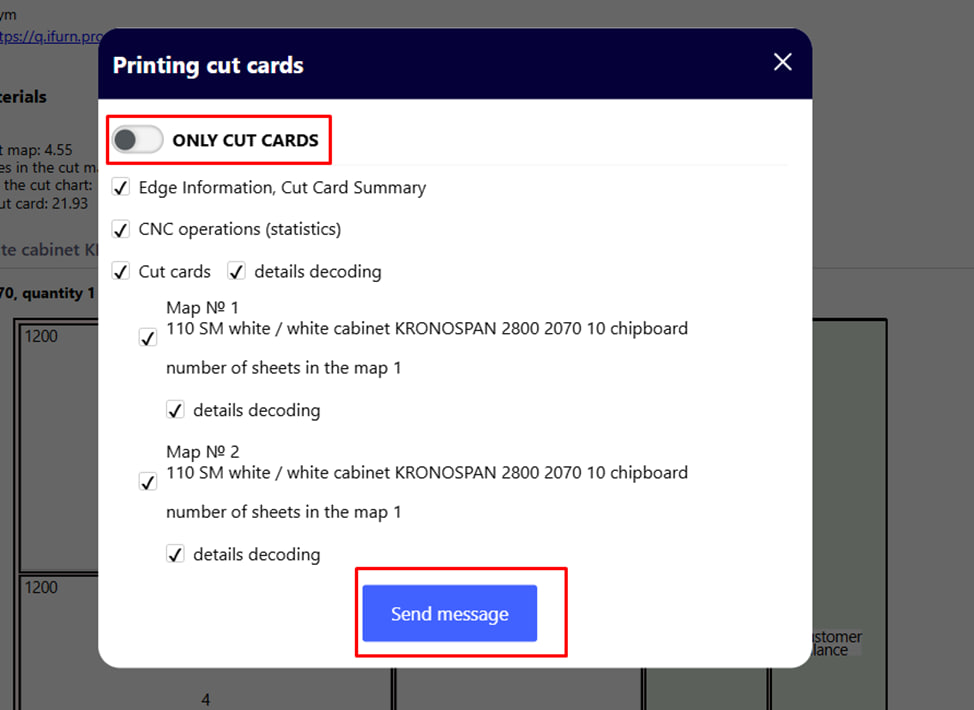
Alegeți : numai hărți cutaway, cu informații complete, sau bifați casetele de lângă opțiunile dorite și faceți clic pe butonul albastru Trimitere . 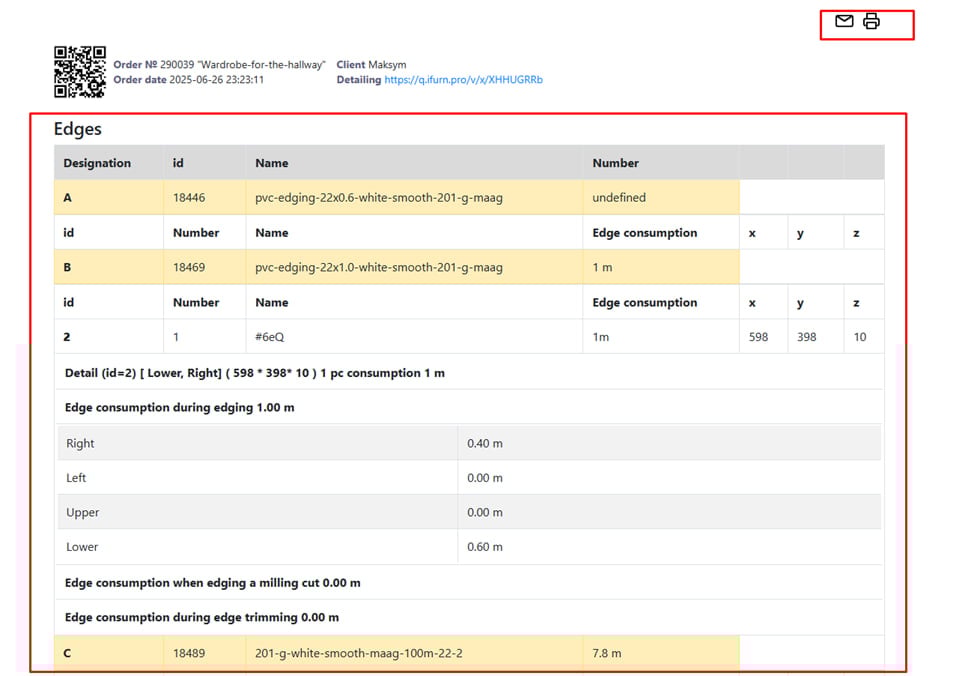
După aceea, veți ajunge la pagina corespunzătoare , care poate fi trimisă pe e-mail sau tipărită .
2. Vizualizați etichetele făcând clic pe butonul cardului de credit din colțul din dreapta sus al paginii.
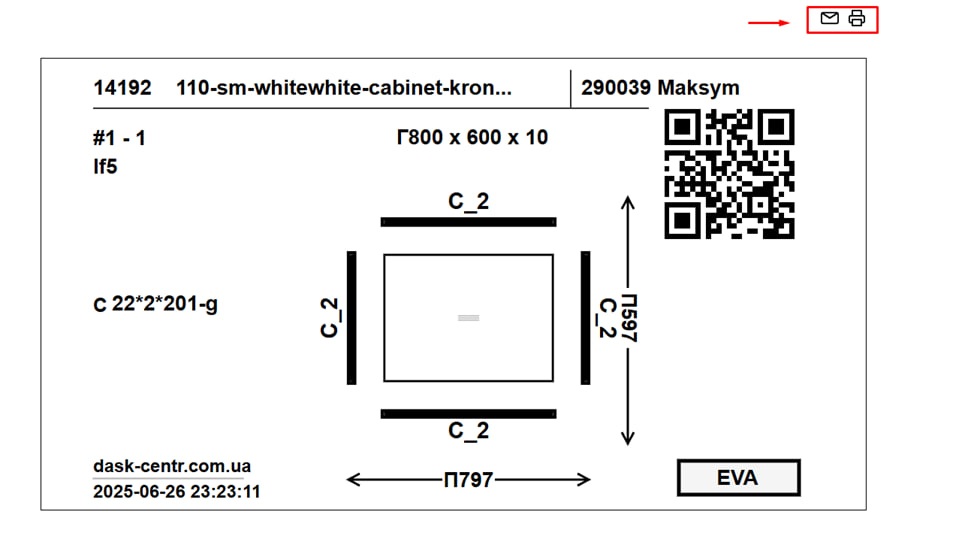
După aceea, veți ajunge la pagina corespunzătoare , care poate fi trimisă pe e-mail sau tipărită .
3. Mergeți la calcul , pentru aceasta trebuie să faceți clic pe butonul sub formă de coș din colțul din dreapta sus al paginii.
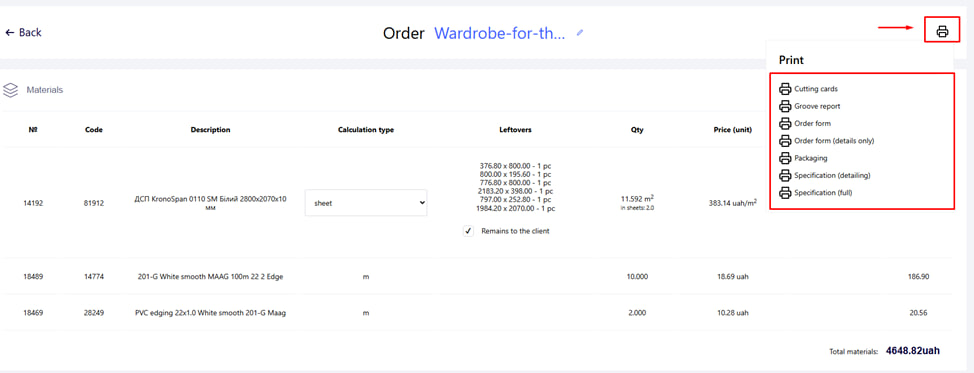
După aceea, veți ajunge la pagina corespunzătoare . Aici puteți vizualiza și tipări întregul pachet de documente .