
Programul de descărcare are următoarele funcții:
- verificați dacă există programe noi pe serverul iFurn.pro la fiecare 10 minute și descărcați-le pe computerul local
- sortare după mașini, comenzi, tipuri de fișiere
- Monitorizarea disponibilității programelor necesare. Dacă serverul nu are programele necesare, sistemul va atribui automat o sarcină serverului, iar programele vor fi generate în termen de maximum 30 de minute.
- Eliminarea automată a programelor de pe computerul local și de pe cele conectate la acesta după finalizarea comenzii
- Control automat al versiunilor programelor pe computerele locale. Dacă programele sunt învechite și ifurn.pro conține unele mai noi, sistemul va actualiza fișierele .
- Copierea automată cu sortare din mers a programelor din memoria locală pe computerele mașinii.
- Actualizare automată. Dacă există o versiune actualizată a programului de descărcare pe serverul ifurn.pro , sistemul va actualiza automat programul local.
Instalare
-
Descărcați fișierul de pe link .
Puteți rula programul pe fiecare mașină separat sau puteți utiliza un computer ca server. Vă garantăm că programele vor fi descărcate în folderul specificat. Sincronizarea din acest folder către folderele mașinii depinde de setările locale. Dacă profesorii au acces la foldere , nu vor exista probleme. Este important să rețineți că multe mașini își blochează folderele de lucru pentru a preveni modificările în timp ce rulează, așadar sincronizarea directă cu folderul de lucru nu funcționează întotdeauna.
Arhitectura de recepție depinde de infrastructura dumneavoastră.
Accesați fișierul .txt de configurare :
1. Introduceți cheia API
2. CHECK_PROGRAMS_URL - completați acest parametru în funcție de API-ul pe care îl utilizați .
3. orders_dir_path - folderul principal în care vor fi salvate fișierele pentru mașini.
4. CONVERT_SVG=1. Dacă există o tăiere a KDT, aceasta ar trebui să fie 1, altfel 0.
După lansarea programului, pur și simplu minimizați-l și lăsați-l să „se blocheze” în consolă .
Pe lângă folderul comenzilor, ați creat un folder c:\orders_copy
Aceasta este o demonstrație a modului în care funcționează sincronizarea cu mașinile.
Accesați fișierul synchronize_folders.txt
C: /orders/ cuting > / tmp / orders_copy /cuting file
C:/orders/giblab_projects > / tmp / orders_copy / folderul giblab_projects
Dosar sursă > Dosar destinație > Tip copiere
Tipul de copiere a fișierelor înseamnă că structura originală a folderelor nu va fi păstrată la copierea datelor. Acest lucru este important, de exemplu, pentru Holtzma . Toate fișierele LC 4 ar trebui salvate în folderul „runs” fără o structură.
Tipul de folder înseamnă copierea păstrând structura folderului
Ștergerea datelor.
Pentru a reseta complet datele, trebuie să faceți următoarele:
- închideți programul main.exe
- ștergeți folderele C : \ orders_copy C : \ orders
- ștergeți 2 fișiere din folderul programului ( orders.csv , sync_files.txt )
- rulați programul main.exe
Când rulați programul de sincronizare, rețineți că TOATE folderele de rețea conectate la program trebuie să fie accesibile. Dacă nu, unele fișiere nu vor fi copiate pe aparat.
Dacă se întâmplă acest lucru, puteți copia datele singur sau puteți utiliza procedura de curățare pentru a recupera totul.
Dacă apare o astfel de eroare
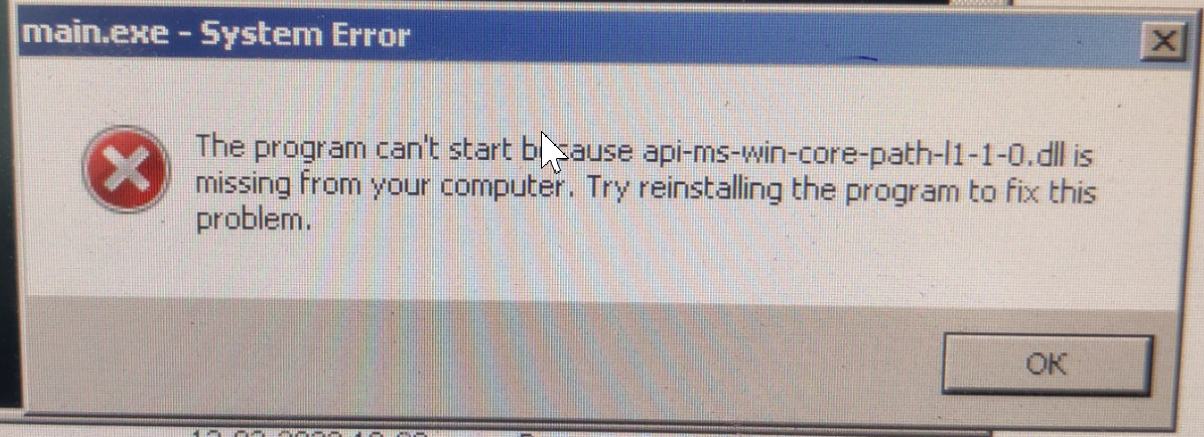
Urmați linkul și instalați programul necesar:
Actualizare.
Programul se actualizează singur dacă o versiune mai nouă este disponibilă pe server. Dacă, dintr-un anumit motiv, actualizarea eșuează, puteți descărca programul de la acest link . Din arhiva rezultată, copiați folderul „ main ” și înlocuiți folderul existent din directorul de descărcare a programului cu acesta.