
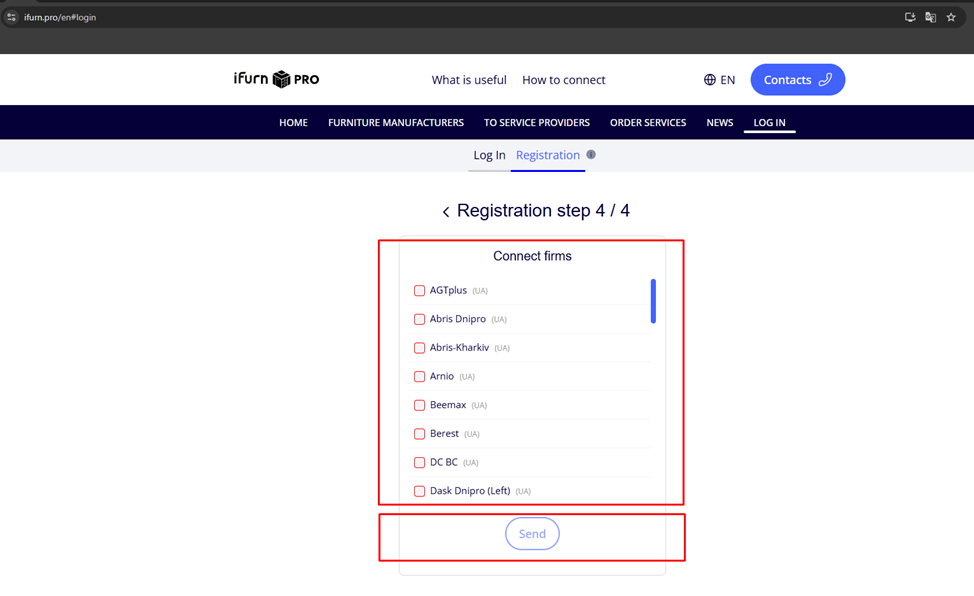
Spájanie firiem pri registrácii na portáli iFurn.pro :
Vyplňte registračný formulár krok 4/4:
- Pripojte firmy k svojmu účtu tak, že ich vyberiete zo zoznamu.
- Kliknite na odoslať .
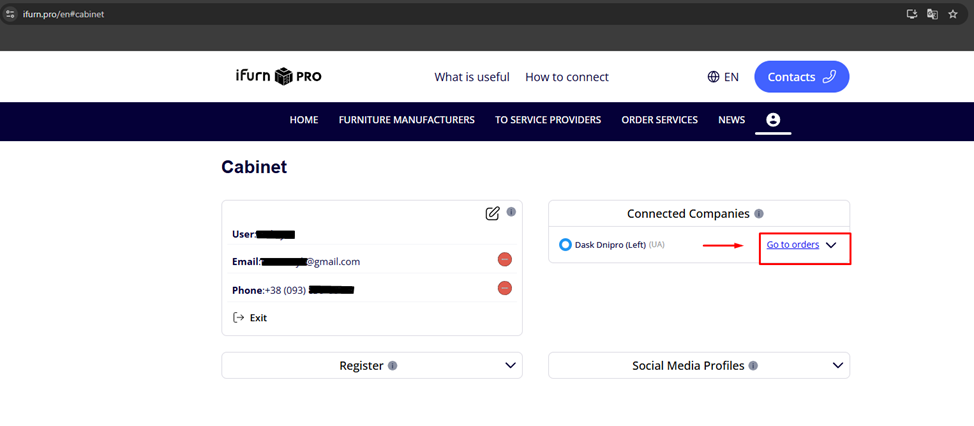
Po úspešnej registrácii a autorizácii sa dostanete do svojho používateľského účtu .
Pracujte s prepojenou spoločnosťou
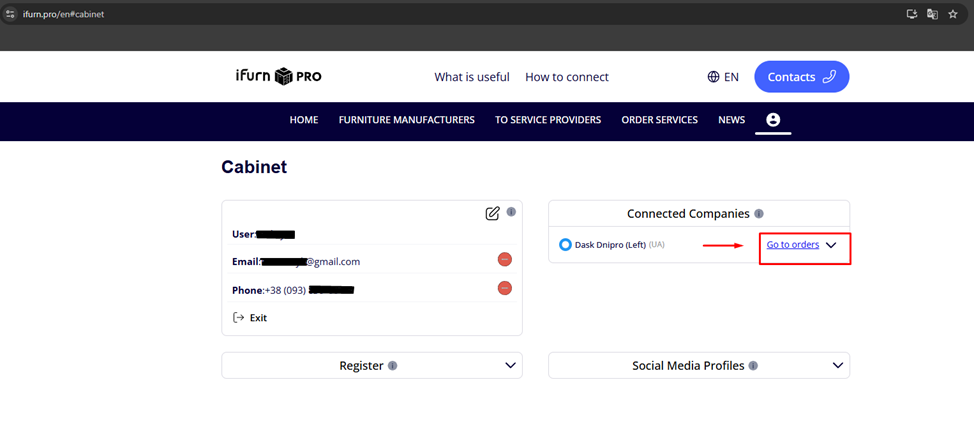
1. V položke Prepojené spoločnosti sa vedľa názvu zobrazí tlačidlo Prejsť na objednávky .
2. Kliknutím naň prejdete na stránku vytvárania a prezerania objednávok, ktoré odosielate tejto spoločnosti.
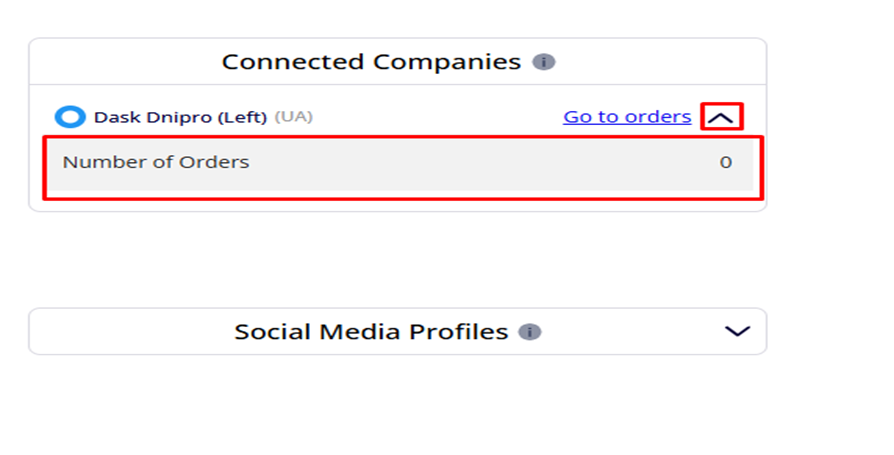
3. Tlačidlo „Prejsť na objednávky“ má aj šípku ▼ – kliknutím na ňu sa vám zobrazia stavy objednávky :
- počet už vytvorených objednávok;
- dátum poslednej objednávky.
Poznámka:
- Ak ste nevytvorili objednávku , počet objednávok bude 0 .
Pripojenie firiem po vytvorení účtu a prihlásení do systému.
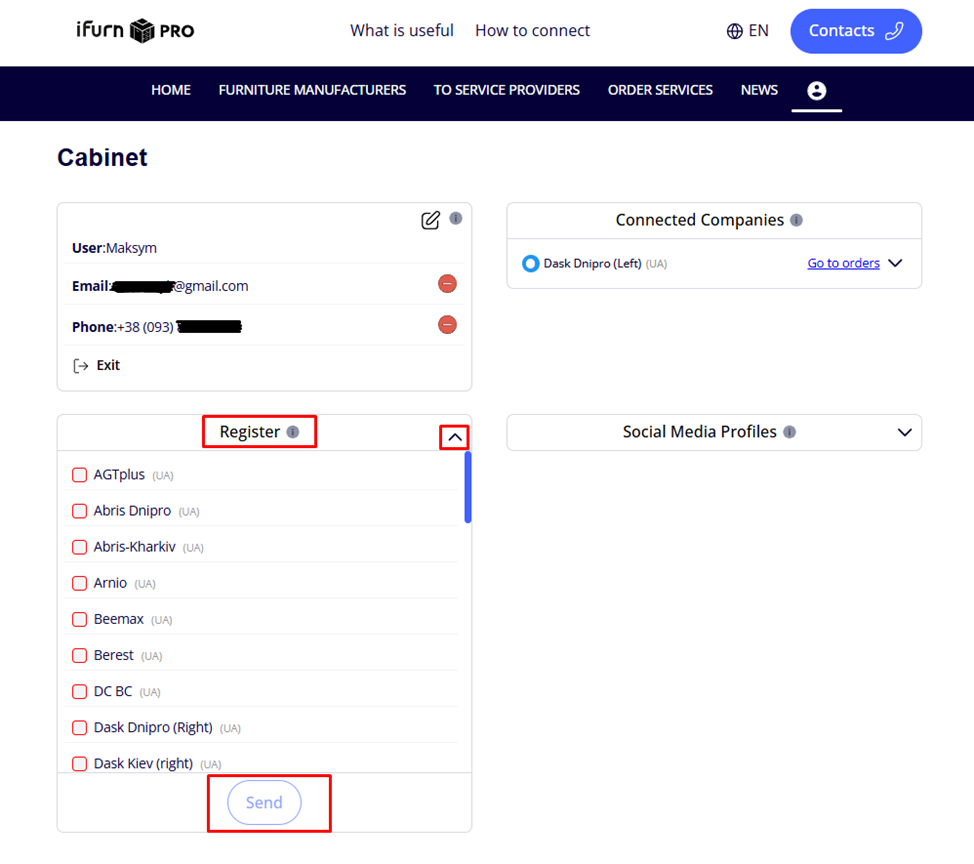
Prejdite na zoznam spoločností
- Vo svojom účte v položke „Registrovať“ kliknite na ikonu vo forme šípky .
- Zobrazí sa zoznam dostupných spoločností – ide o výrobcov alebo servisné spoločnosti, ktoré pracujú s platformou iFurn Pro .
- Vyberte požadované firmy a kliknite na tlačidlo Odoslať.
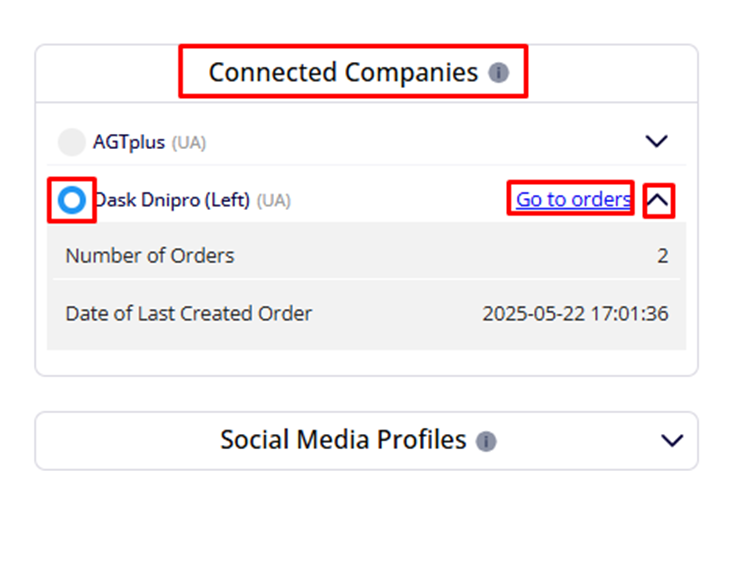
Pracujte s prepojenými spoločnosťami
1. Spoločnosti, ktoré ste pridali, sa zobrazia v sekcii „Prepojené spoločnosti“ .
2. Ak chcete prejsť na osobný účet konkrétnej spoločnosti, kliknite na názov .
o Vedľa aktívnej spoločnosti sa zobrazí modrý kruh a tlačidlo Prejsť na objednávky .
o Kliknutím naň prejdete na stránku na vytváranie a prezeranie objednávok, ktoré odosielate tejto spoločnosti.
o Tlačidlo „Prejsť na objednávky“ má aj šípku ▼ – kliknutím na ňu sa vám zobrazia stavy objednávky :
§ počet už vytvorených objednávok;
§ dátum poslednej objednávky.
§ Ak ste nevytvorili objednávku , počet objednávok bude 0 .
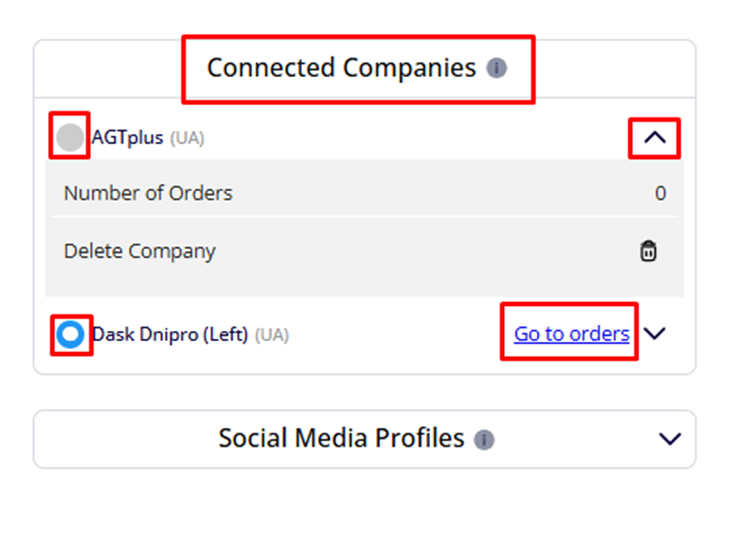
3. Vedľa neaktívnej spoločnosti sa zobrazí sivý kruh a tlačidlo v tvare šípky ▼.
4. Kliknutím naň sa vám sprístupnia stavy objednávky :
- počet už vytvorených objednávok;
- dátum poslednej objednávky.
- možnosť odstúpenia od tejto spoločnosti.
Poznámka:
- K jednému účtu môžete pripojiť viacero spoločností.
- Všetky prepojené spoločnosti budú dostupné vo vašej osobnej kancelárii , kde môžete medzi nimi prepínať a vytvárať objednávky.
- Funkčnosť a dostupné služby sa môžu líšiť v závislosti od vybranej spoločnosti.
V účte jednej spoločnosti môžete rýchlo prejsť na inú spoločnosť tak, že ju vyberiete zo zoznamu pripojených spoločností.
Rýchly prechod do spoločnosti:
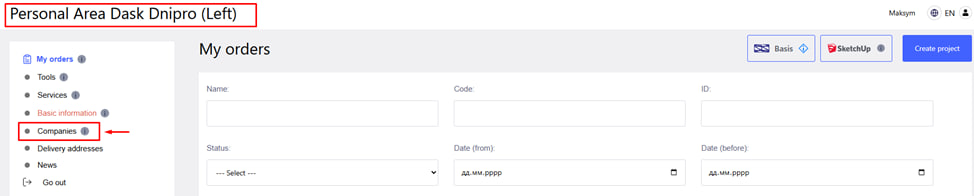
Ak chcete zobraziť zoznam všetkých firiem, ktoré sú už pripojené k vášmu účtu:
- Prejdite do sekcie „ Spoločnosti “ v ľavom menu vášho osobného účtu .
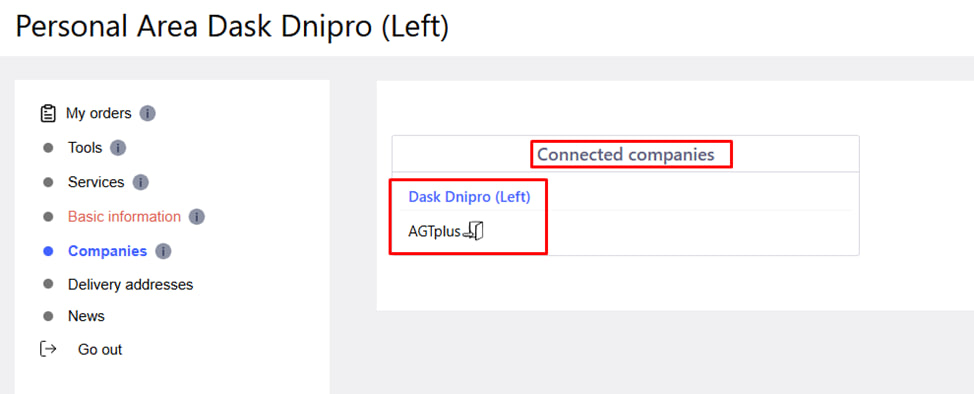
- V pravej časti obrazovky sa zobrazí blok „ Pripojené spoločnosti “ .
- Tento zoznam zobrazí názvy všetkých spoločností, ktoré ste pripojili.
Zmena osobného účtu spoločnosti
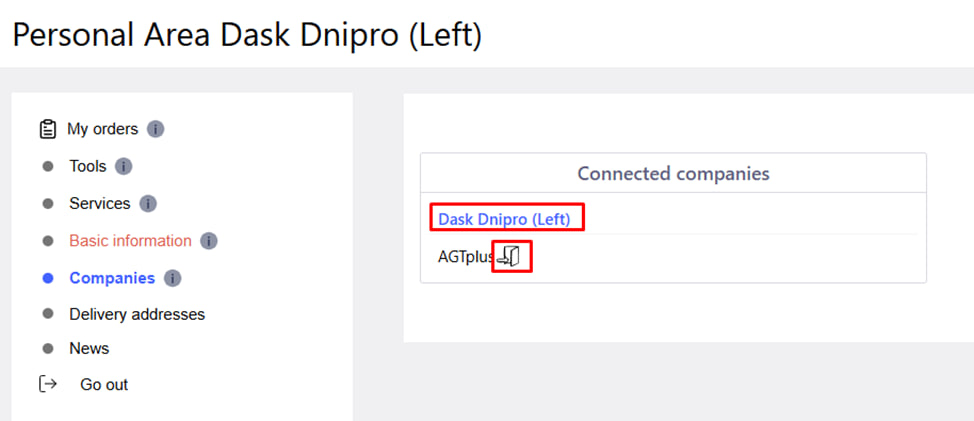
- Aktívna spoločnosť, v ktorej kancelárii sa nachádzate, je zvýraznená modrou farbou .
- Vedľa názvu neaktívnej spoločnosti je ikona otvorených dverí .
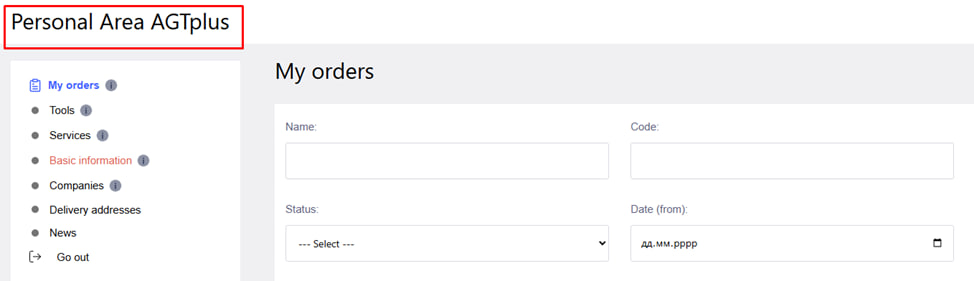
- Kliknutím naň prejdete do pracovného prostredia danej spoločnosti – vrátane vytvárania objednávok, histórie objednávok, prezerania dostupných služieb a ďalších.