
Program na stiahnutie má nasledujúce funkcie:
- každých 10 minút kontrolujte nové programy na serveri iFurn.pro a sťahujte ich do svojho lokálneho počítača
- triedenie podľa strojov, objednávok, typov súborov
- Monitorovanie dostupnosti požadovaných programov. Ak server nemá požadované programy, systém automaticky priradí úlohu serveru a programy budú vygenerované najneskôr do 30 minút.
- Automatické odstránenie programov na lokálnom počítači a na počítačoch k nemu pripojených po dokončení objednávky
- Automatická kontrola verzií programov na lokálnych počítačoch. Ak sú programy zastarané a ifurn.pro obsahuje novšie, systém súbory aktualizuje .
- Automatické kopírovanie s triedením programov za chodu z lokálneho úložiska do počítačov.
- Automatická aktualizácia. Ak je na serveri ifurn.pro k dispozícii aktualizovaná verzia sťahovacieho programu , systém program automaticky lokálne aktualizuje .
Inštalácia
-
Stiahnite si súbor z odkazu .
Program môžete spustiť na každom počítači samostatne alebo použiť počítač ako server. Garantujeme, že programy sa stiahnu do priečinka, ktorý zadáte. Synchronizácia z tohto priečinka do priečinkov počítača závisí od vašich lokálnych nastavení. Ak majú učitelia prístup k priečinkom , nebudú žiadne problémy. Je dôležité mať na pamäti, že mnohé počítače uzamknú svoje pracovné priečinky, aby sa zabránilo zmenám počas ich spustenia, takže synchronizácia priamo do pracovného priečinka nie vždy funguje.
Prijímacia architektúra závisí od vašej infraštruktúry.
Prejdite do konfiguračného súboru .txt :
1. Zadajte svoj API kľúč
2. CHECK_PROGRAMS_URL – tento parameter vyplňte v závislosti od toho, ktoré API používate .
3. orders_dir_path - hlavný priečinok, kde sa budú ukladať súbory pre stroje.
4. CONVERT_SVG=1. Ak existuje zníženie KDT, malo by to byť 1, inak 0.
Po spustení programu ho jednoducho minimalizujte a nechajte ho „visieť“ v konzole .
Okrem priečinka orders ste vytvorili aj priečinok c:\orders_copy
Toto je ukážka toho, ako funguje synchronizácia so strojmi.
Prejdite do súboru synchronize_folders.txt
C: /orders/ cuting > / tmp / orders_copy /súbor na rezanie
C:/orders/giblab_projects > / tmp / orders_copy / priečinok giblab_projects
Zdrojový priečinok > Cieľový priečinok > Typ kópie
Typ kopírovania súboru znamená, že pôvodná štruktúra priečinkov sa pri kopírovaní údajov nezachová. Toto je dôležité napríklad pre Holtzma . Všetky súbory LC 4 by mali byť uložené v priečinku „runs“ bez akejkoľvek štruktúry.
Typ priečinka znamená kopírovanie so zachovaním štruktúry priečinkov
Vymazanie údajov.
Ak chcete úplne obnoviť údaje, musíte vykonať nasledujúce kroky:
- zatvorte program main.exe
- vymažte priečinky C : \ orders_copy C : \ orders
- odstrániť 2 súbory v priečinku programu ( orders.csv , sync_files.txt )
- spustite program main.exe
Pri spustení synchronizačného programu nezabudnite , že VŠETKY sieťové priečinky pripojené k programu musia byť prístupné. Ak nie, niektoré súbory sa do zariadenia neskopírujú.
Ak sa to stane, môžete si údaje skopírovať sami alebo použiť postup čistenia, aby ste ich získali späť.
Ak sa takáto chyba vyskytne
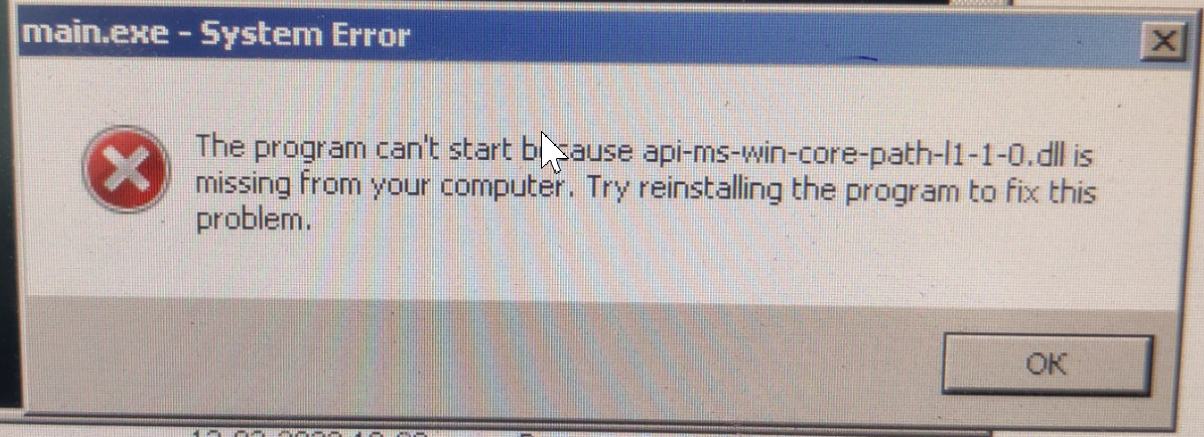
Kliknite na odkaz a nainštalujte požadovaný program:
Aktualizácia.
Program sa aktualizuje sám, ak je na serveri k dispozícii novšia verzia. Ak z nejakého dôvodu aktualizácia zlyhá, môžete si program stiahnuť z tohto odkazu . Z výsledného archívu skopírujte priečinok „ main “ a nahraďte ním existujúci priečinok v adresári stiahnutého programu.