
Das Downloadprogramm hat folgende Funktionen:
- Prüfen Sie alle 10 Minuten, ob auf dem iFurn.pro -Server neue Programme verfügbar sind , und laden Sie diese auf Ihren lokalen Computer herunter.
- Sortierung nach Maschinen, Aufträgen, Dateitypen
- Überwachung der Verfügbarkeit benötigter Programme. Falls die benötigten Programme auf dem Server fehlen, weist das System dem Server automatisch eine Aufgabe zu, und die Programme werden innerhalb von maximal 30 Minuten generiert.
- Automatische Entfernung von Programmen auf dem lokalen Computer und auf den damit verbundenen Geräten nach Abschluss der Bestellung
- Automatische Versionskontrolle von Programmen auf lokalen Computern. Wenn Programme veraltet sind und ifurn.pro neuere Versionen enthält , aktualisiert das System die Dateien .
- Automatisches Kopieren mit gleichzeitiger Sortierung von Programmen vom lokalen Speicher auf die Rechner.
Automatische Aktualisierung. Wenn auf dem ifurn.pro-Server eine aktualisierte Version des Downloaders verfügbar ist , wird das Programm automatisch lokal aktualisiert.
Installation
-
Laden Sie die Datei über den Link herunter .
Sie können das Programm auf jedem Rechner einzeln ausführen oder einen Computer als Server verwenden. Wir garantieren, dass die Programme in den von Ihnen angegebenen Ordner heruntergeladen werden. Die Synchronisierung von diesem Ordner mit den Rechnerordnern hängt von Ihren lokalen Einstellungen ab. Wenn die Lehrkräfte Zugriff auf die Ordner haben , gibt es keine Probleme. Beachten Sie jedoch, dass viele Rechner ihre Arbeitsordner sperren, um Änderungen während der Ausführung zu verhindern. Daher funktioniert die direkte Synchronisierung mit dem Arbeitsordner nicht immer.
Die Empfangsarchitektur hängt von Ihrer Infrastruktur ab.
Öffne die Datei config.txt :
1. Geben Sie Ihren API- Schlüssel ein.
2. CHECK_PROGRAMS_URL - Füllen Sie diesen Parameter je nachdem aus, welche API Sie verwenden .
3. orders_dir_path - der Hauptordner, in dem die Dateien für die Maschinen gespeichert werden.
4. CONVERT_SVG=1. Wenn ein Schnitt im KDT vorliegt, sollte der Wert 1 sein, andernfalls 0.
Nach dem Start des Programms minimieren Sie es einfach und lassen es in der Konsole „hängen“ .
Zusätzlich zum Ordner „orders“ haben Sie einen Ordner „c:\orders_copy“ erstellt.
Dies ist eine Demonstration, wie die Synchronisierung mit Maschinen funktioniert.
Öffnen Sie die Datei synchronize_folders.txt.
C: /orders/ cutting > / tmp / orders_copy /cutting file
C:/orders/giblab_projects > / tmp / orders_copy / giblab_projects -Ordner
Quellordner > Zielordner > Kopiertyp
Der Dateikopiertyp bedeutet, dass die ursprüngliche Ordnerstruktur beim Kopieren der Daten nicht erhalten bleibt. Dies ist beispielsweise für Holtzma wichtig . Alle LC- 4-Dateien sollten ohne Struktur im Ordner „runs“ gespeichert werden.
Der Ordnertyp bedeutet Kopieren unter Beibehaltung der Ordnerstruktur
Datenlöschung.
Um die Daten vollständig zurückzusetzen, müssen Sie Folgendes tun:
- Schließen Sie das Programm main.exe
- Löschen Sie die Ordner C : \ orders_copy und C : \ orders
- Löschen Sie 2 Dateien im Programmordner ( orders.csv , sync_files.txt )
- Führen Sie das Programm main.exe aus
Beachten Sie beim Ausführen des Synchronisierungsprogramms, dass ALLE mit dem Programm verbundenen Netzwerkordner zugänglich sein müssen. Andernfalls werden einige Dateien nicht auf den Rechner kopiert.
Sollte dies der Fall sein, können Sie die Daten selbst kopieren oder mithilfe des Bereinigungsverfahrens alles wiederherstellen.
Wenn ein solcher Fehler auftritt
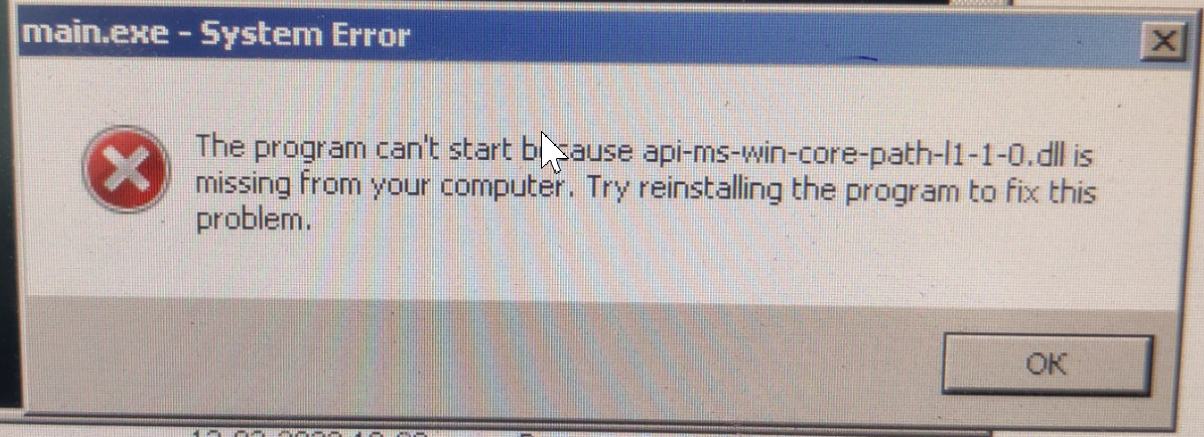
Folgen Sie dem Link und installieren Sie das benötigte Programm:
Aktualisieren.
Das Programm aktualisiert sich automatisch, sobald eine neuere Version auf dem Server verfügbar ist. Sollte die Aktualisierung aus irgendeinem Grund fehlschlagen, können Sie das Programm über diesen Link herunterladen . Kopieren Sie aus dem Archiv den Ordner „ main “ und ersetzen Sie damit den vorhandenen Ordner im Download-Verzeichnis.