

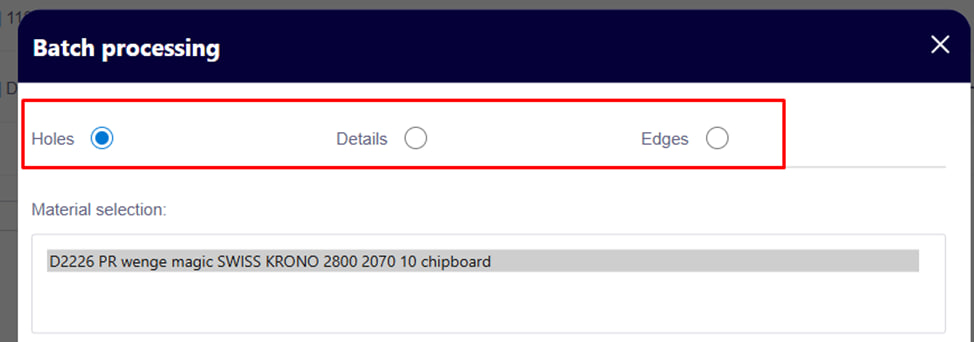
Durch die Gruppenbearbeitung von Teilen können Sie Parameter an Teilen desselben Materials massiv ändern. Dies spart erheblich Zeit, wenn Sie an einer großen Anzahl von Details dieselben Korrekturen vornehmen müssen.
So funktioniert es
- Wählen Sie im Fenster „Gruppenverarbeitung“ genau aus, was Sie ändern möchten: Löcher, Details, Kante .
Offen:
1. Materialauswahl
Zunächst müssen Sie das Material auswählen, an dem Änderungen vorgenommen werden sollen.
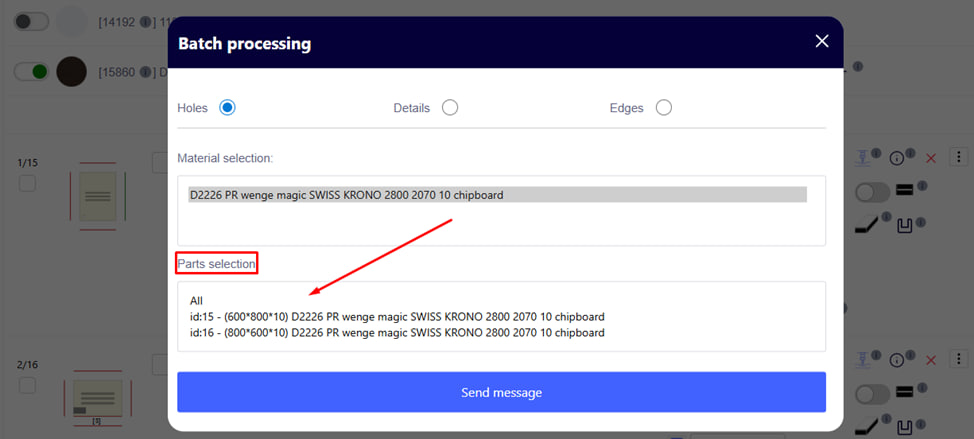
2. Auswahl der Details
Als nächstes müssen Sie angeben, auf welche Details die Gruppierungsoperation angewendet werden soll. Sie können ein oder mehrere Teile gleichzeitig auswählen.
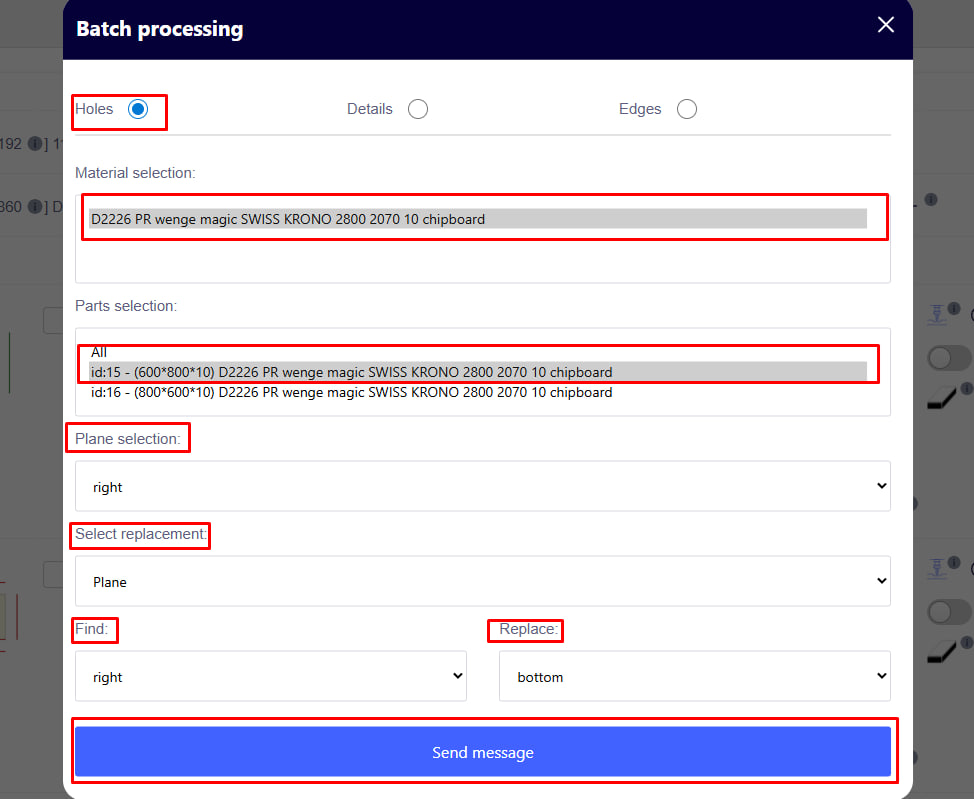
3. Auswahl der Anwendungsebene der Operation
Hier wird die Ebene eingestellt, auf der die Änderung vorgenommen wird. Beispiel:
- Ende (Seite),
- Front,
- hinten usw.
4. Art der Änderung
Sie können Änderungen anhand der folgenden Parameter vornehmen:
- Lochdurchmesser – Ersetzen eines Werts durch einen anderen;
- Lochtiefe – Festlegen einer neuen Tiefe;
- Ebenheit – Änderung der Positionsebene des Lochs oder Vorgangs.
Details:
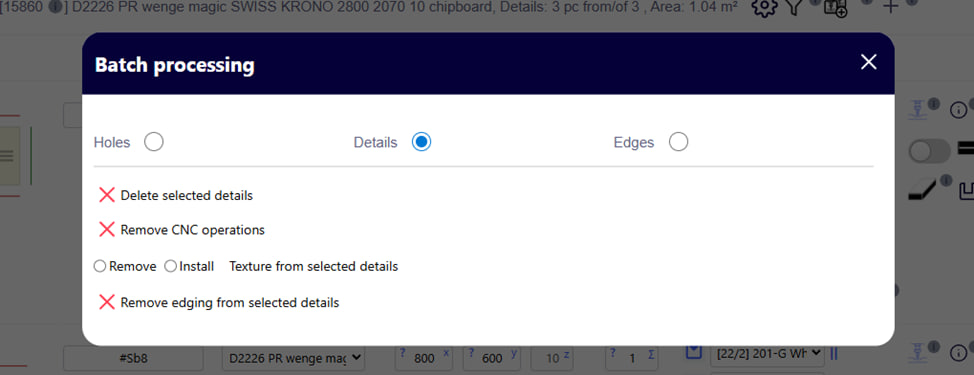
In diesem Fenster können Sie Gruppenaktionen für ausgewählte Details durchführen:
- Ausgewählte Details löschen – ausgewählte Details löschen;
- CNC-Operationen entfernen – CNC-Operationen von Teilen entfernen;
- Textur entfernen/installieren – Textur auf Teilen entfernen oder installieren;
- Kanten von ausgewählten Details entfernen – Kanten von ausgewählten Details entfernen.
Dies hilft, eine große Anzahl von Details in einem Projekt schnell zu bearbeiten .
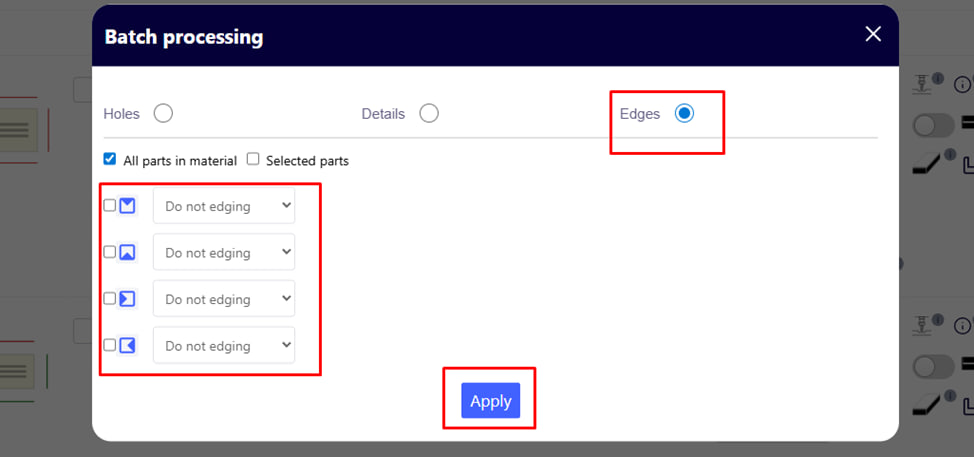

Rand:
In diesem Fenster können Sie:
- Legen Sie die Falzparameter für mehrere Seiten von Teilen gleichzeitig fest.
- Wählen Sie die gewünschte Kantenart oder lassen Sie sie ohne Kanten;
- Übernehmen Sie die Änderungen, indem Sie auf die blaue Schaltfläche „Senden“ klicken.
Dies ist praktisch für die Masseneinstellung der gleichen Knarzparameter .