

Über die Schaltfläche „ Layout “ wird eine Visualisierung der Anordnung aller Projektdetails auf Materialblättern geöffnet.
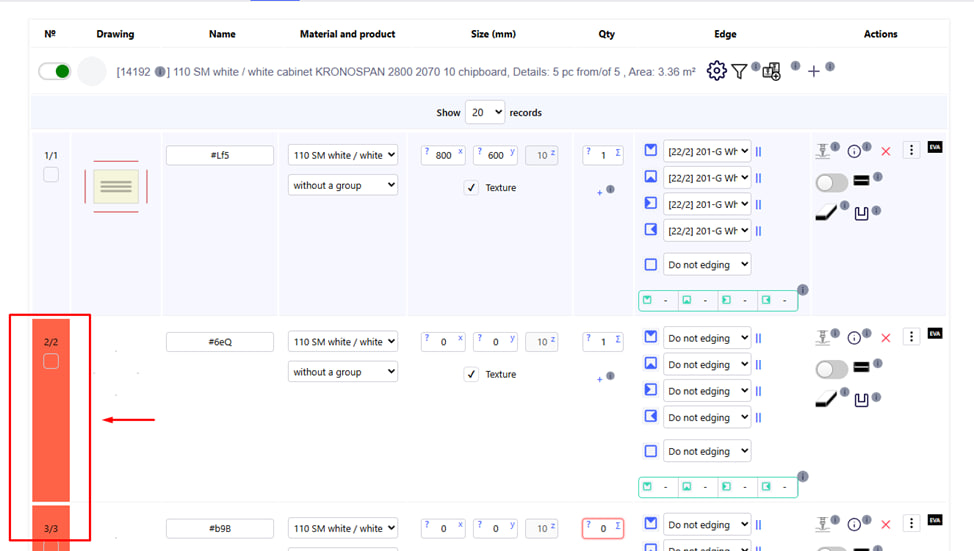
Wenn das Projekt Fehler enthält, steht die Funktion „ Schneiden “ nicht zur Verfügung.
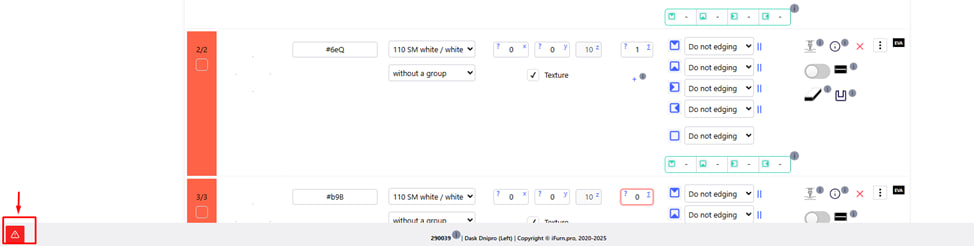
Um Fehler im Projekt anzuzeigen, müssen Sie den entsprechenden roten Button in der unteren linken Ecke drücken.
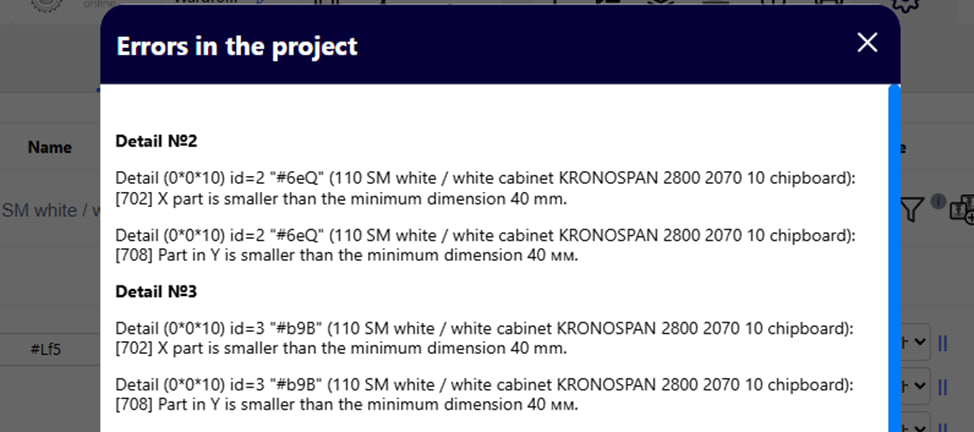
Sie sehen eine Liste mit Fehlern.

Nach der Korrektur der Fehler wird die Funktion „ Ausschneiden “ aktiv (sie ändert ihre Farbe von Grau auf Schwarz).
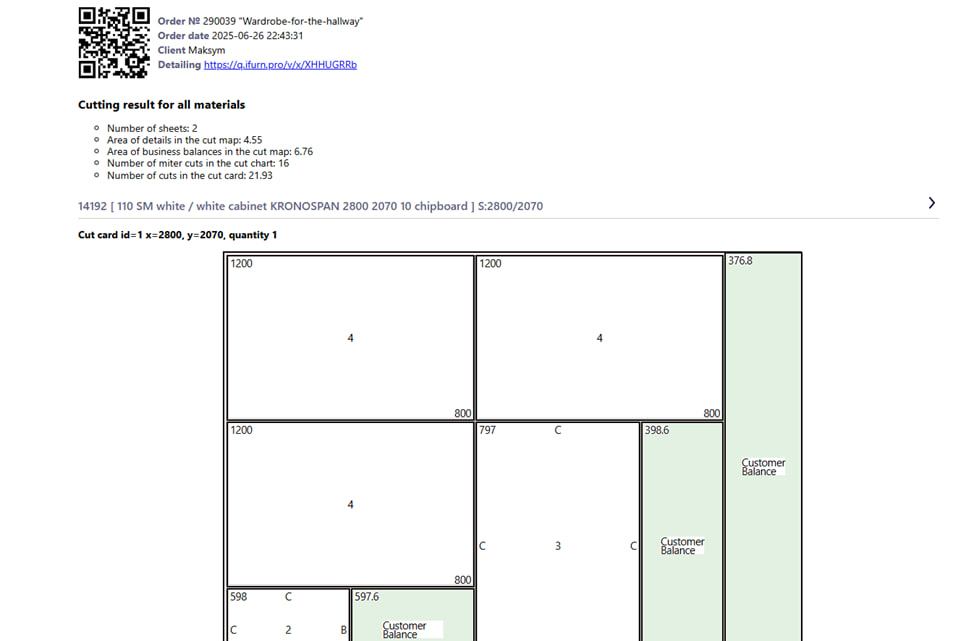
Nach dem Klick auf den Button „ Ausschneiden “ stehen Ihnen folgende Informationen zur Verfügung:
- Detaillierung;
- Schnittkarte;
- Zusammenfassung des Abschnitts zum Material in den Karten;
- Zusammenfassung der Aufschlüsselung aller Materialien;
- Rand;
- ChPK-Statistiken der Auftragsvorgänge;
Hinweis : Das System generiert automatisch Ausschnittkarten gemäß:
- Blattgrößen;
- Abmessungen der Teile;
- Texturrichtung;
Salden anzeigen:
- Die Karte zeigt deutlich, welche Teile des Briefes ungenutzt bleiben ;
- Restbestände sind farblich markiert.
Erhalten Sie Schnittinformationen für jedes Material einzeln und für alle Materialien zusammen:
- Anzahl der Buchstaben;
- Detailbereich in der Schnittkarte;
- Bereich der Geschäftsresiduen in der Schnittkarte;
- Die Anzahl der Flächenschnitte in der Schnittkarte;
- Die Anzahl der Schnitte in der Schnittkarte.
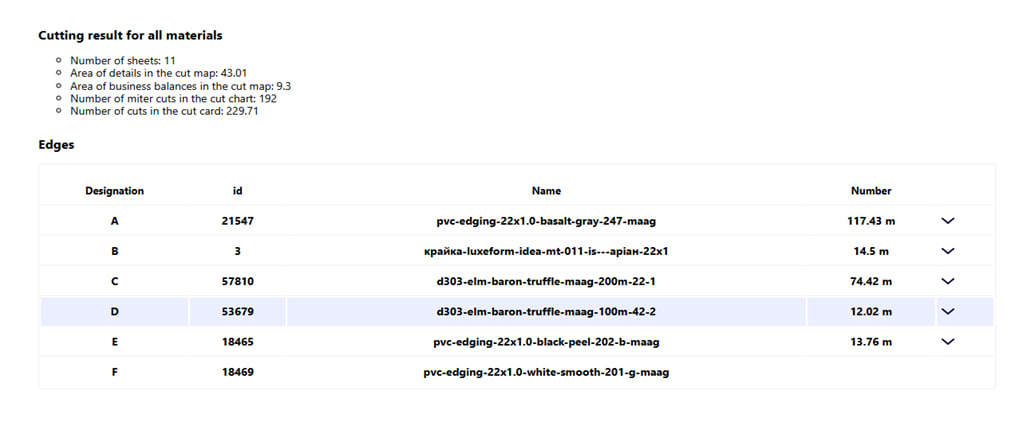
Nachfolgend sehen Sie eine Tabelle aller in der Bestellung verwendeten Kanten. 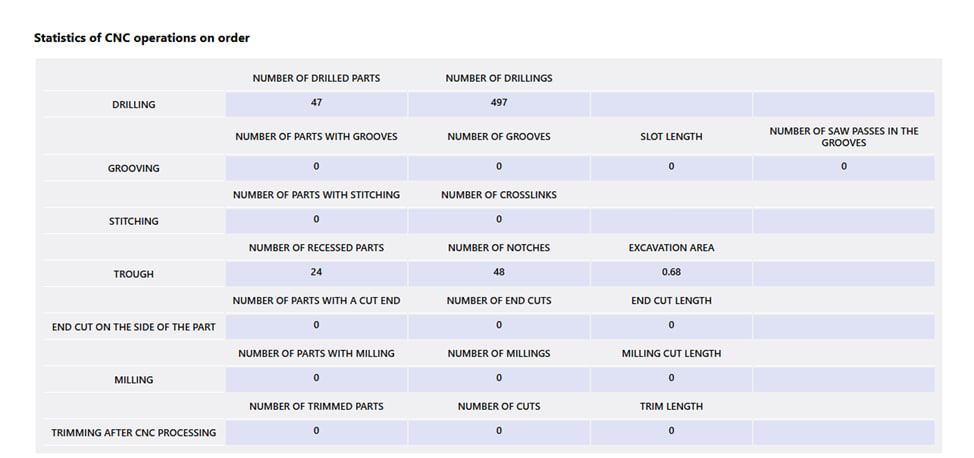
Auf dieser Seite wird außerdem eine Tabelle aller CHPC -Operationen angezeigt.
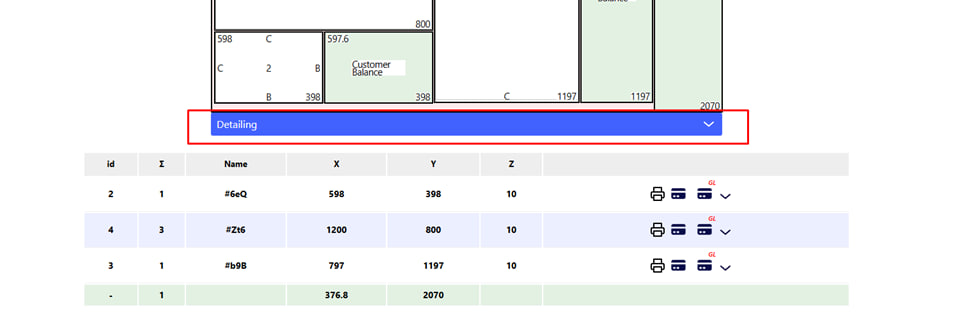
Details zu jedem Schnittblatt können durch Klicken auf die entsprechende blaue Schaltfläche angezeigt werden.
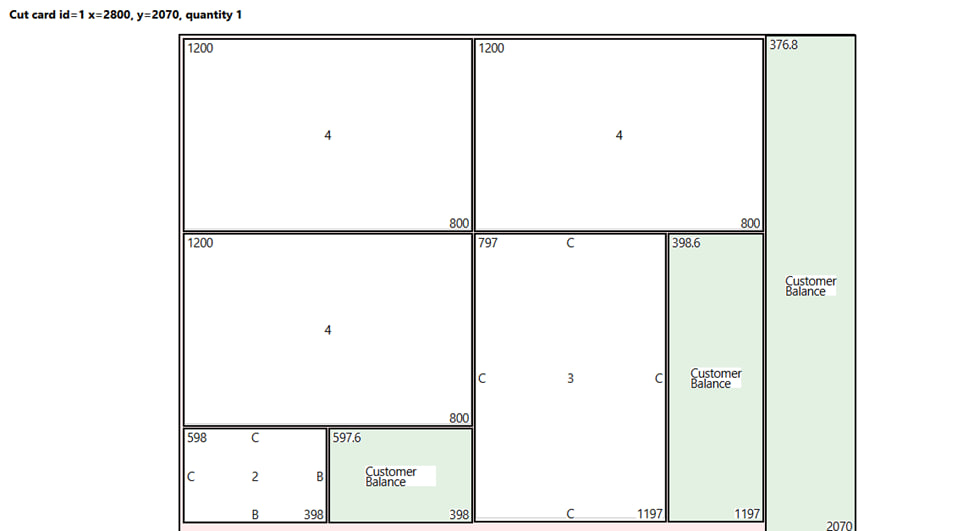
Visualisierung jedes Buchstabens:
- Einzelheiten sind auf dem Diagramm entsprechend ihrer ID gekennzeichnet.
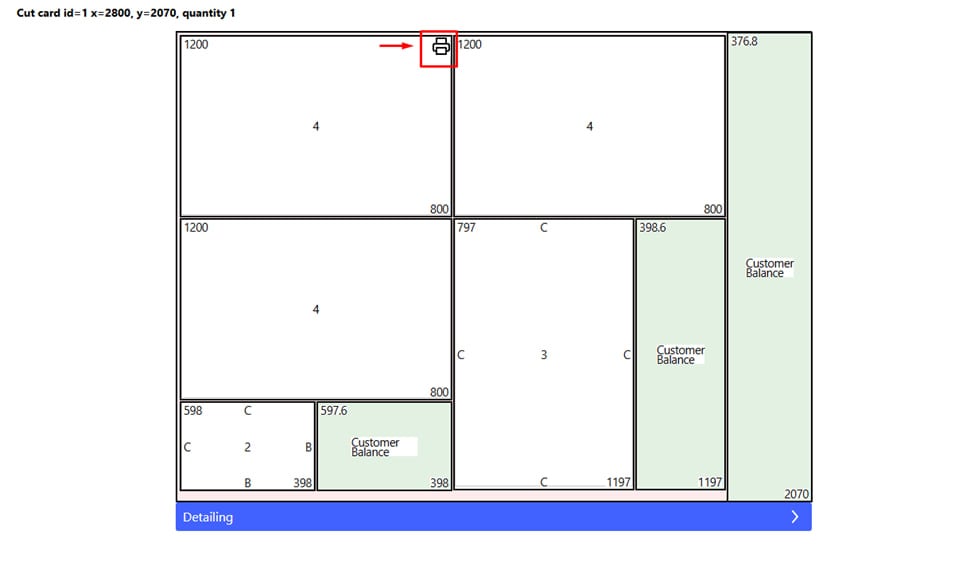
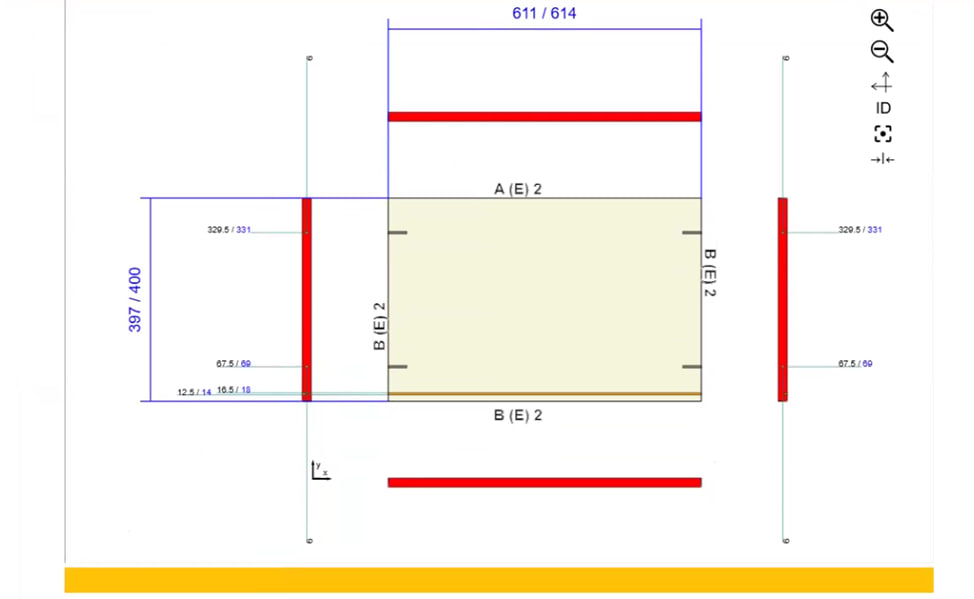
- Die Zeichnung jedes einzelnen Teils mit einer Beschreibung aller Behandlungen können Sie durch Klicken auf die Schaltfläche in Form eines Druckers sehen, die sich in der oberen rechten Ecke neben jedem Teil befindet.
Zusätzlich :
Bevor Sie mit dem Schneiden beginnen, ist es ratsam, die Materialien, ihre Aktivität, das Vorhandensein von Behandlungen und die Richtung der Textur zu überprüfen.
Wichtig : Aktualisieren Sie den Schnitt immer, nachdem Sie alle Details zur Neugenerierung von Karten und Kosten bearbeitet haben.

Die Schnittergebnisse können sein:
- Drucken (über das Druckmenü), dazu müssen Sie oben rechts auf der Seite auf die Schaltfläche in Form eines Druckers klicken.
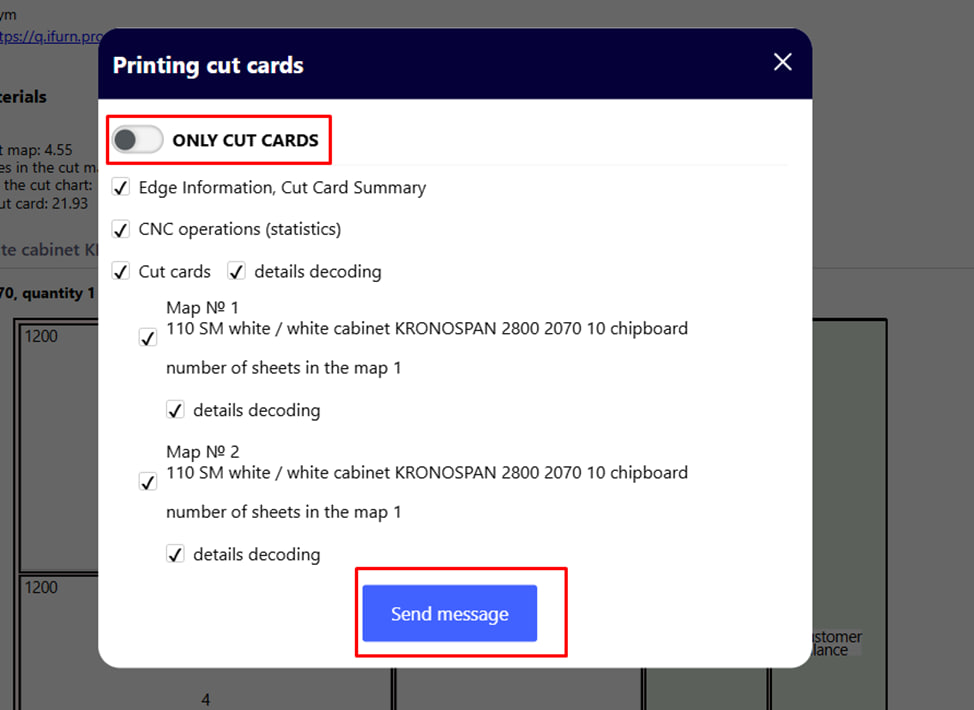
Wählen Sie : Nur Schnittkarten, mit vollständigen Informationen oder aktivieren Sie die Kontrollkästchen neben den gewünschten Optionen und klicken Sie auf die blaue Schaltfläche „Senden“ . 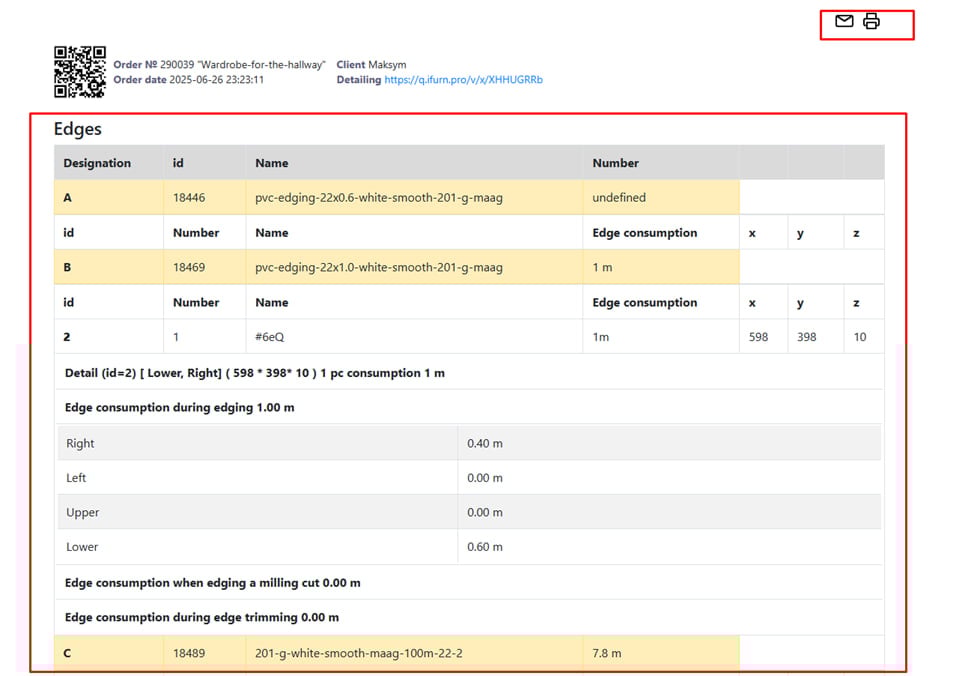
Anschließend gelangen Sie auf die entsprechende Seite , die Sie sich per E-Mail zusenden oder ausdrucken können.
2. Zeigen Sie die Etiketten an, indem Sie auf die Kreditkartenschaltfläche in der oberen rechten Ecke der Seite klicken.
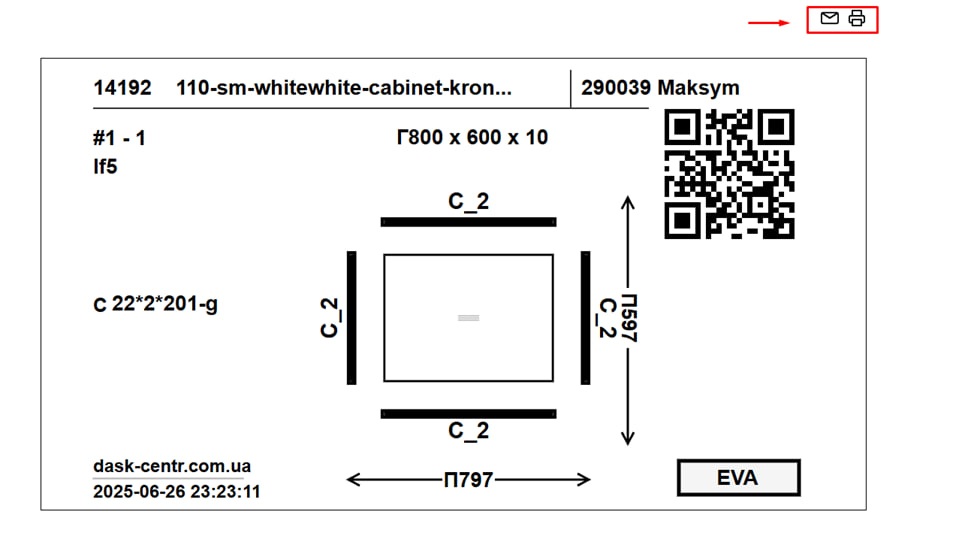
Anschließend gelangen Sie auf die entsprechende Seite , die Sie sich per E-Mail zusenden oder ausdrucken können.
3. Gehen Sie zur Berechnung . Klicken Sie dazu auf die Schaltfläche in Form eines Einkaufswagens in der oberen rechten Ecke der Seite.
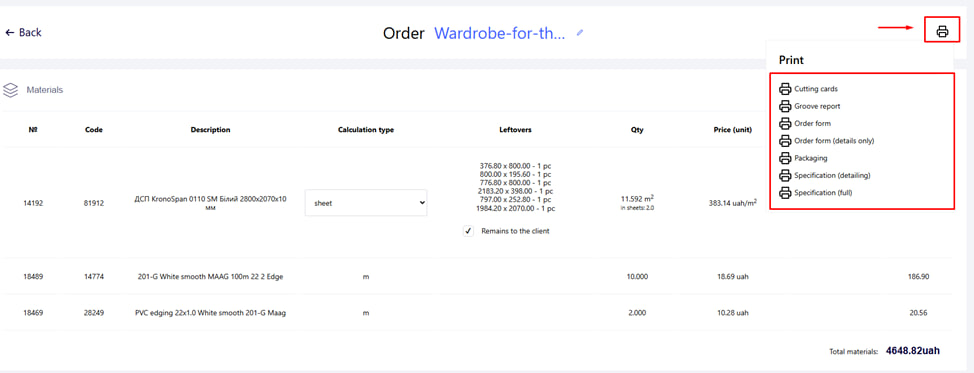
Anschließend gelangen Sie auf die entsprechende Seite . Hier können Sie das gesamte Dokumentenpaket einsehen und ausdrucken.