

Кнопка « Раскрой » открывает визуализацию расположения всех деталей проекта на листах материала.
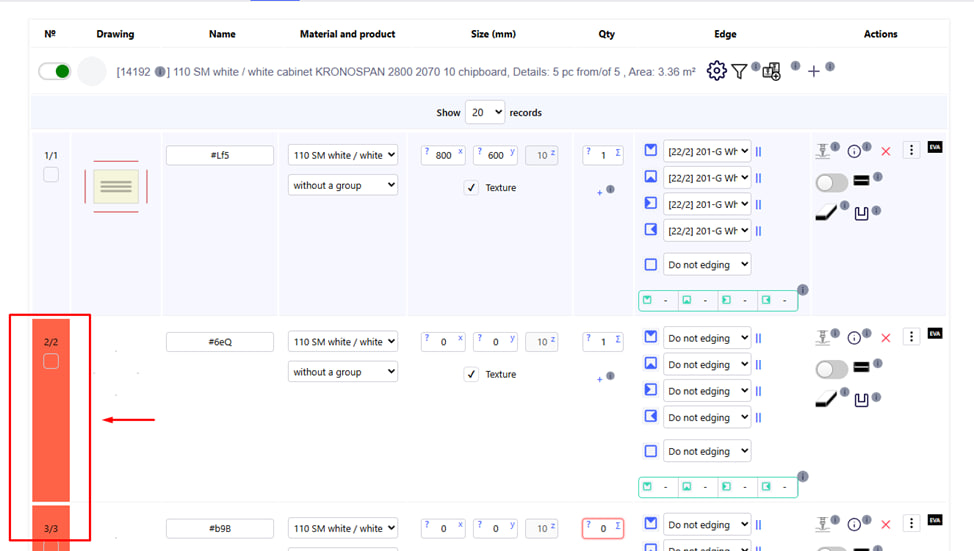
Если в проекте есть ошибки, функция « Раскрой » будет недоступна .
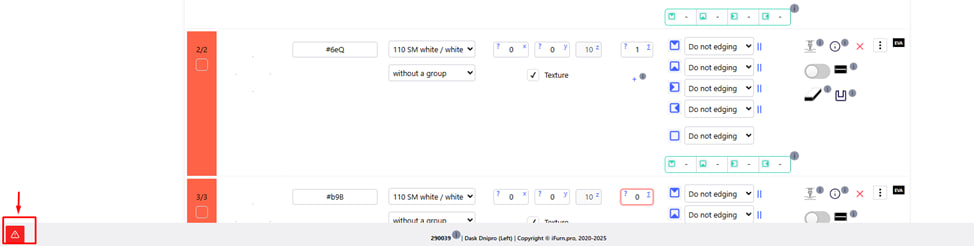
Чтобы просмотреть ошибки в проекте , необходимо нажать соответствующую красную кнопку в левом нижнем углу.
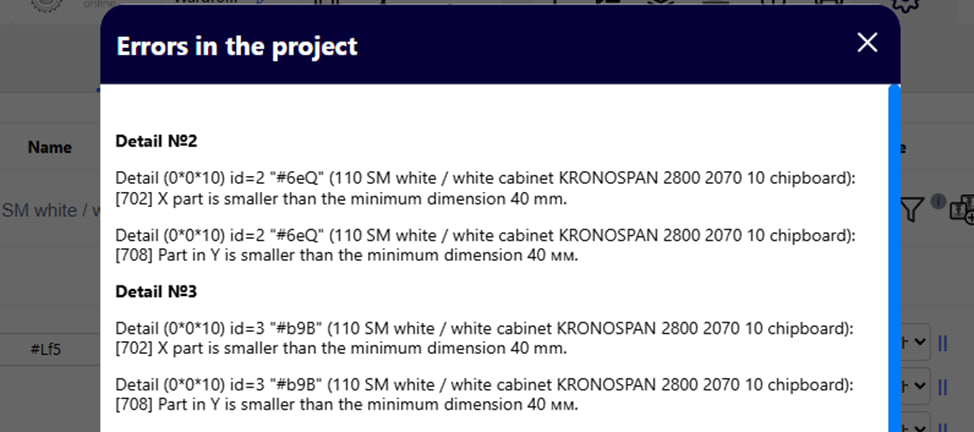
Вы увидите список ошибок.

После исправления ошибок функция « Раскрой » станет активной (изменит свою окраску с серого на черный).
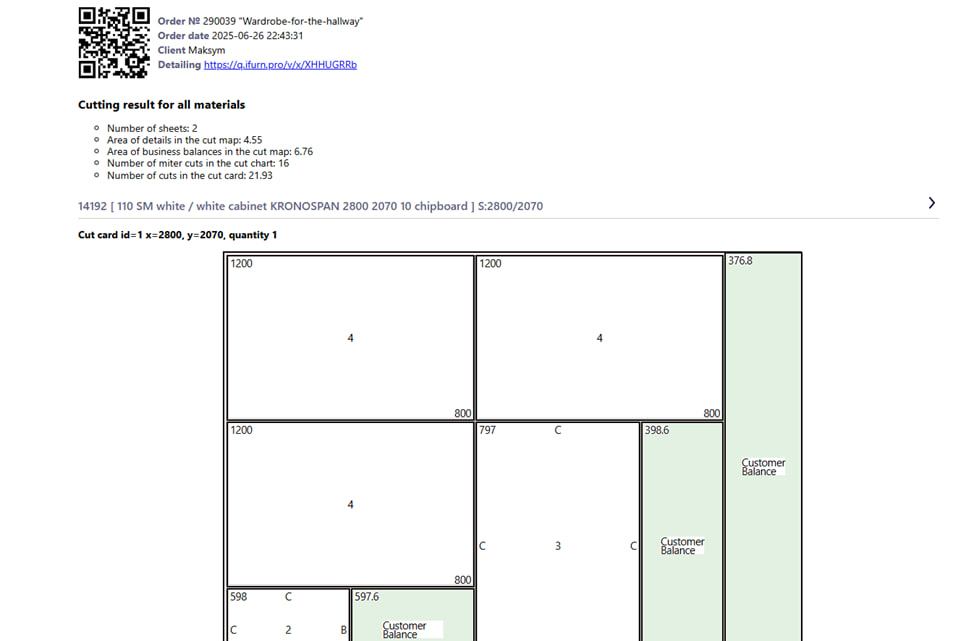
После нажатия на кнопку « Раскрой » Вам будет доступна следующая информация:
- Деталирование;
- Карта раскроя;
- Итог раскроя по материалу в картах;
- Итог раскроя по всем материалам;
- Кромка;
- Статистика ЧПУ операций по заказу;
Примечание : Система автоматически формирует карты раскроя в соответствии с:
- размеров листа;
- габаритов деталей;
- направлении текстуры;
Показ остатков:
- На карте отчетливо видно, какие части листа остаются неиспользованными ;
- Остатки сказываются цветно.
Получить информацию по раскрою по каждому материалу отдельно и по всем материалам вместе:
- Количество писем;
- Площадь деталей в карте кроя;
- Площадь деловых остатков в карте кроя;
- Количество торцовочных резов в карте кроя;
- Количество резки в карте кроя.
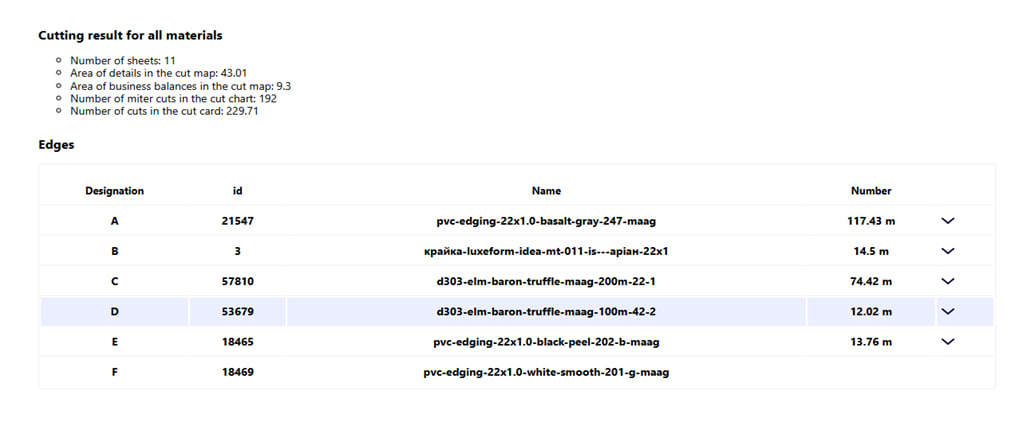
Ниже Вы увидите таблицу всех кромок, применяемых в заказе. 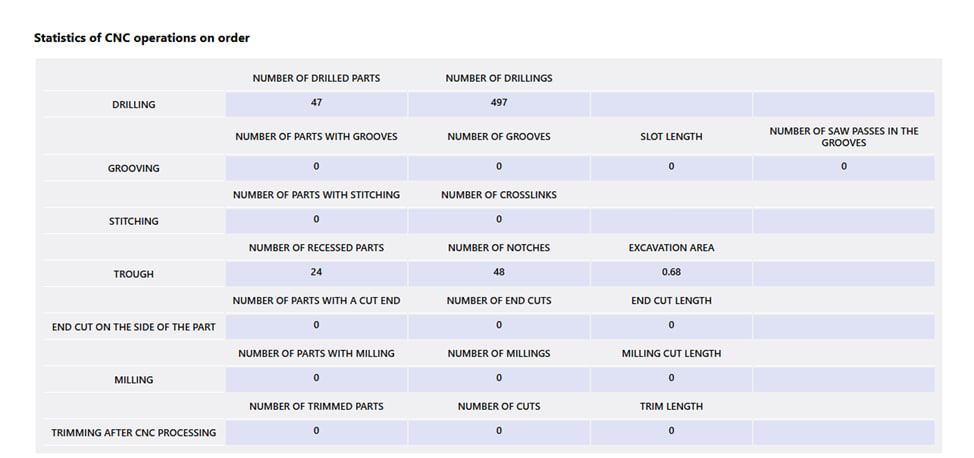
Также на этой странице выводится таблица всех ЧПУ операций.
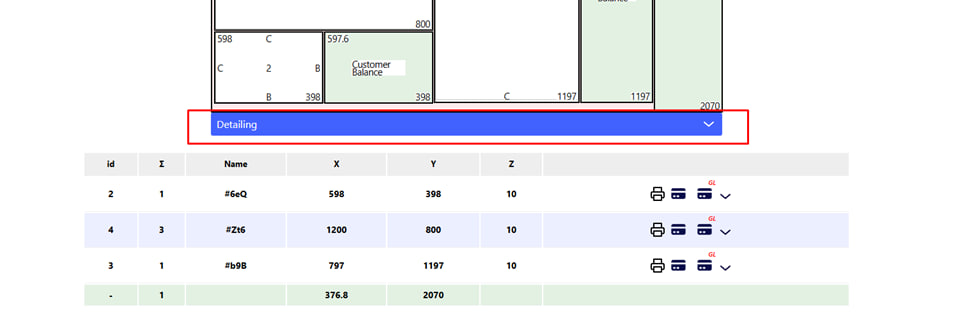
Детали по каждому листу раскроя можно увидеть, нажав соответствующую синюю кнопку .
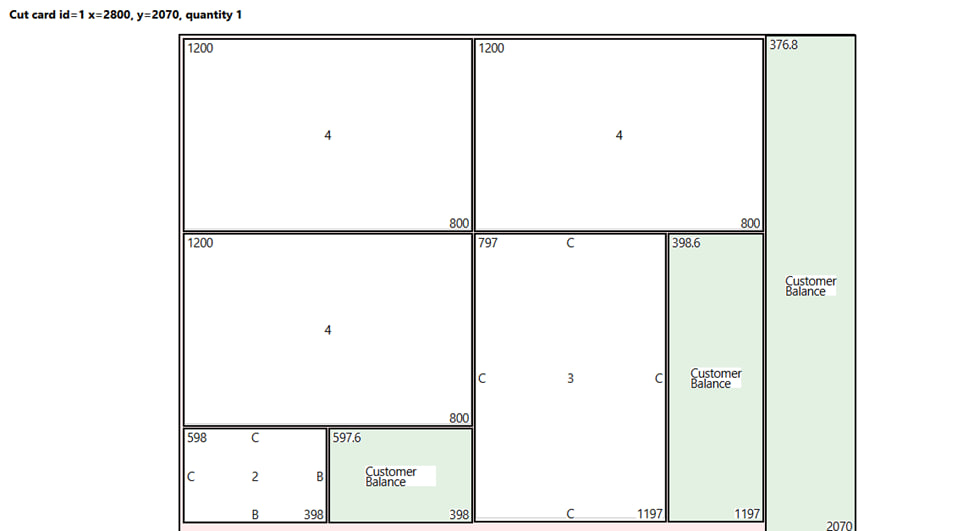
Визуализация каждого письма:
- Детали сказываются на схеме в соответствии со своим ID .
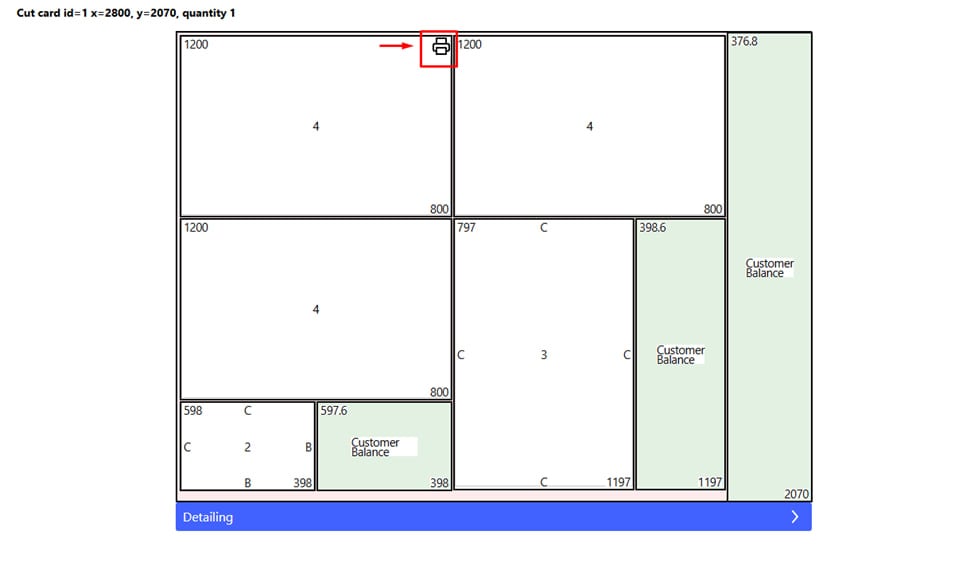
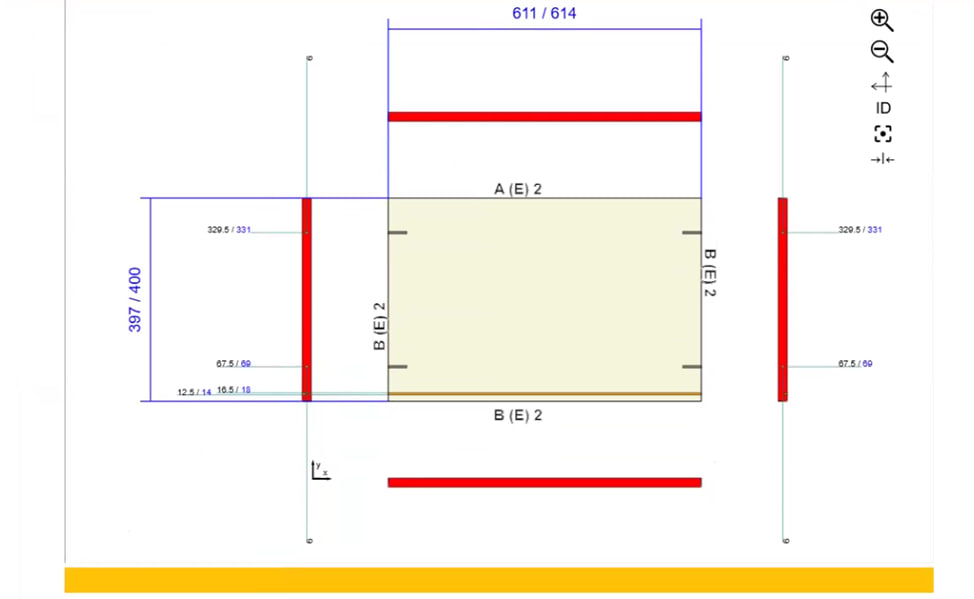
- Чертеж каждой детали отдельно с описанием всех обработок можно увидеть, нажав кнопку в виде принтера , которая находится в правом верхнем углу рядом с каждой деталью.
Дополнительно :
Перед запуском раскроя желательно проверить материалы, их активность, обработку и направление текстуры.
Важное замечание : Всегда обновляйте раскрой после завершения редактирования всех деталей для перегенерации карт и калькуляции.

Результаты раскроя можно:
- Распечатайте (через меню печати), для этого необходимо нажать кнопку в виде принтера в верхнем правом углу страницы.
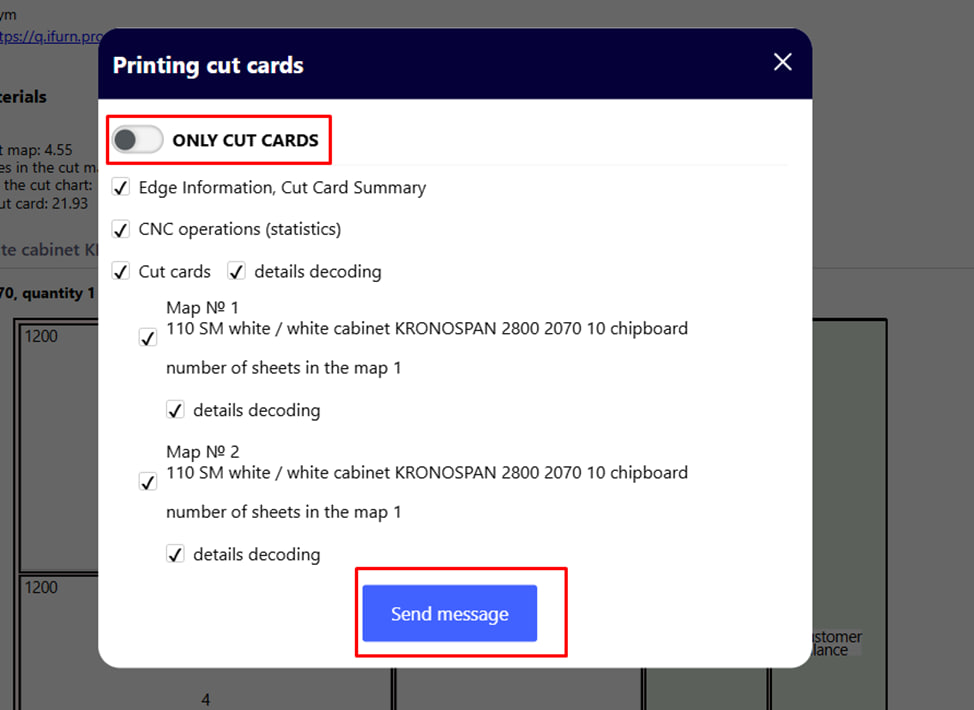
Выберите : только карты раскроя, с полной информацией, или поставьте галочки у нужных опций и нажмите синюю кнопку Отправить . 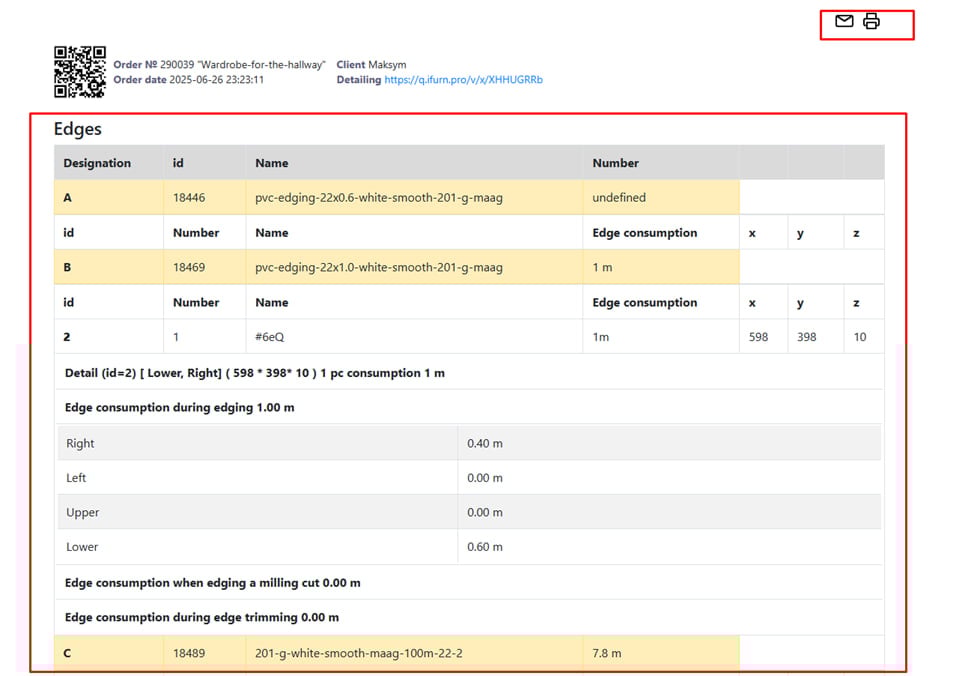
После этого Вы попадете на соответствующую страницу , которую можно отправить на Ваш email или распечатать .
2. Просмотреть этикетки, для этого необходимо нажать кнопку в виде кредитной карты в правом верхнем углу страницы.
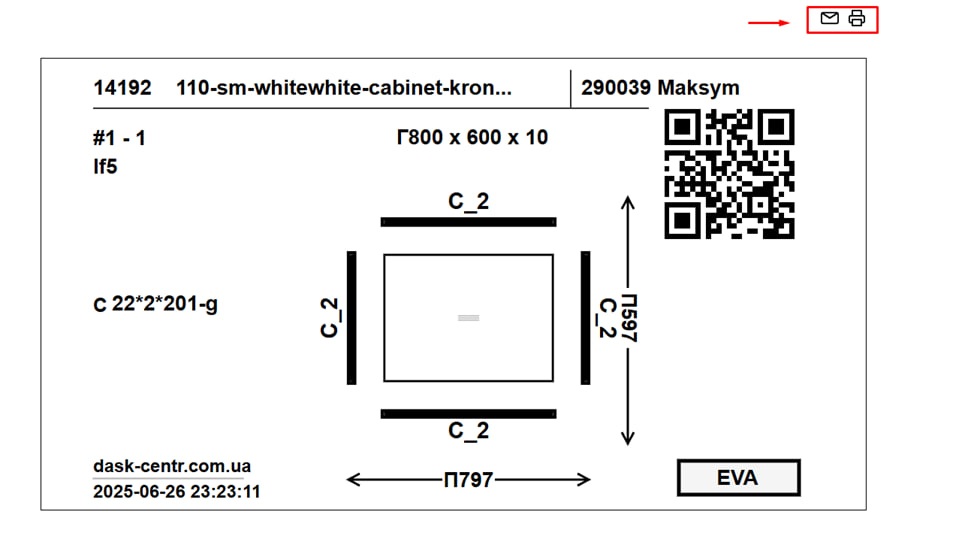
После этого Вы попадете на соответствующую страницу , которую можно отправить на Ваш email или распечатать .
3. Перейти к калькуляции , для этого необходимо нажать кнопку в виде коляски в правом верхнем углу страницы.
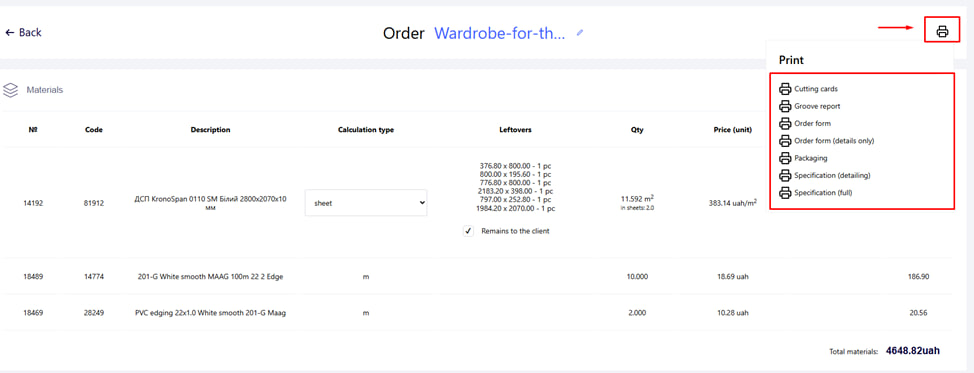
После этого Вы попадете на соответствующую страницу . Здесь можно просмотреть и распечатать весь пакет документов .