
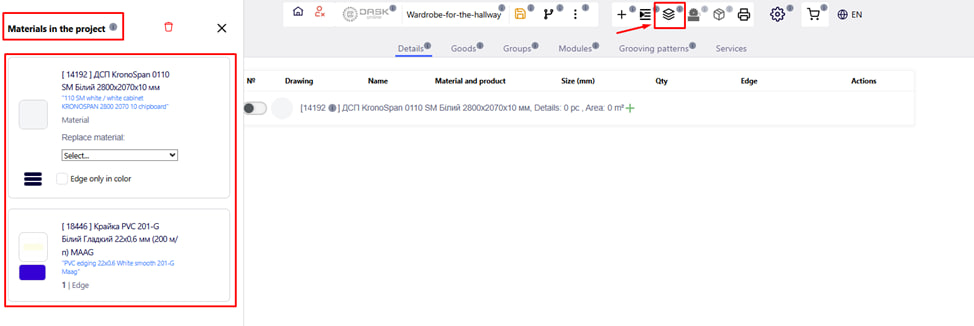
Noklikšķinot uz izvēlnes pogas " Materiāli projektā ", tiks atvērta projektam pievienotā materiāla iestatīšanas izvēlne.
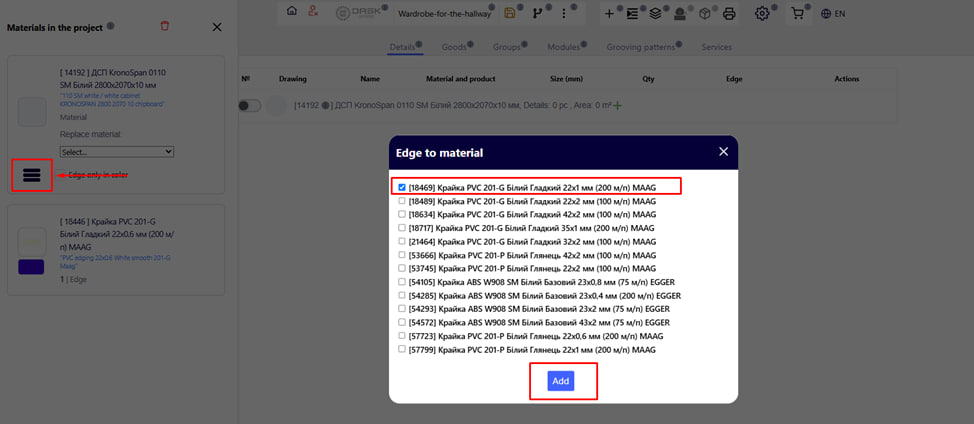
Ja, izvēloties skaidu plātni, nepievienojāt uzņēmuma ieteikto malu, to varat izdarīt, noklikšķinot uz galvenās izvēlnes pogas " materiāli projektā ", bet pēc tam uz pogas kreisajā pusē " trīs svītras ". Pēc noklikšķināšanas tiks atvērta malu izvēlne. Izvēlieties vajadzīgo opciju un noklikšķiniet uz zilās pogas Pievienot .
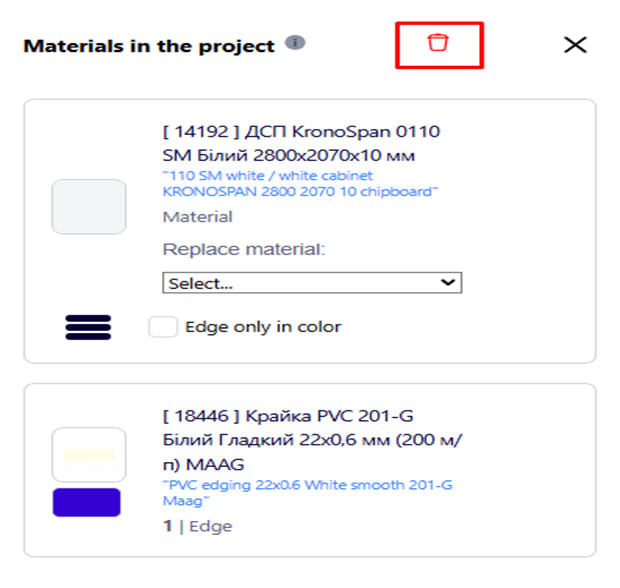
Noklikšķinot uz miskastes ikonas, varat uzreiz izdzēst visus projekta materiālus .
Esiet uzmanīgi!
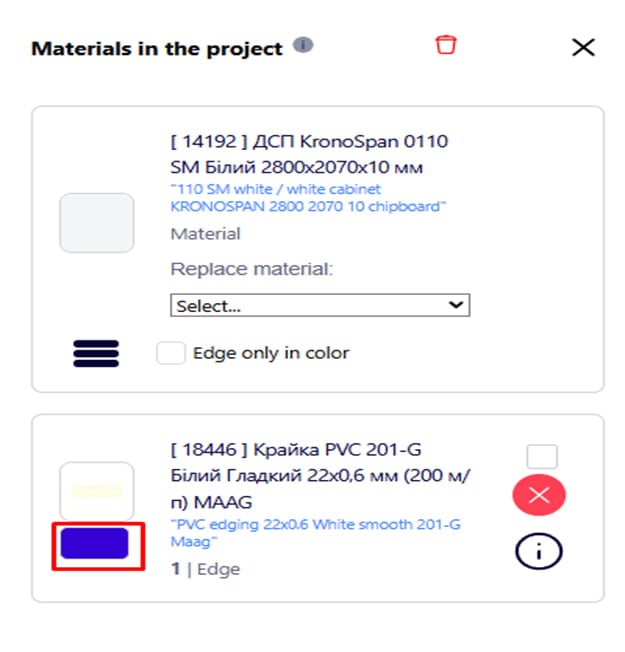
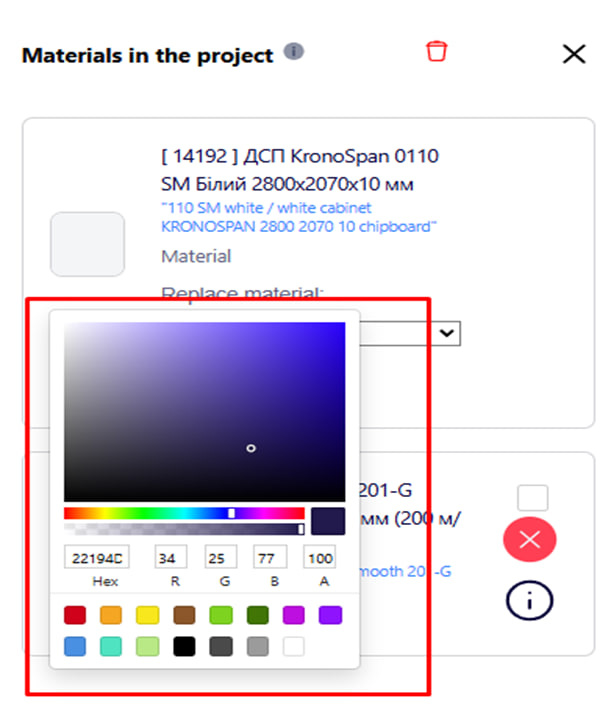
Noklikšķinot uz krāsu bloka, tiks atvērti malu toņu iestatījumi ātrās pievienošanas malu tabulai.
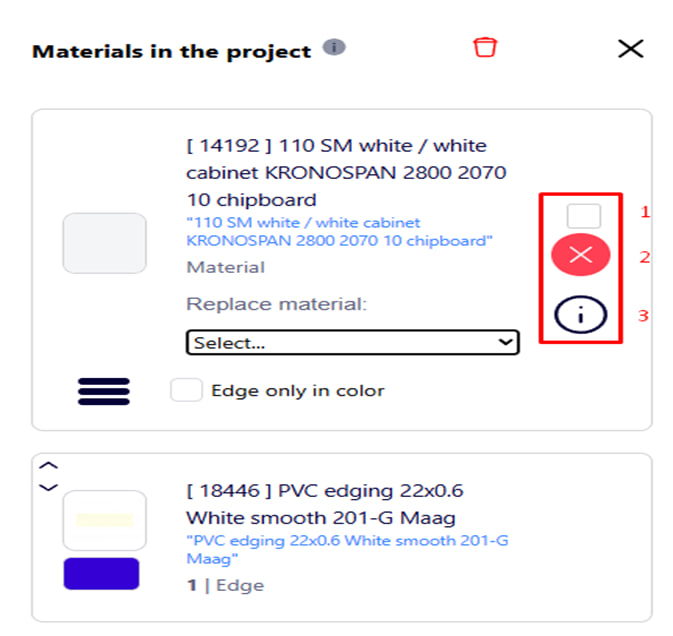
Pēc peles kursora novietošanas uz pievienotā materiāla parādīsies trīs pogas , kas atbild par:
1. Izdzēst atlasītos materiālus no projekta.
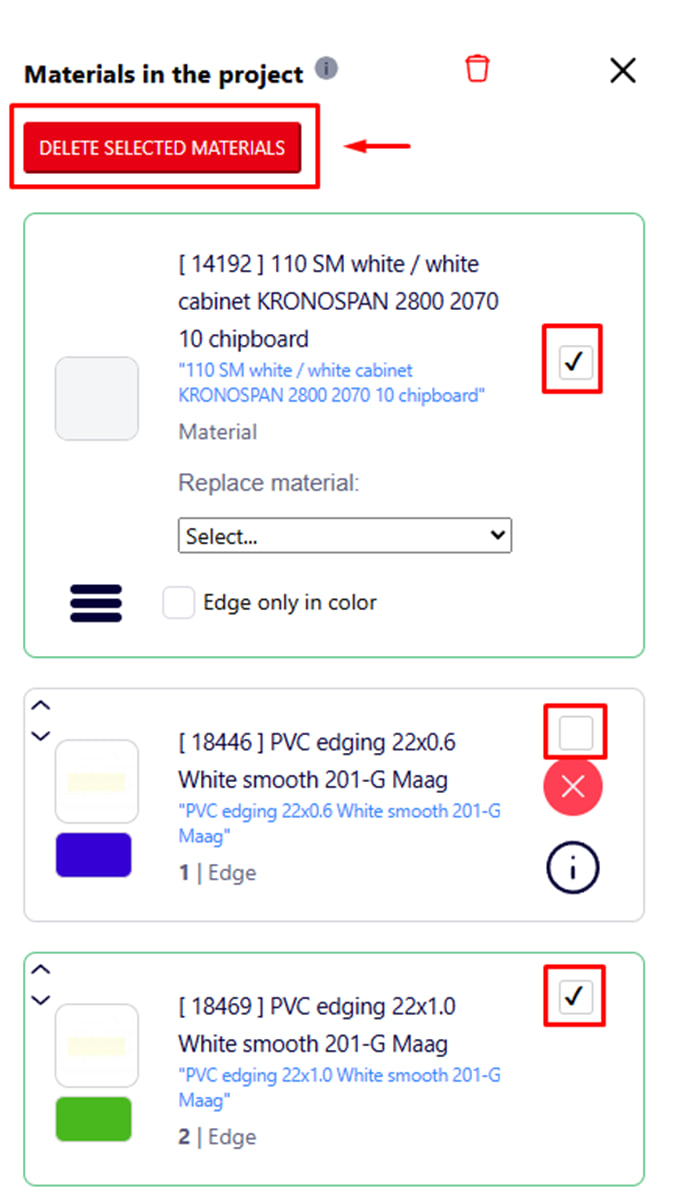
Ja atsevišķi materiāli pasūtījumā vairs nav nepieciešami, tos var ātri izņemt no projekta materiālu saraksta.
Lai to izdarītu, atzīmējiet atzīmi blakus materiālam, kuru vēlaties dzēst . Pēc tam parādīsies liela sarkana poga . Noklikšķinot uz tā, atlasītais materiāls tiks nekavējoties izdzēsts.
2. Dzēst konkrētu materiālu no projekta. Lai to izdarītu, nospiediet atbilstošo pogu sarkanā krusta formā. Piezīme : pēc noklikšķināšanas uz šīs pogas parādīsies logs, kas apstiprina dzēšanu. Tikai pēc dzēšanas apstiprināšanas materiāls tiks dzēsts.
3. Materiāla īpašības - ļauj apskatīt vai mainīt konkrēta produkta (izmantojot projektā) parametrus, kas tiks ņemti vērā dokumentācijas griešanas , aprēķinu un drukāšanas laikā.
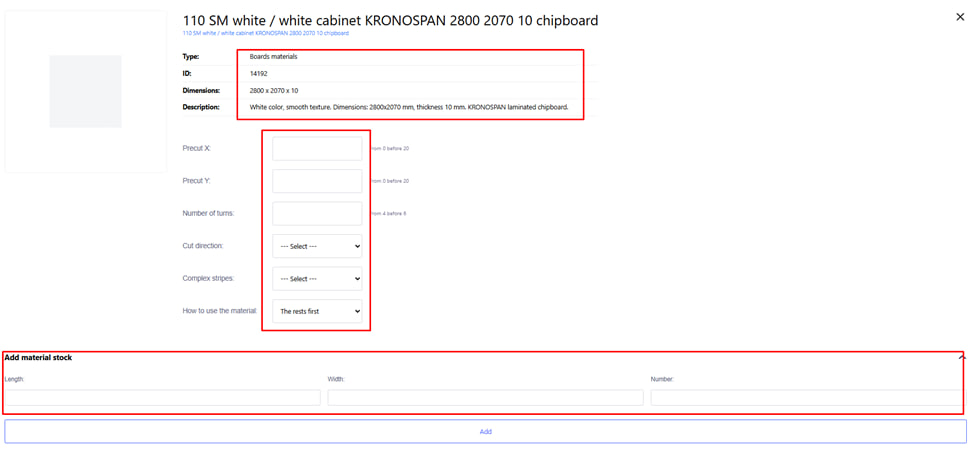
Noklikšķinot uz atbilstošās pogas blakus materiālam projektu sarakstā, tiek atvērta lapa ar materiāla īpašībām .
Šeit jūs varat mainīt parametrus konkrētam pasūtījumam, konkrētam materiālam, piemēram:
- Ending X / Ending Y — iestata vērtību loksnes galējo zonu griešanai horizontāli (X) un vertikāli (Y). Varat atstāt noklusējuma vērtības vai ievadīt savas.
- Apgriezienu skaits — norāda, cik reižu loksni var ieslēgt iekārtā griešanas laikā. Šis parametrs ietekmē detaļu sakraušanas un atlikumu optimizācijas iespējas.
- Pirmās griešanas virziens - Ļauj izvēlēties, no kuras puses sākt griešanu:
- Gar (gar lapas garumā);
- Pāri (loksnes platums).
Šis parametrs ietekmē atlikumu veidu un var palīdzēt izvēlēties visefektīvāko griešanas iespēju jūsu projektam.
- Sarežģītas joslas — nosaka, vai ir atļauti sarežģīti griešanas modeļi (ar nestandarta sakraušanu). Tie var samazināt materiāla patēriņu, bet palielināt griešanas laiku. To izmanto pēc nepieciešamības sarežģītiem projektiem vai maksimāliem ietaupījumiem.
- Materiāla lietošanas secība - norādiet, kas jāizmanto vispirms:
- Vispirms pārpalikumi;
- Pirmkārt, pilna garuma burti;
- Klientu atlikumi un vēstules (ja klients nodrošina savus materiālus).
Šī izvēle ļauj sistēmai automātiski izlemt, kurus resursus samazināt vispirms.
Papildus:
- Atlikuma pievienošana manuāli — ja nepieciešams, atlikušo materiālu var pievienot manuāli, norādot to izmērus. Šādi pārpalikumi būs pieejami pašreizējā projektā.
Šajā lapā ir redzama arī materiāla pamatinformācija :
- Tips — materiāla kategorija (piemēram, skaidu plātne, MDF utt.);
- ID — materiāla unikālais iekšējais numurs;
- Izmēri — standarta loksnes izmēri (garums × platums × biezums);
- Apraksts — krāsa, faktūra, mērķis, ražotājs;
- Materiāla daudzums.
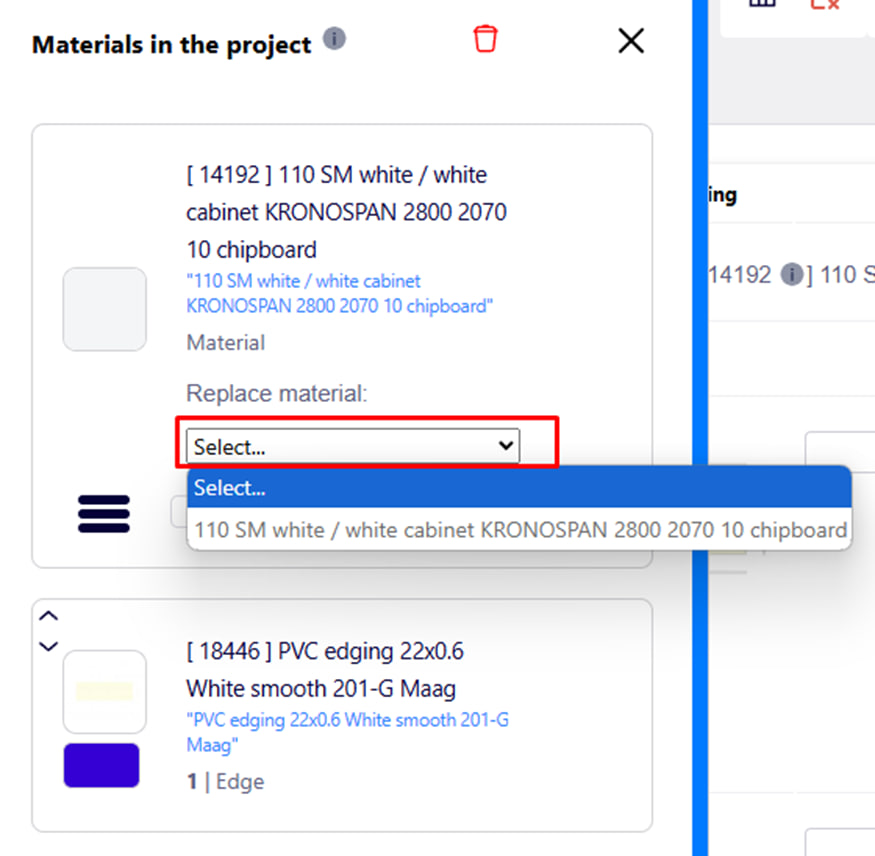
Šajā izvēlnē jums ir iespēja mainīt , piemēram, importēto materiālu uz atlasīto materiālu no šī uzņēmuma datu bāzes .
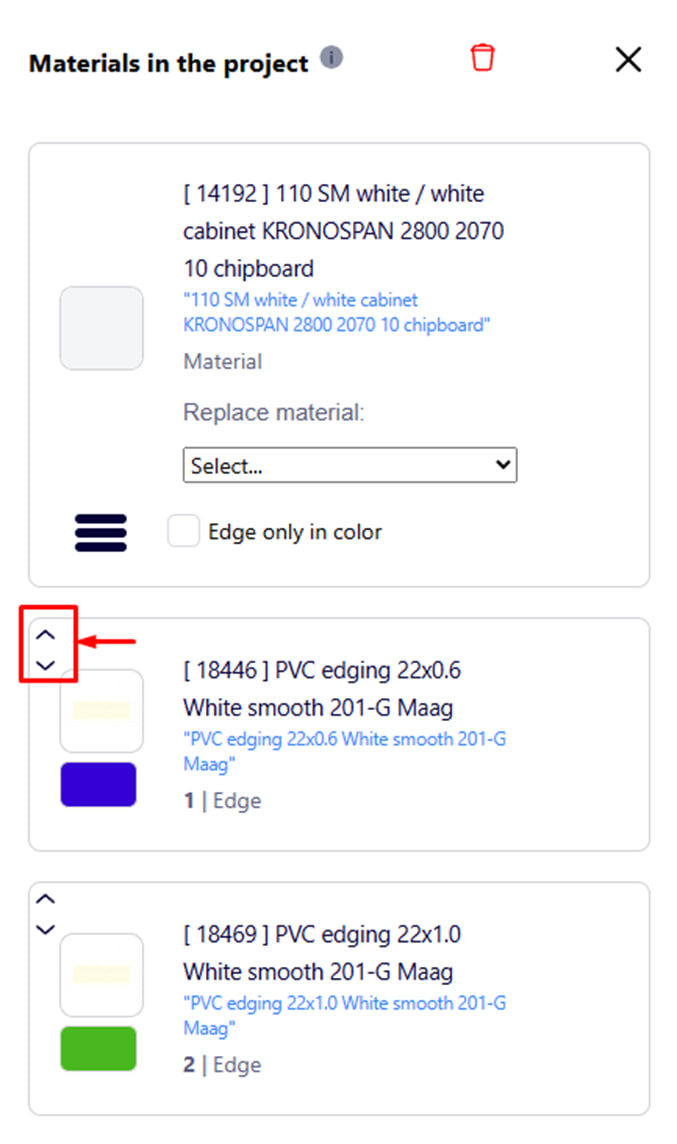
Elementu secības maiņa
Lai projektā mainītu materiālu attēlošanas secību, izmantojiet bultiņas, kas atrodas pa kreisi no katra saraksta vienuma.
Noklikšķinot uz augšup vai lejup vērstajām bultiņām, jūs varat pārvietot materiālu vēlamajā pozīcijā.
Tas ļauj sakārtot sarakstu projekta galvenajā lapā atbilstoši savām prioritātēm vai darba loģikai.
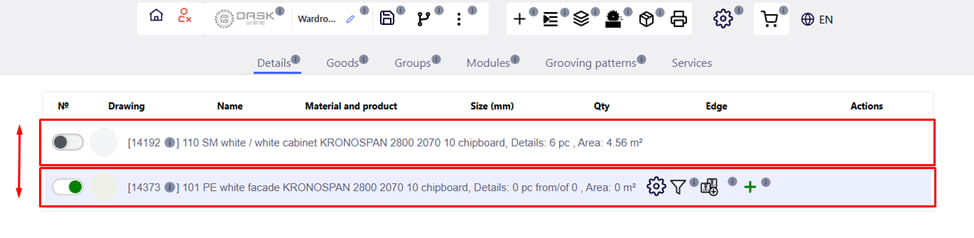
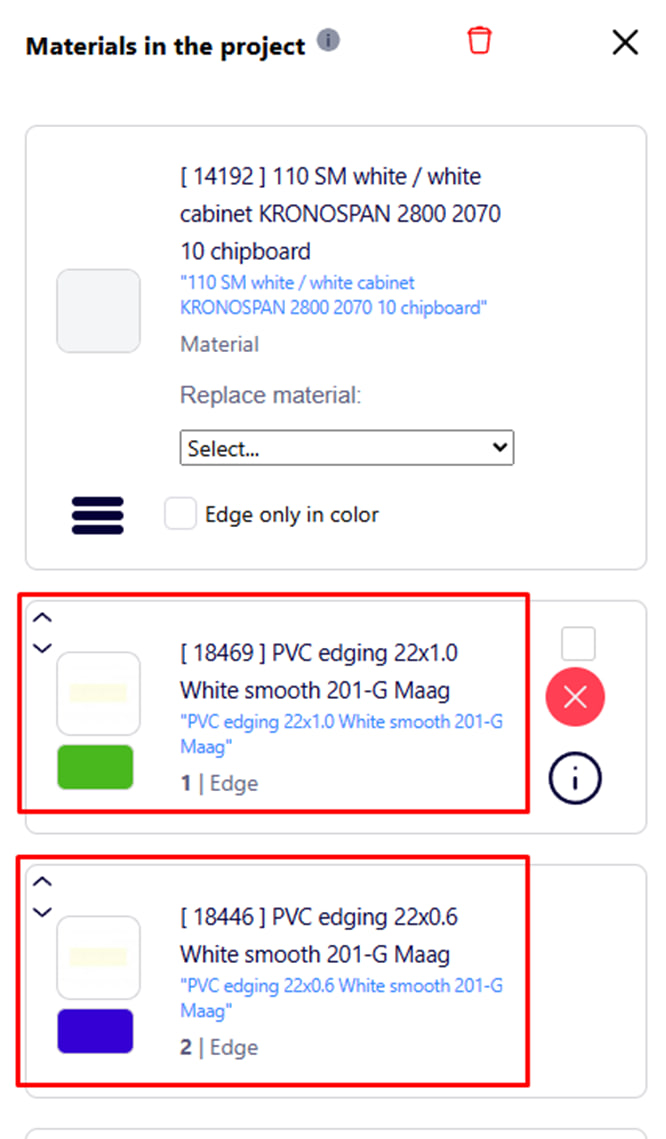
Uz augšu vērsta bultiņa — pārvieto elementu par vienu pozīciju augstāk.
Lejupvērstā bultiņa — pārvieto elementu par vienu pozīciju uz leju.
Pārkārtošana ir īpaši noderīga, ja prioritāte ir svarīga automātiskai piešķiršanai vai vizuālai saraksta sakārtošanai.