
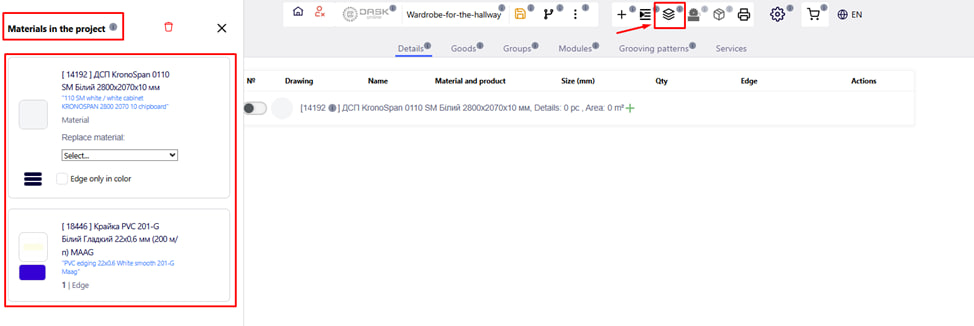
Kliknutím na tlačidlo ponuky " materiály v projekte " sa otvorí ponuka pre nastavenie pridávaného materiálu do projektu.
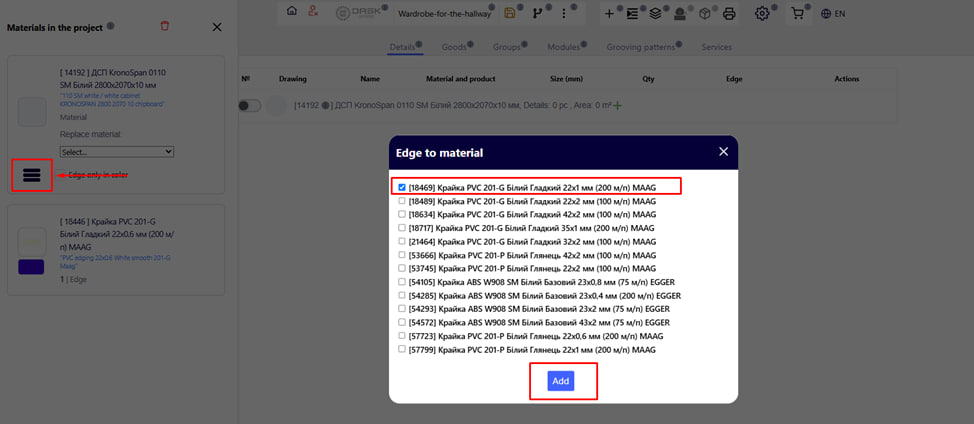
Ak ste pri výbere drevotriesky nepridali hranu odporúčanú spoločnosťou, môžete tak urobiť kliknutím na tlačidlo hlavného menu " materiály v projekte " a potom na tlačidlo vľavo " tri pruhy ". Po kliknutí sa otvorí okrajová ponuka. Vyberte požadovanú možnosť a kliknite na modré tlačidlo Pridať .
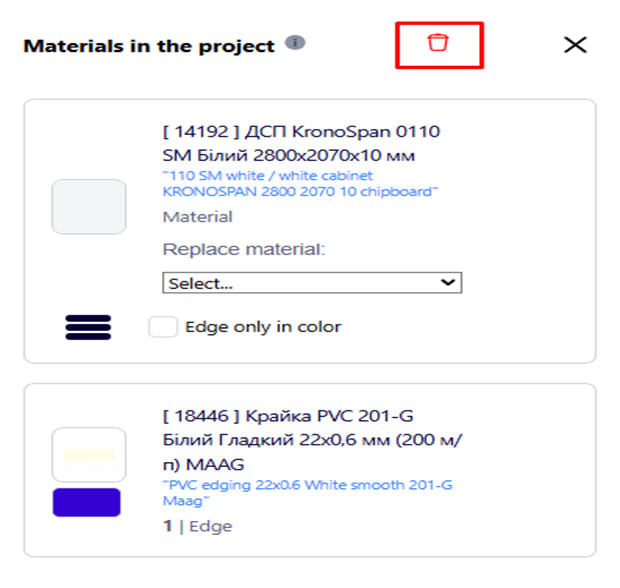
Kliknutím na ikonu smetného koša môžete naraz vymazať všetky materiály z projektu .
Buďte opatrní!
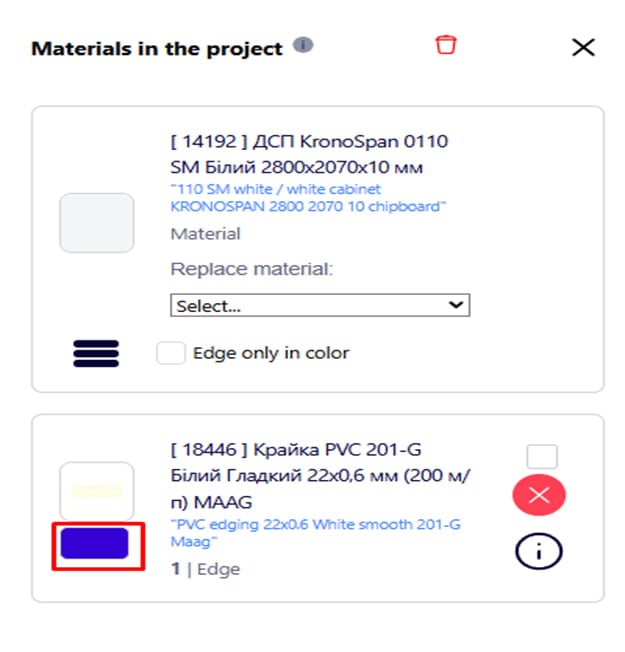
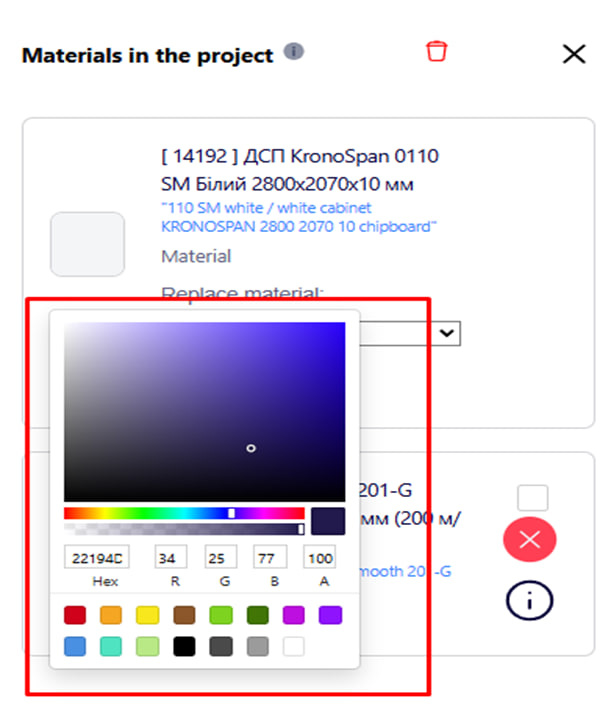
Kliknutím na farebný blok sa otvoria nastavenia odtieňa okrajov pre tabuľku okrajov rýchleho pridania.
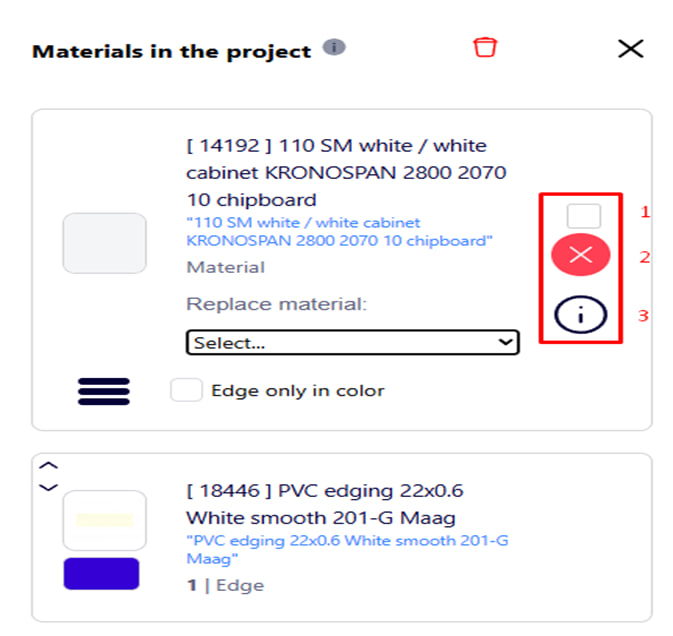
Po umiestnení kurzora myši na pridaný materiál sa zobrazia tri tlačidlá , ktoré sú zodpovedné za:
1. Odstráňte vybrané materiály z projektu.
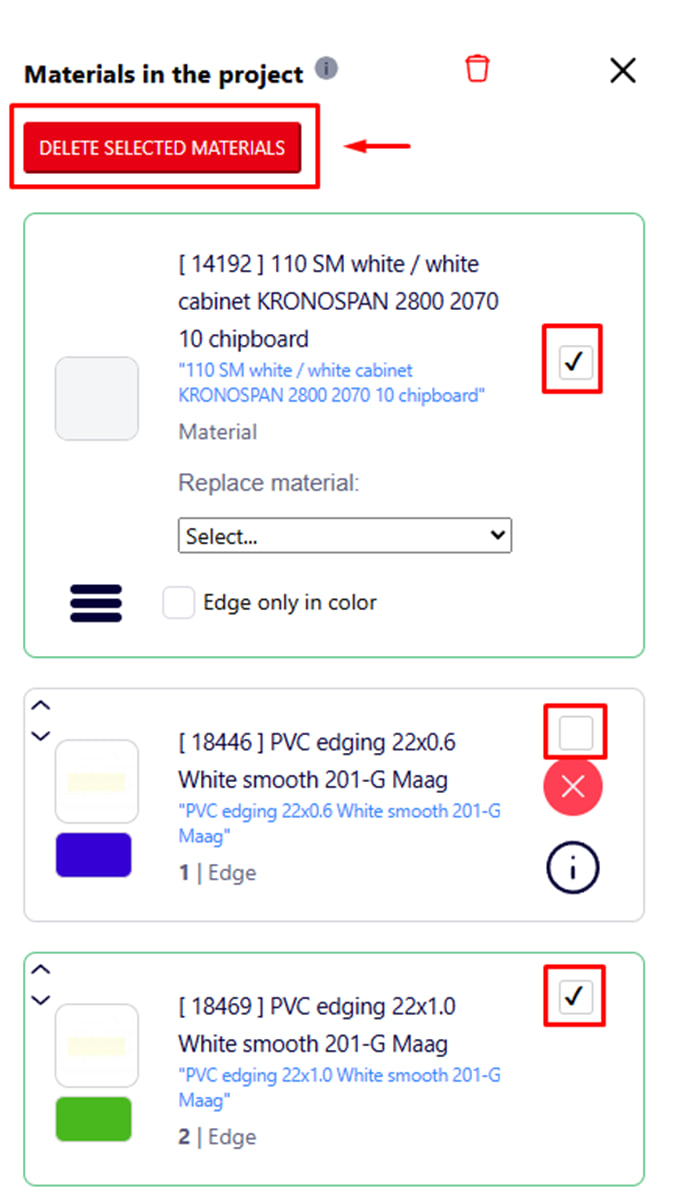
Ak niektoré materiály už nie sú potrebné v objednávke, môžu byť rýchlo odstránené zo zoznamu materiálov v projekte.
Ak to chcete urobiť, začiarknite políčko vedľa materiálu, ktorý chcete odstrániť . Keď to urobíte, zobrazí sa veľké červené tlačidlo . Kliknutím naň sa vybraný materiál okamžite vymaže.
2. Odstráňte konkrétny materiál z projektu. Ak to chcete urobiť, stlačte príslušné tlačidlo vo forme červeného krížika . Poznámka : Po kliknutí na toto tlačidlo sa zobrazí okno s potvrdením vymazania. Až po potvrdení vymazania bude materiál vymazaný.
3. Vlastnosti materiálu - umožňujú zobraziť alebo zmeniť parametre konkrétneho produktu (použitého v projekte), ktoré budú zohľadnené pri rezaní , výpočte a tlači dokumentácie.
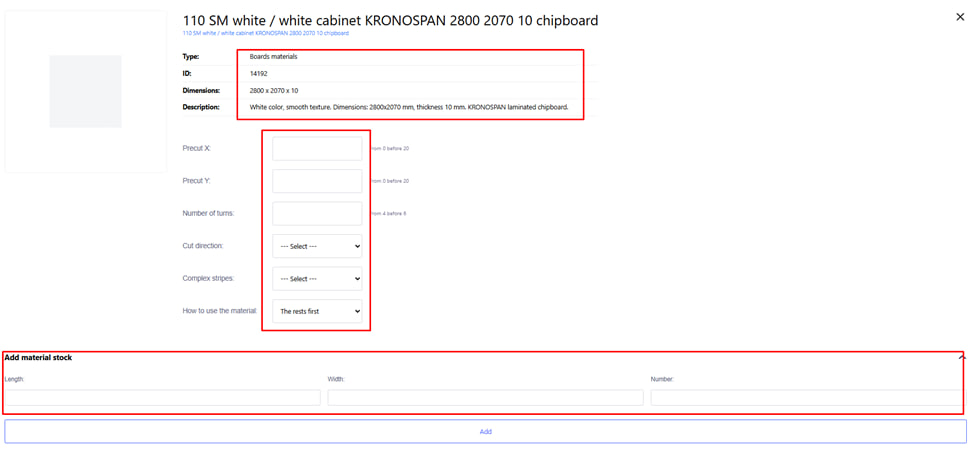
Po kliknutí na príslušné tlačidlo vedľa materiálu v zozname projektov sa otvorí stránka s vlastnosťami materiálu .
Tu môžete zmeniť parametre pre konkrétnu objednávku, konkrétny materiál, ako napríklad:
- Ending X / Ending Y – Nastavuje hodnotu pre rezanie krajných zón listu horizontálne (X) a vertikálne (Y). Môžete ponechať predvolené hodnoty alebo zadať svoje vlastné.
- Počet otáčok - Udáva, koľkokrát je možné list otočiť na zariadení počas rezania. Tento parameter ovplyvňuje možnosti stohovania dielov a optimalizáciu zvyškov.
- Smer prvého rezu - Umožňuje vám vybrať, z ktorej strany začať rezať:
- Pozdĺž (pozdĺž dĺžky listu);
- Naprieč (šírka listu).
Tento parameter ovplyvňuje typ zvyškov a môže vám pomôcť vybrať najefektívnejšiu možnosť rezania pre váš projekt.
- Komplexné pásy – určuje, či sú povolené zložité vzory rezu (s neštandardným ukladaním). Môžu znížiť spotrebu materiálu, ale predĺžiť čas rezania. Používa sa podľa potreby pri zložitých projektoch alebo maximálnej úspore.
- Poradie použitia materiálu – uveďte, čo sa má použiť ako prvé:
- Najprv zvyšky;
- Po prvé, celé písmená;
- Zostatky a listy zákazníka (ak zákazník poskytuje svoj vlastný materiál).
Táto voľba umožňuje systému automaticky rozhodnúť, ktoré zdroje sa majú znížiť ako prvé.
Okrem toho:
- Ručné pridanie zvyšku – V prípade potreby môžete zvyšok materiálu pridať manuálne zadaním ich rozmerov. Takéto zvyšky budú k dispozícii v aktuálnom projekte.
Na tejto stránke sú zobrazené aj základné informácie o materiáli:
- Typ — kategória materiálu (napríklad drevotrieska, MDF atď.);
- ID – jedinečné interné číslo materiálu;
- Rozmery — štandardné rozmery plechu (dĺžka × šírka × hrúbka);
- Popis — farba, štruktúra, účel, výrobca;
- Množstvo materiálu.
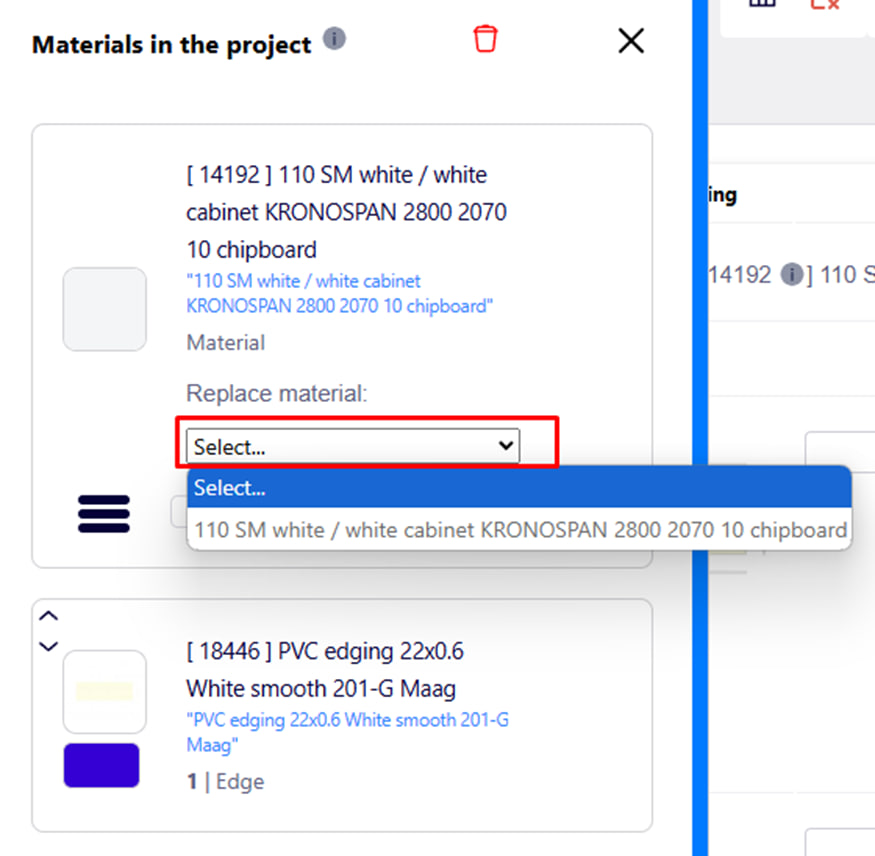
V tomto menu máte možnosť zmeniť napríklad importovaný materiál na vybraný materiál z databázy tejto firmy .
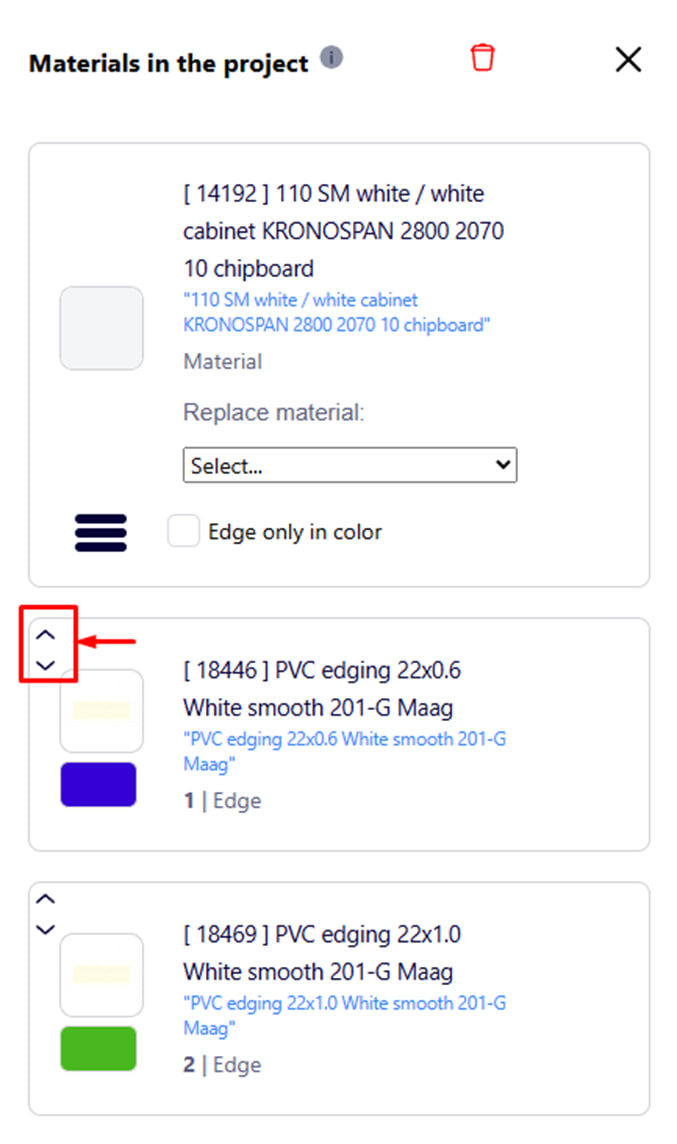
Zmena poradia prvkov
Ak chcete zmeniť poradie zobrazenia materiálov v projekte, použite šípky umiestnené naľavo od každej položky v zozname.
Kliknutím na šípky nahor alebo nadol môžete materiál presunúť do požadovanej polohy.
To vám umožní usporiadať zoznam na hlavnej stránke projektu podľa vašich priorít alebo logiky práce.
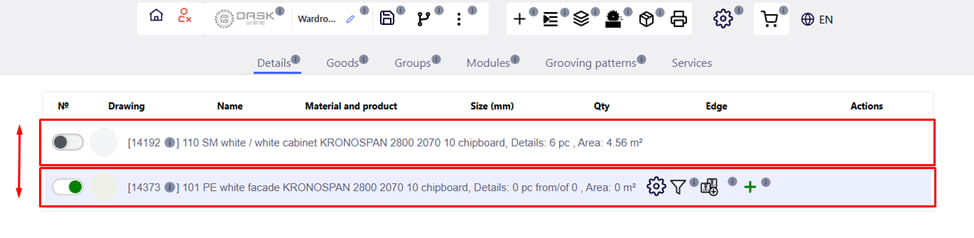
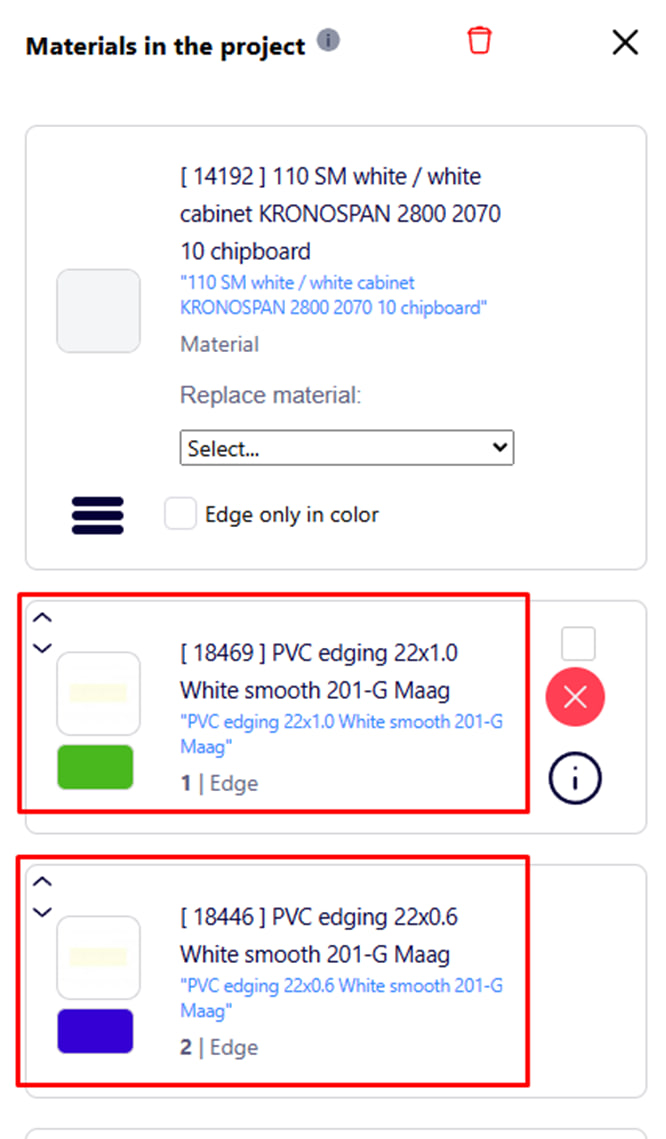
Šípka hore - posunie prvok o jednu pozíciu vyššie.
Šípka nadol – presunie prvok o jednu pozíciu nadol.
Zmena poradia je užitočná najmä vtedy, keď je priorita dôležitá pre automatické priraďovanie alebo pre vizuálne usporiadanie zoznamu.