
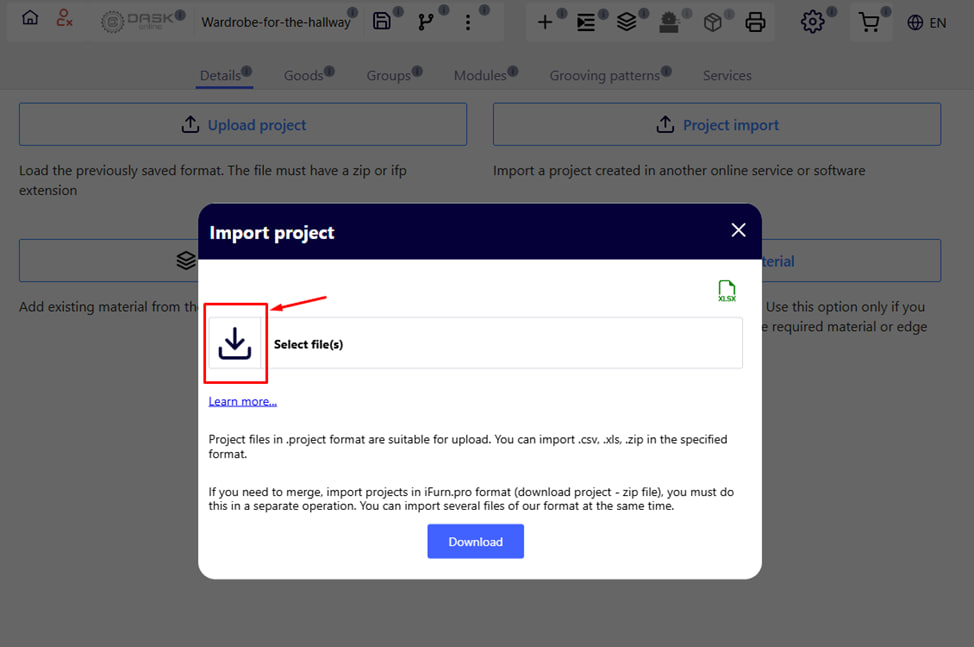
Nachdem Sie auf die Schaltfläche „Projekt importieren“ geklickt haben, wird das Projektladefenster angezeigt.
- Wählen Sie die gewünschte Datei auf Ihrem Computer aus.
- Klicken Sie auf die blaue Schaltfläche „Herunterladen“ .
- Danach wird Ihr Projekt in das System hochgeladen.
Hinweis : Sie können ein oder mehrere Projekte gleichzeitig herunterladen. Alle hochgeladenen Projekte werden zu einem zusammengefasst.
In diesem Fenster ist es auch möglich, das Projekt über eine Excel- Datei herunterzuladen.
- Klicken Sie dazu oben rechts auf das entsprechende Symbol.
- Danach wird die Vorlage automatisch heruntergeladen.
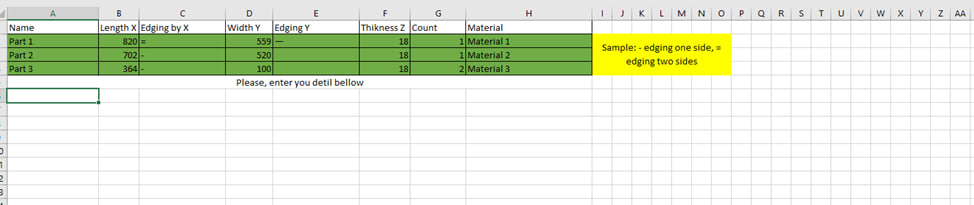
- Füllen Sie die Tabelle gemäß dem Muster aus und speichern Sie die Datei.
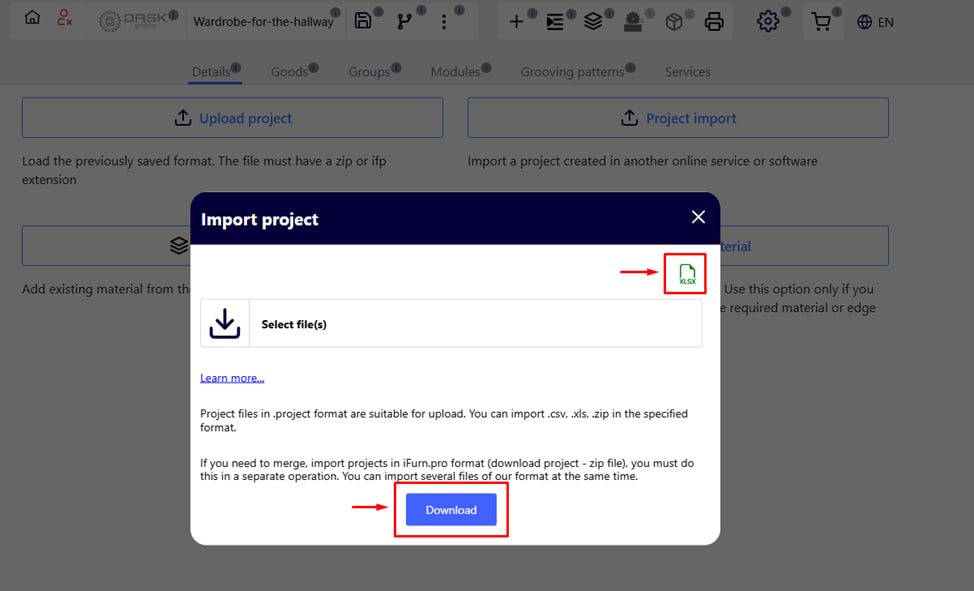
- Laden Sie anschließend die Datei herunter, indem Sie auf die entsprechende Schaltfläche klicken.
Durch den Import aus Excel können Sie die Detaillierung in iFurnPro laden, wo Kanten mit nur einer Kante angezeigt werden.
Hinweis : Bohren und Fräsen sind in diesem Fall nicht enthalten.
Wann Sie den Projektimport verwenden sollten:
Wenn Sie ein 3D-Projekt, eine Zeichnung oder eine Spezifikation auf anderen Plattformen oder in anderen Designprogrammen vorbereitet haben und diese Daten in das System übertragen und dabei die gesamte Auftragsabwicklung speichern möchten.
Vorteile:
- Zeitersparnis;
- Vermeidung wiederholter Dateneingabe.
Wichtig : Im Importfenster können Sie ein Material aus der Firmendatenbank zum Ersetzen auswählen oder das in der importierten Datei enthaltene Material belassen. Als Ergebnis erhalten Sie eine Detaillierung mit der angegebenen Markierung.