
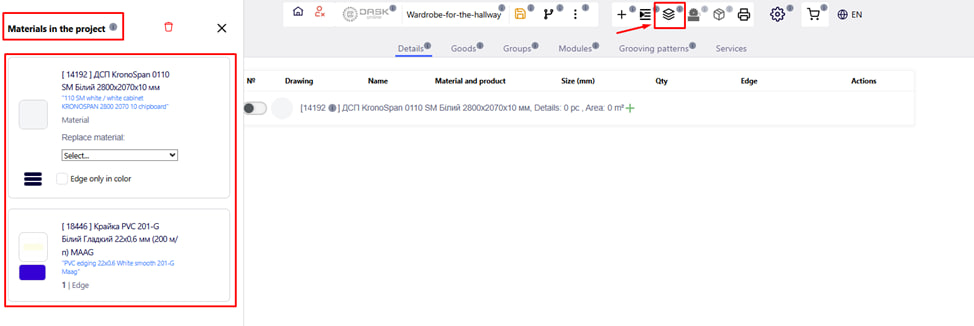
Durch Klicken auf die Menüschaltfläche „ Materialien im Projekt “ wird das Menü zum Einstellen der hinzugefügten Materialien zum Projekt geöffnet.
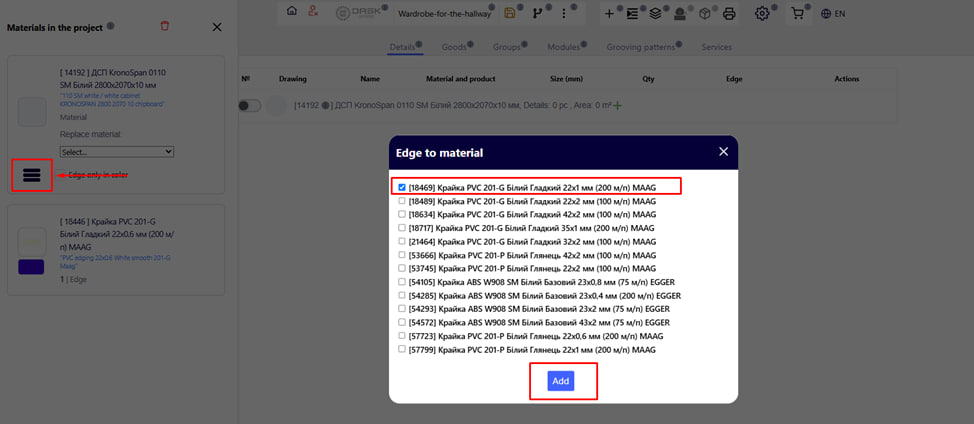
Wenn Sie bei der Auswahl der Spanplatte die vom Hersteller empfohlene Kante nicht hinzugefügt haben, können Sie dies tun, indem Sie im Hauptmenü auf die Schaltfläche „ Materialien im Projekt “ und dann links auf die Schaltfläche „ Drei Streifen “ klicken. Nach dem Klicken öffnet sich das Kantenmenü. Wählen Sie die gewünschte Option aus und klicken Sie auf die blaue Schaltfläche „ Hinzufügen “.
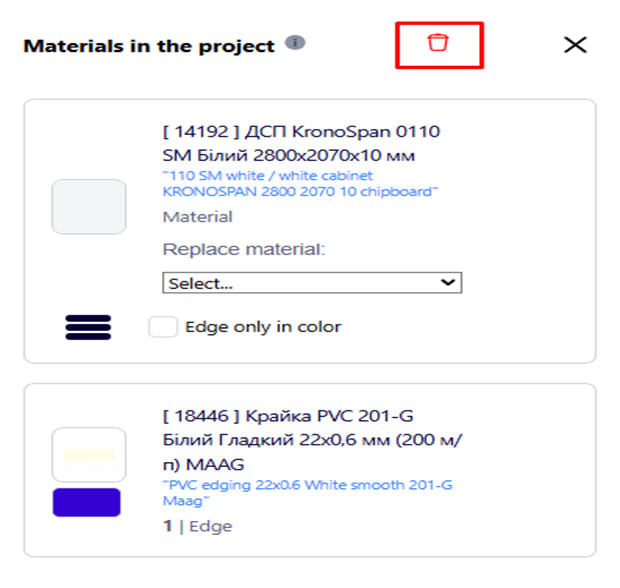
Durch Klicken auf das Papierkorbsymbol können Sie alle Materialien auf einmal aus dem Projekt löschen .
Seien Sie vorsichtig!
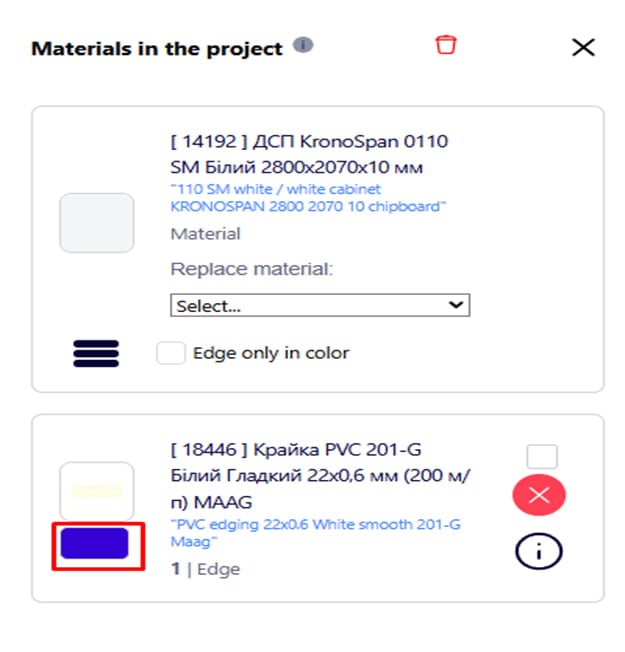
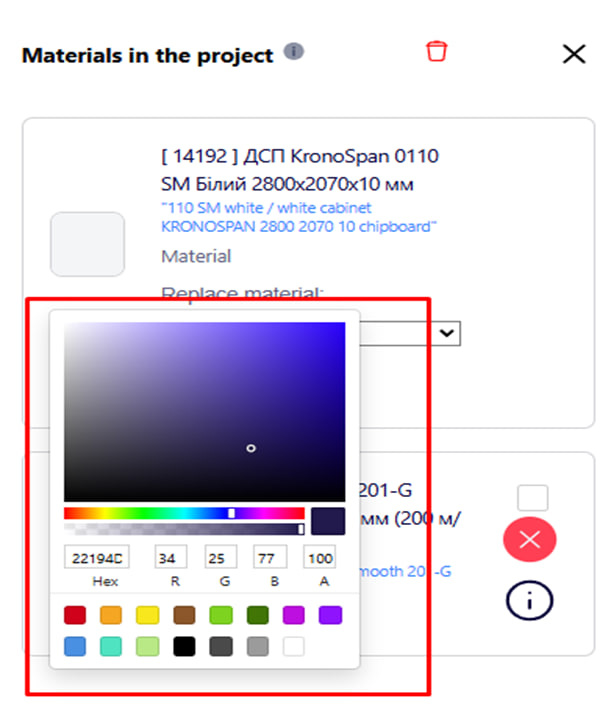
Durch Klicken auf den Farbblock werden die Kantenschattierungseinstellungen für die Schnell- Hinzufügungskantentabelle geöffnet.
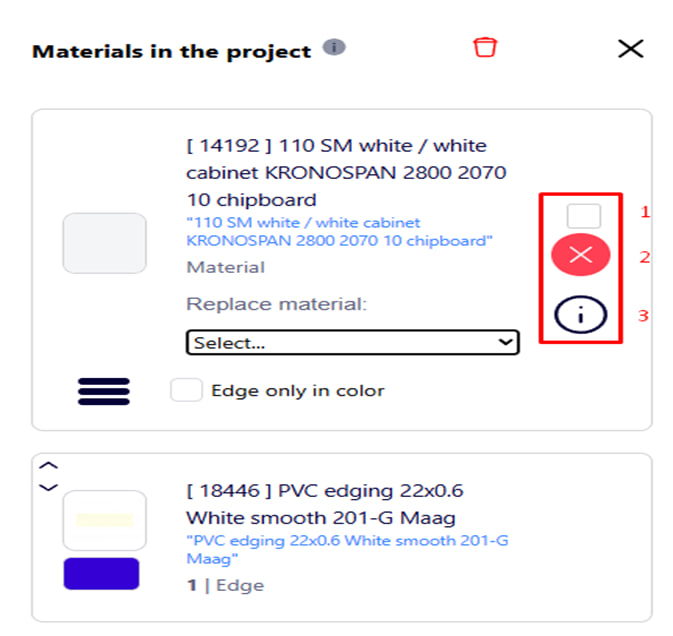
Nachdem Sie den Mauszeiger auf das hinzugefügte Material gesetzt haben , werden drei Schaltflächen angezeigt, die für Folgendes zuständig sind:
1. Löschen Sie die ausgewählten Materialien aus dem Projekt.
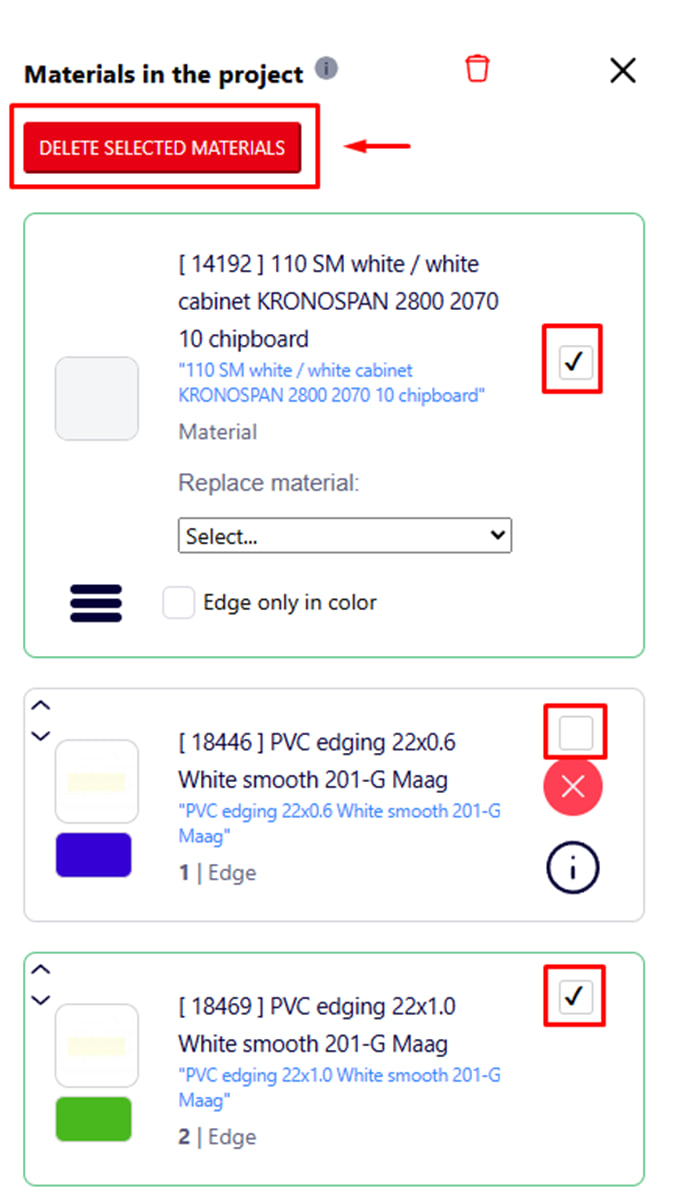
Werden bestimmte Materialien im Auftrag nicht mehr benötigt, können diese schnell aus der Materialliste im Projekt entfernt werden.
Setzen Sie dazu ein Häkchen neben das Material, das Sie löschen möchten. Anschließend erscheint ein großer roter Button . Durch Anklicken wird das ausgewählte Material sofort gelöscht.
2. Löschen Sie gezielt Material aus dem Projekt. Drücken Sie dazu den entsprechenden Button in Form eines roten Kreuzes . Hinweis : Nach dem Klicken auf diesen Button erscheint ein Fenster zur Bestätigung des Löschvorgangs. Erst nach Ihrer Bestätigung wird das Material gelöscht.
3. Materialeigenschaften – ermöglichen Ihnen, die Parameter eines bestimmten Produkts (im Projekt verwendet) anzuzeigen oder zu ändern, die beim Schneiden , Berechnen und Drucken der Dokumentation berücksichtigt werden.
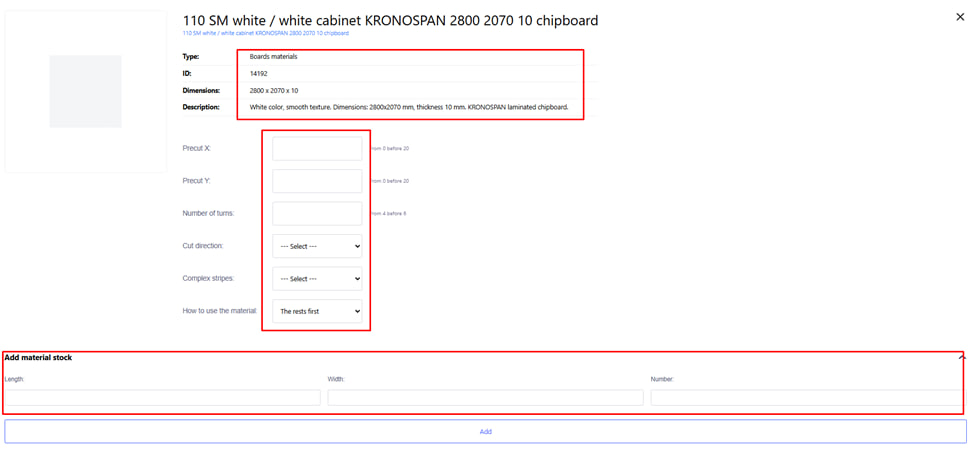
Nach einem Klick auf den entsprechenden Button neben dem Material in der Projektliste öffnet sich eine Seite mit Materialeigenschaften .
Hier können Sie Parameter für einen bestimmten Auftrag, ein bestimmtes Material ändern, wie zum Beispiel:
- Ende X / Ende Y – Legt den Wert für das horizontale (X) und vertikale (Y) Schneiden der äußersten Bereiche des Blattes fest. Sie können die Standardwerte beibehalten oder eigene Werte eingeben.
- Anzahl der Umdrehungen - Gibt an, wie oft das Blech während des Schneidens auf der Anlage gedreht werden kann. Dieser Parameter beeinflusst die Möglichkeiten zum Stapeln von Teilen und zur Restmengenoptimierung.
- Die Richtung des ersten Schnitts – Ermöglicht Ihnen die Auswahl, von welcher Seite aus mit dem Schneiden begonnen werden soll:
- Entlang (entlang der Länge des Blattes);
- Quer (die Breite des Blattes).
Dieser Parameter beeinflusst die Art der Rückstände und kann Ihnen dabei helfen, die effektivste Schneidoption für Ihr Projekt auszuwählen.
- Komplexe Bänder – Legt fest, ob komplexe Schnittmuster (mit nicht standardmäßiger Stapelung) zulässig sind. Sie können den Materialverbrauch reduzieren, erhöhen aber die Schnittzeit. Wird bei Bedarf für komplexe Projekte oder zur Maximierung der Einsparungen verwendet.
- Reihenfolge der Materialverwendung – geben Sie an, was zuerst verwendet werden soll:
- Zuerst die Reste;
- Erstens: vollständige Briefe;
- Kundenguthaben und Briefe (sofern der Kunde eigenes Material mitbringt).
Durch diese Auswahl kann das System automatisch entscheiden, welche Ressourcen zuerst gekürzt werden.
Zusätzlich:
- Manuelles Hinzufügen des Restmaterials - Bei Bedarf können Sie das Restmaterial manuell hinzufügen, indem Sie die Abmessungen angeben. Solche Restmaterialien sind im aktuellen Projekt verfügbar.
Auf dieser Seite werden auch die grundlegenden Informationen zum Material angezeigt:
- Typ – Materialkategorie (z. B. Spanplatte, MDF usw.);
- ID – eindeutige interne Nummer des Materials;
- Abmessungen – Standardplattenabmessungen (Länge × Breite × Dicke);
- Beschreibung – Farbe, Textur, Zweck, Hersteller;
- Materialmenge.
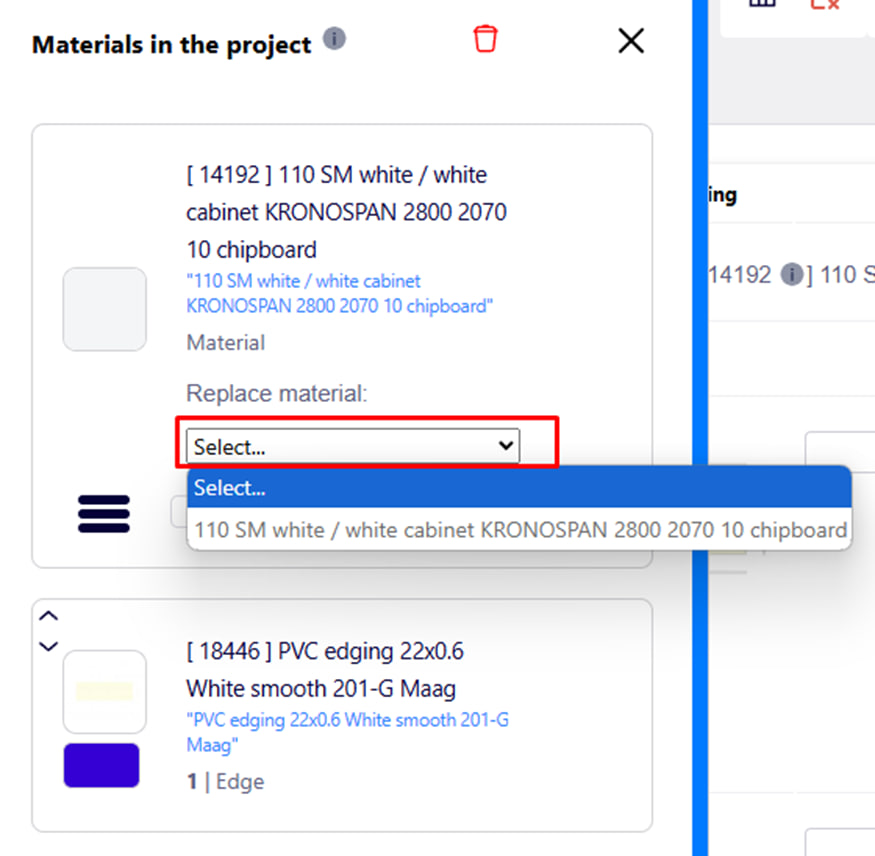
In diesem Menü haben Sie die Möglichkeit, beispielsweise das importierte Material in das ausgewählte Material aus der Datenbank dieses Unternehmens zu ändern .
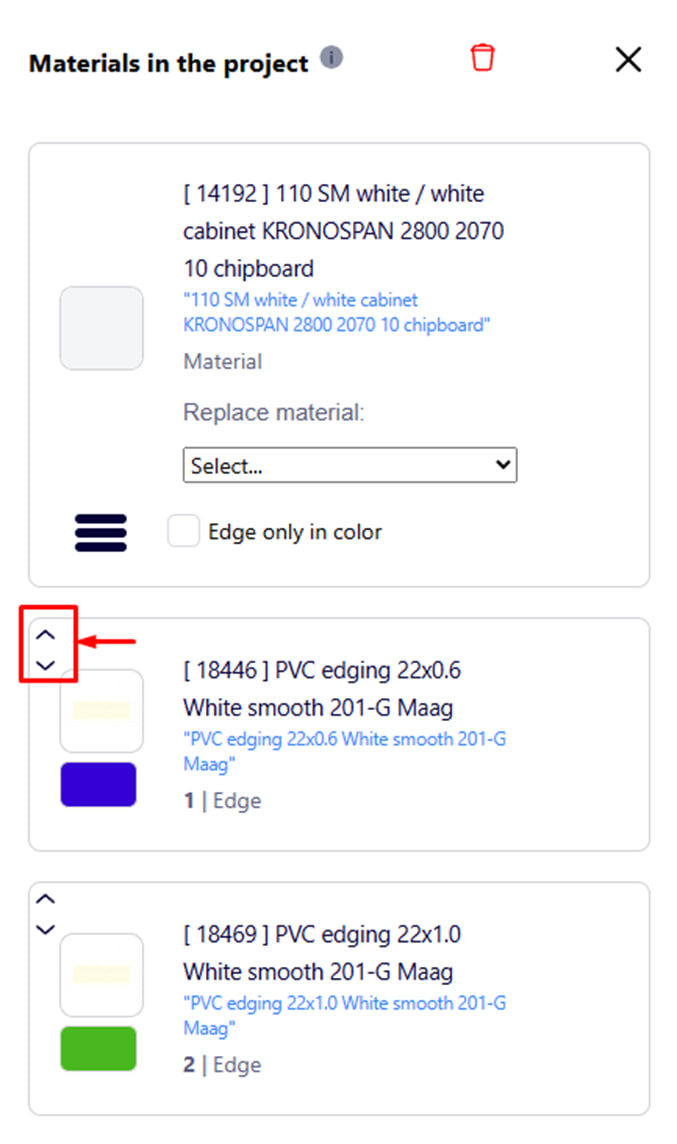
Ändern der Reihenfolge der Elemente
Um die Anzeigereihenfolge der Materialien im Projekt zu ändern, verwenden Sie die Pfeile links neben jedem Element in der Liste.
Durch Klicken auf die Pfeile nach oben oder unten können Sie das Material an die gewünschte Position verschieben.
Dadurch können Sie die Liste auf der Hauptseite des Projekts entsprechend Ihren Prioritäten oder Ihrer Arbeitslogik organisieren.
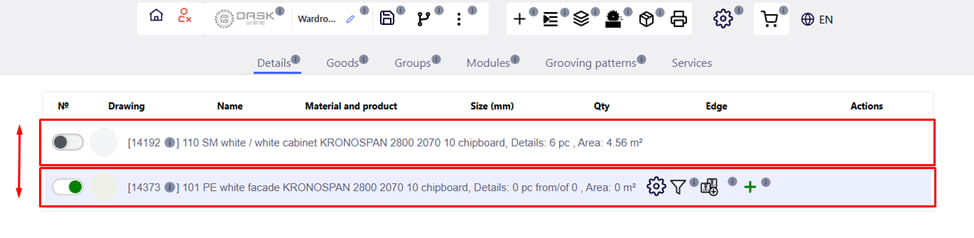
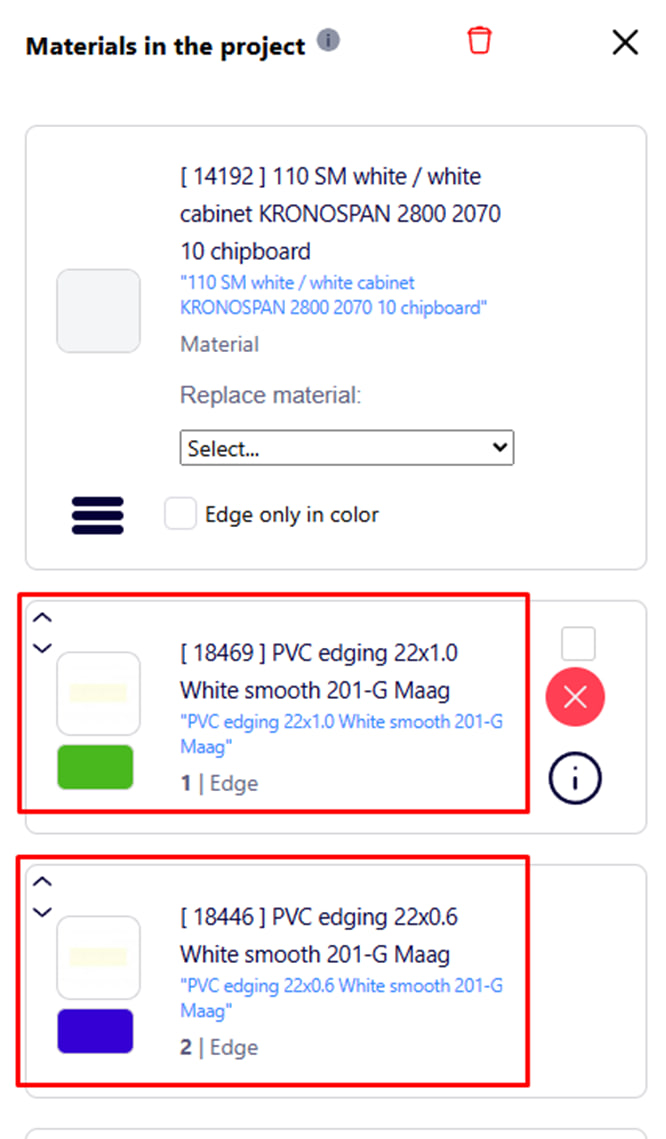
Pfeil nach oben – verschiebt das Element eine Position nach oben.
Pfeil nach unten – verschiebt das Element um eine Position nach unten.
Eine Neuanordnung ist insbesondere dann sinnvoll, wenn die Priorität für die automatische Zuweisung oder für die visuelle Anordnung einer Liste wichtig ist.