
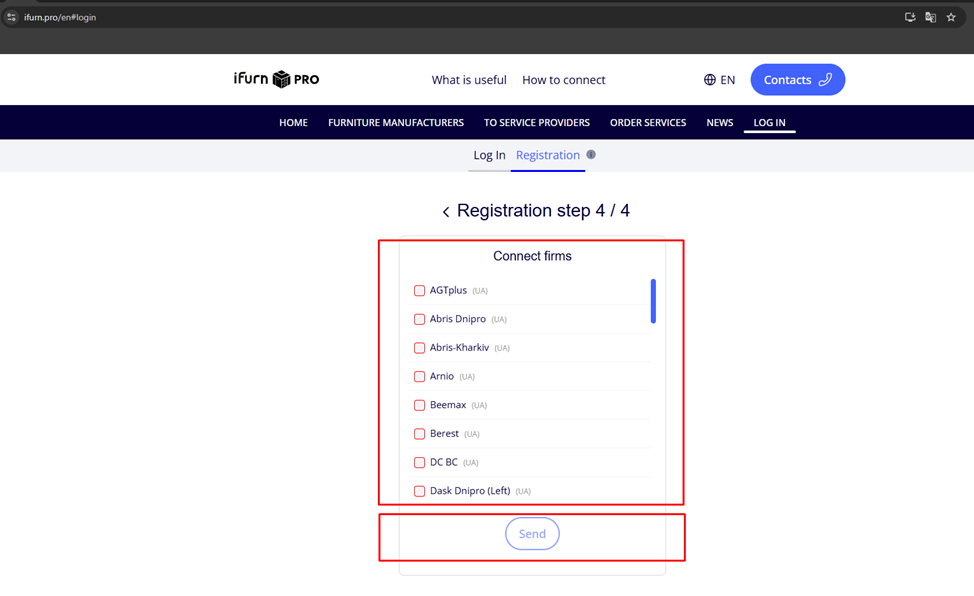
Anbindung von Unternehmen bei der Registrierung auf dem iFurn.pro-Portal :
Füllen Sie das Anmeldeformular Schritt 4/4 aus:
- Verbinden Sie Unternehmen mit Ihrem Konto, indem Sie sie aus der Liste auswählen.
- Klicken Sie auf Senden .
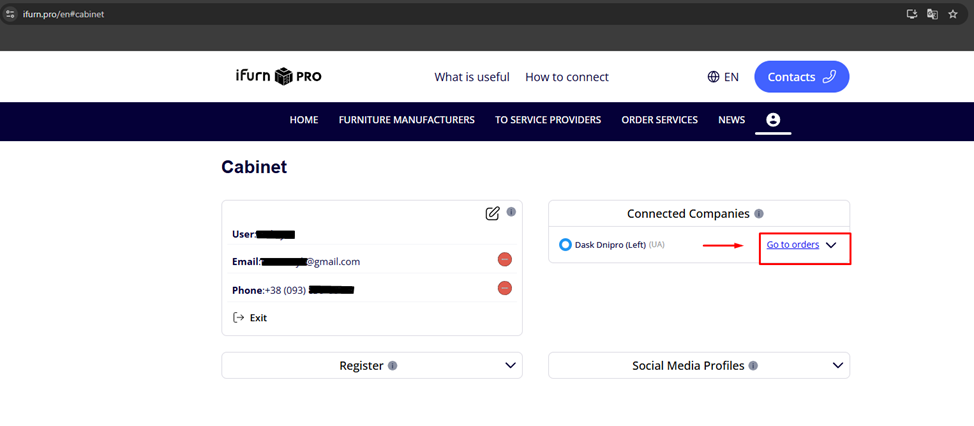
Nach erfolgreicher Registrierung und Autorisierung gelangen Sie zu Ihrem Benutzerkonto .
Arbeiten Sie mit einem vernetzten Unternehmen
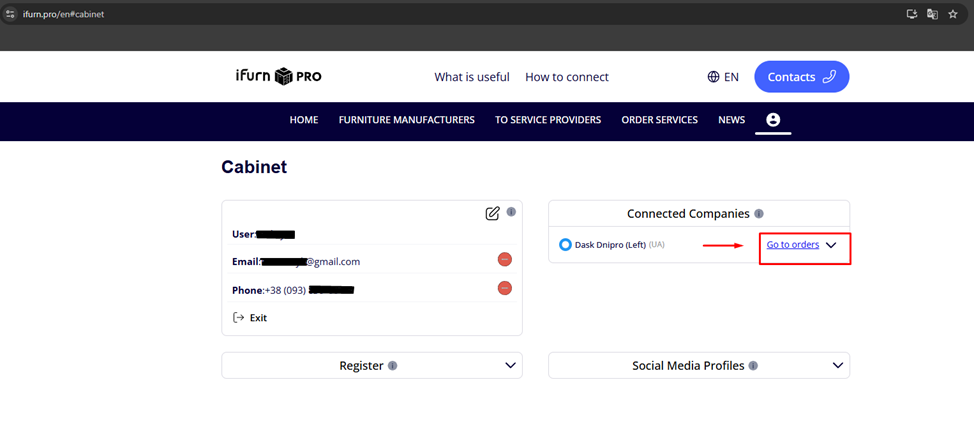
1. Im Punkt Verbundene Unternehmen erscheint neben dem Namen der Button Zu den Bestellungen .
2. Klicken Sie darauf, um zur Seite zum Erstellen und Anzeigen von Bestellungen zu gelangen, die Sie an dieses Unternehmen senden.
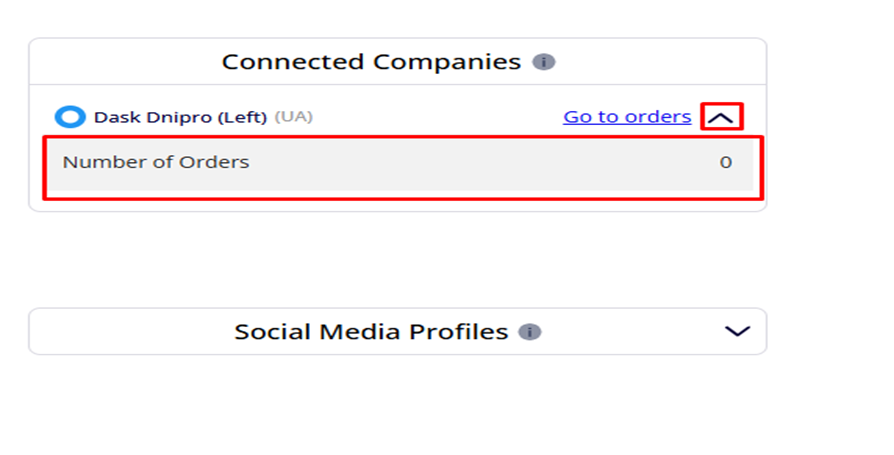
3. Die Schaltfläche „Zu den Bestellungen“ hat auch einen Pfeil ▼ – wenn Sie darauf klicken, werden Ihnen die Bestellstatus angezeigt:
- die Anzahl der bereits erstellten Bestellungen;
- das Datum der letzten Bestellung.
Notiz:
- Wenn Sie keine Bestellung erstellt haben , beträgt die Anzahl der Bestellungen 0 .
Verbinden von Unternehmen nach der Erstellung eines Kontos und der Anmeldung am System.
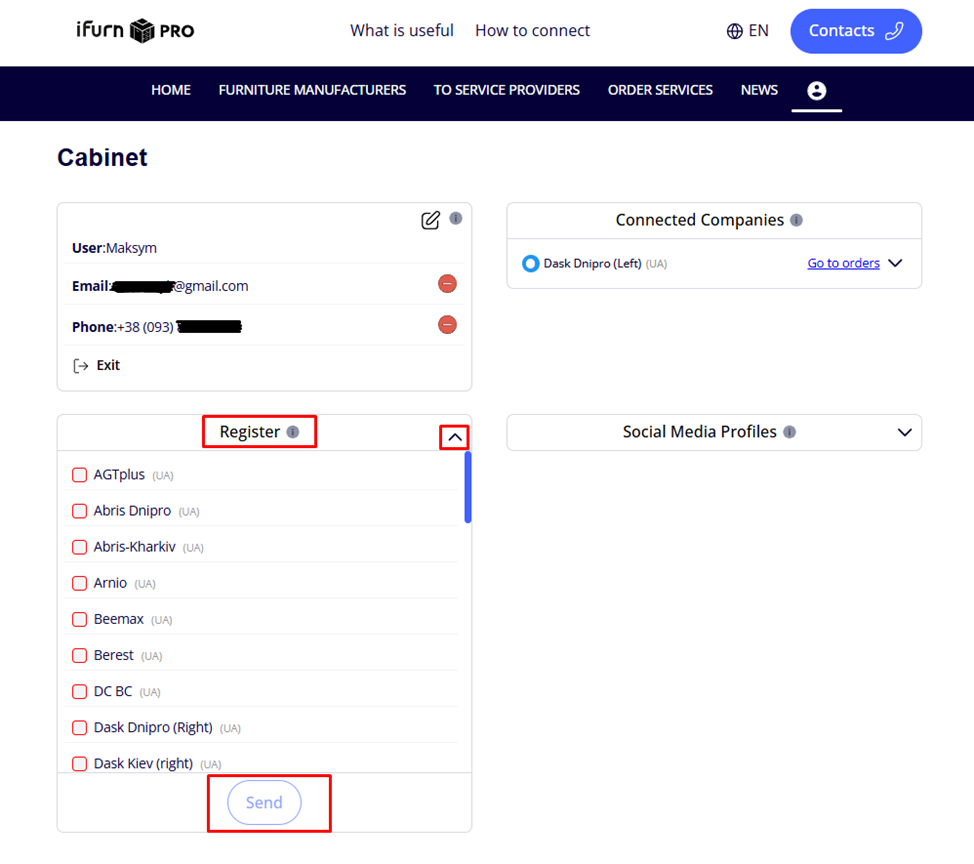
Zur Firmenliste
- Klicken Sie in Ihrem Konto unter dem Punkt „Registrieren“ auf das Symbol in Form eines Pfeils .
- Sie sehen eine Liste der verfügbaren Unternehmen – das sind Hersteller oder Serviceunternehmen, die mit der iFurn Pro- Plattform arbeiten.
- Wählen Sie die gewünschten Firmen aus und klicken Sie auf die Schaltfläche Senden.
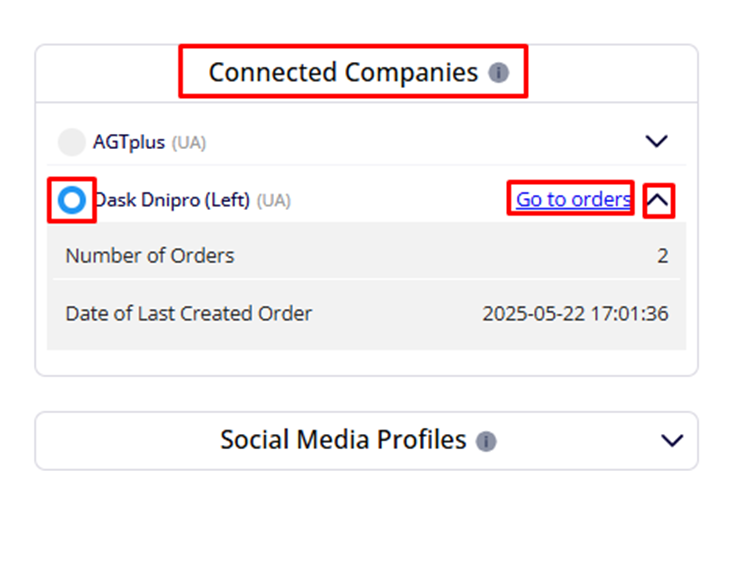
Zusammenarbeit mit verbundenen Unternehmen
1. Die von Ihnen hinzugefügten Unternehmen werden im Abschnitt „Verbundene Unternehmen“ angezeigt .
2. Um zum persönlichen Konto eines bestimmten Unternehmens zu gelangen, klicken Sie auf den Namen .
O Neben der aktiven Firma wird ein blauer Kreis und die Schaltfläche „Zu den Bestellungen“ angezeigt .
O Klicken Sie darauf, um zur Seite zum Erstellen und Anzeigen der Bestellungen zu gelangen, die Sie an dieses Unternehmen senden.
O Der Button „Zu den Bestellungen“ hat zusätzlich einen Pfeil ▼ – durch einen Klick darauf werden Ihnen die Bestellstatus angezeigt:
§ die Anzahl der bereits erstellten Bestellungen;
§ das Datum der letzten Bestellung.
§ Wenn Sie keine Bestellung erstellt haben , beträgt die Anzahl der Bestellungen 0 .
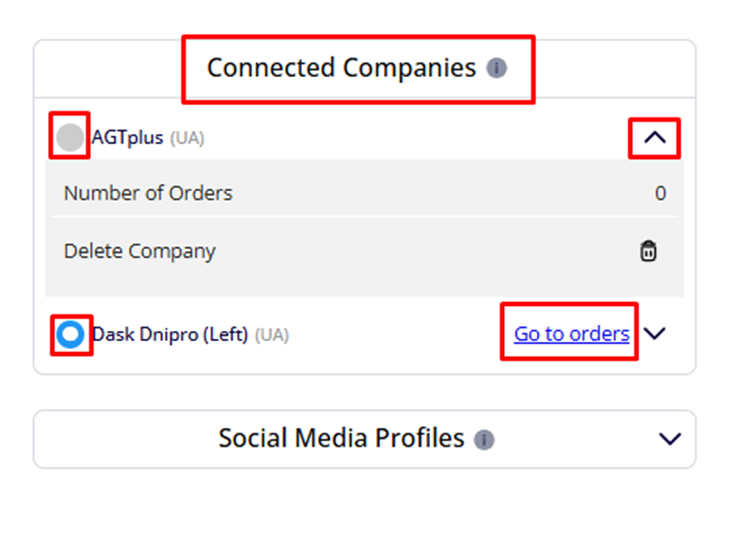
3. Neben einem inaktiven Unternehmen werden ein grauer Kreis und eine pfeilförmige Schaltfläche ▼ angezeigt.
4. Durch Anklicken stehen Ihnen die Bestellstatus zur Verfügung:
- die Anzahl der bereits erstellten Bestellungen;
- das Datum der letzten Bestellung.
- die Möglichkeit, dieses Unternehmen zurückzuziehen.
Notiz:
- Sie können mehrere Unternehmen mit einem Konto verbinden.
- Alle angeschlossenen Unternehmen stehen Ihnen in Ihrem persönlichen Büro zur Verfügung , wo Sie zum Erstellen von Aufträgen zwischen ihnen wechseln können.
- Funktionalität und verfügbare Dienste können je nach ausgewähltem Unternehmen variieren.
Während Sie sich im Konto eines Unternehmens befinden, können Sie schnell zu einem anderen Unternehmen wechseln , indem Sie es aus der Liste der verbundenen Unternehmen auswählen.
Schneller Übergang ins Unternehmen:
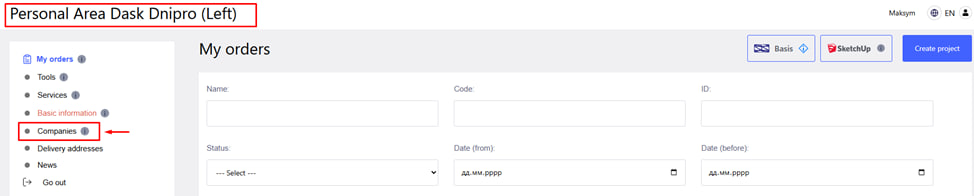
So zeigen Sie eine Liste aller Unternehmen an, die bereits mit Ihrem Konto verbunden sind:
- Gehen Sie in Ihrem persönlichen Konto im linken Menü zum Bereich „ Unternehmen “ .
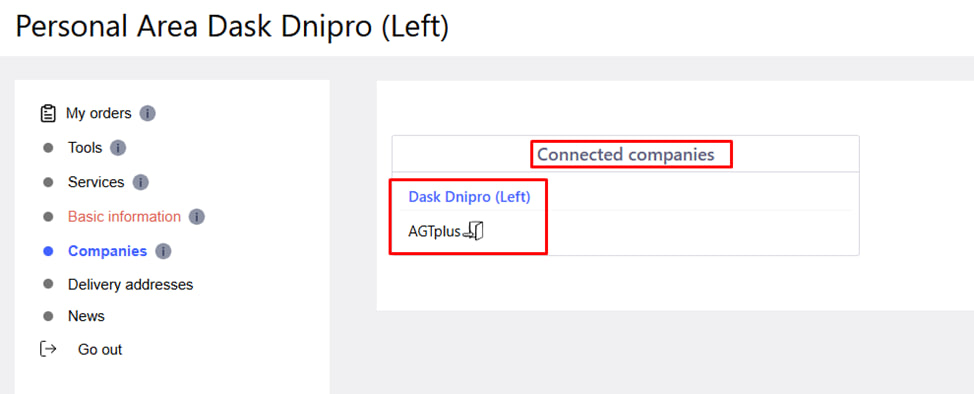
- Im rechten Teil des Bildschirms erscheint der Block „ Verbundene Unternehmen “ .
- In dieser Liste werden die Namen aller Unternehmen angezeigt, mit denen Sie verbunden sind.
Ändern des persönlichen Kontos des Unternehmens
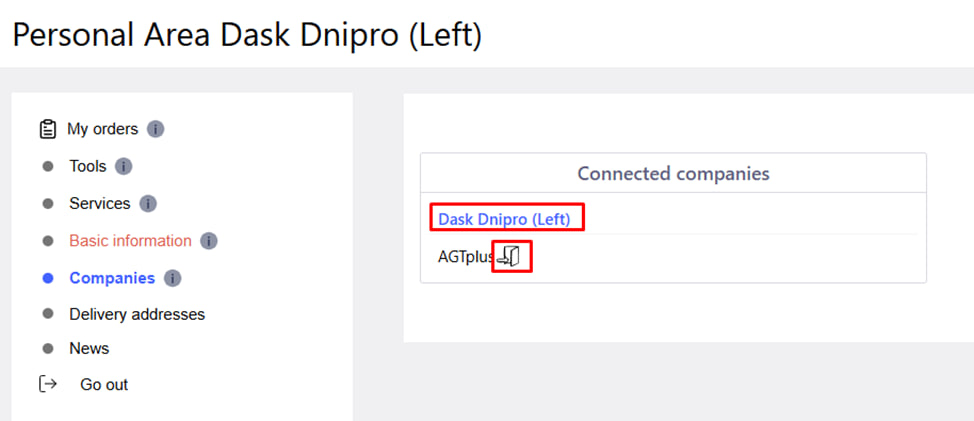
- Das aktive Unternehmen, in dessen Niederlassung Sie sich befinden, ist blau hervorgehoben.
- Neben dem Namen eines inaktiven Unternehmens befindet sich ein Symbol mit einer offenen Tür .
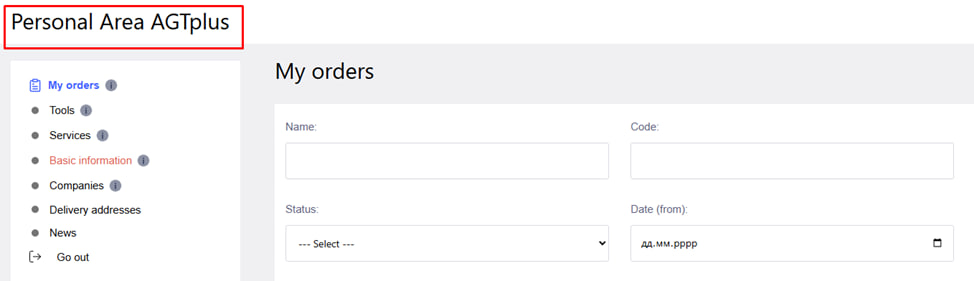
- Klicken Sie darauf, um zur Arbeitsumgebung des Unternehmens zu gelangen – einschließlich Auftragserstellung, Auftragsverlauf, Anzeige verfügbarer Dienste und mehr.