
Anbindung eines Chatbots (optional, aber empfohlen)
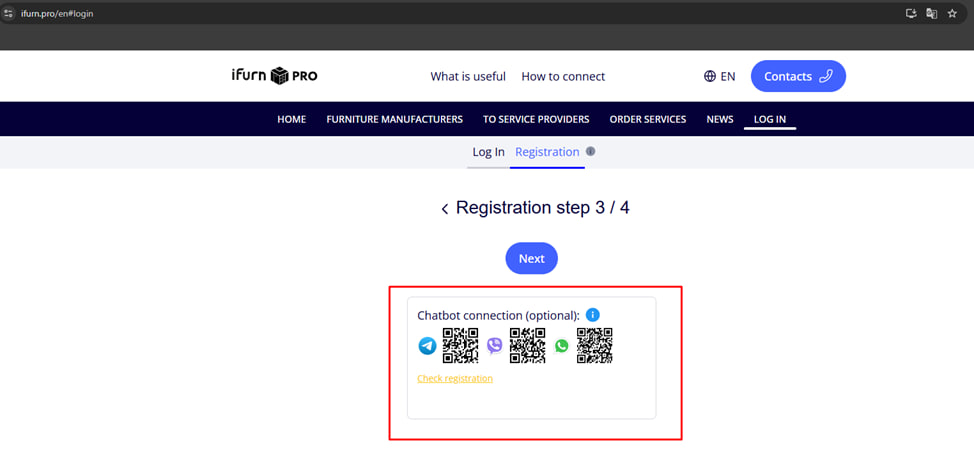
Bei der Registrierung auf dem iFurn.pro-Portal werden Sie aufgefordert, einen Chatbot in einem für Sie geeigneten Messenger zu verbinden – Telegram oder Viber .
1. Den Chatbot verbinden über Telegram – öffnen Sie die Kamera Ihres Smartphones oder die Telegram-Anwendung und scannen Sie den QR-Code, der während der Registrierung auf dem Bildschirm angezeigt wird.
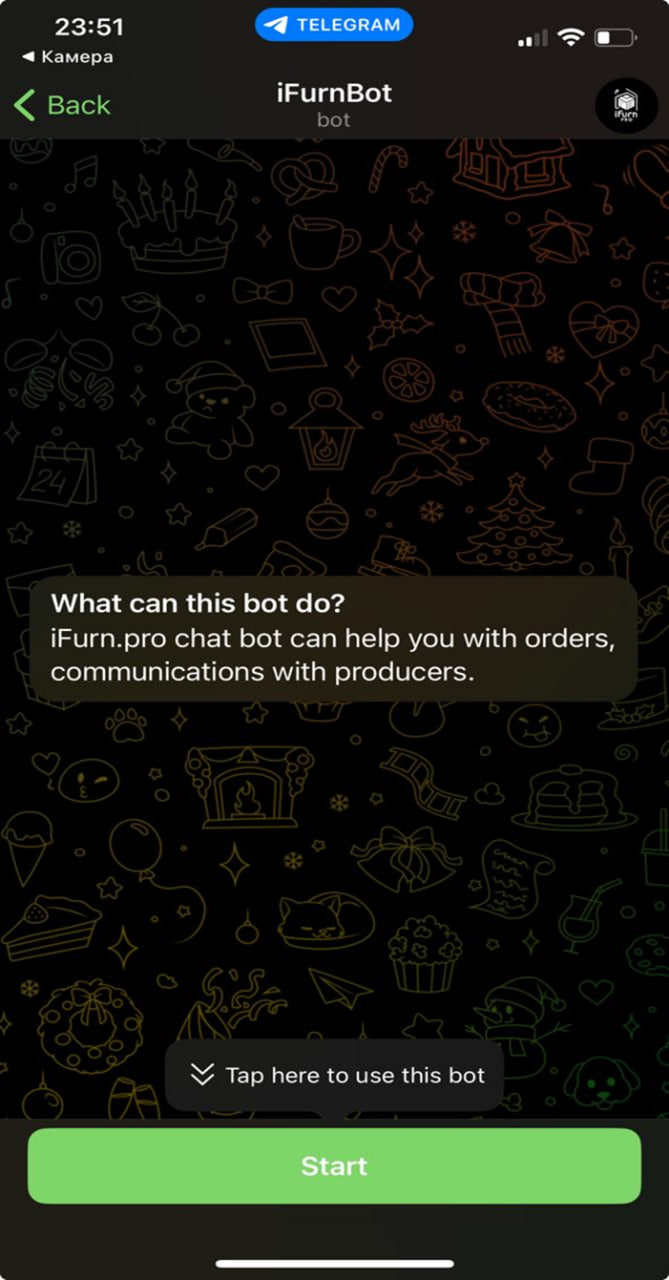
1. Klicken Sie anschließend zur Aktivierung im Bot-Fenster auf „Start“ .
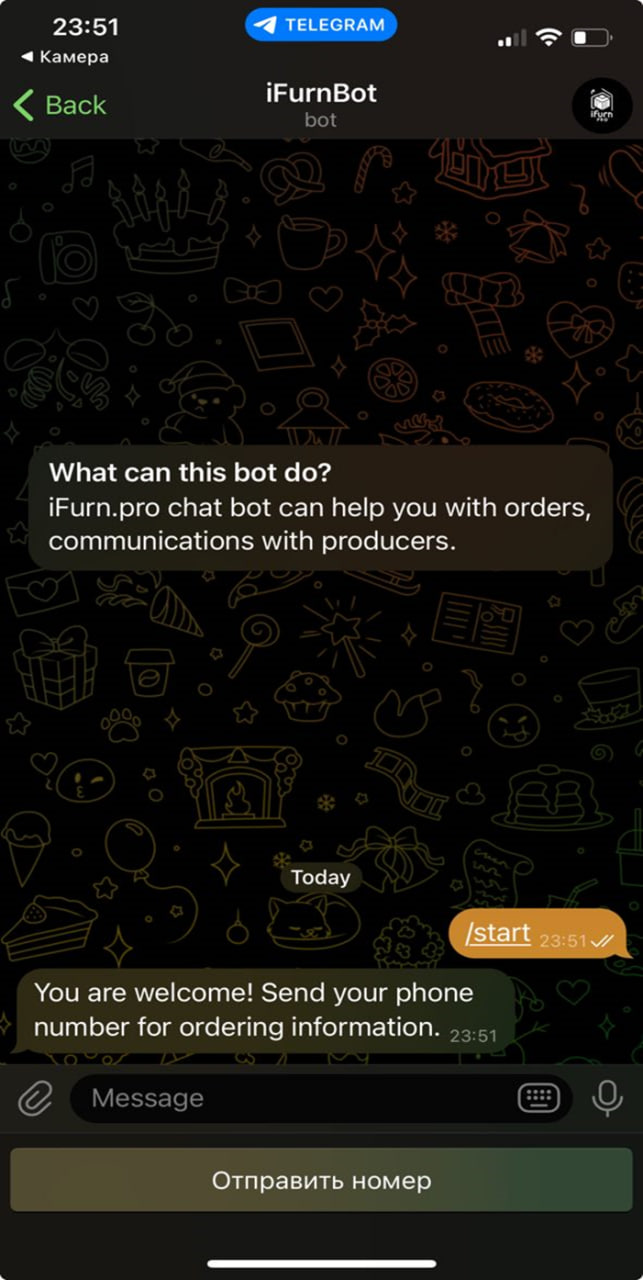
2. Geben Sie Ihre Telefonnummer an. Hinweis: Wenn Sie nicht auf „Nummer senden“ klicken, kann der Bot Sie nicht identifizieren und die Anzeige von Bestellungen ist nicht möglich.
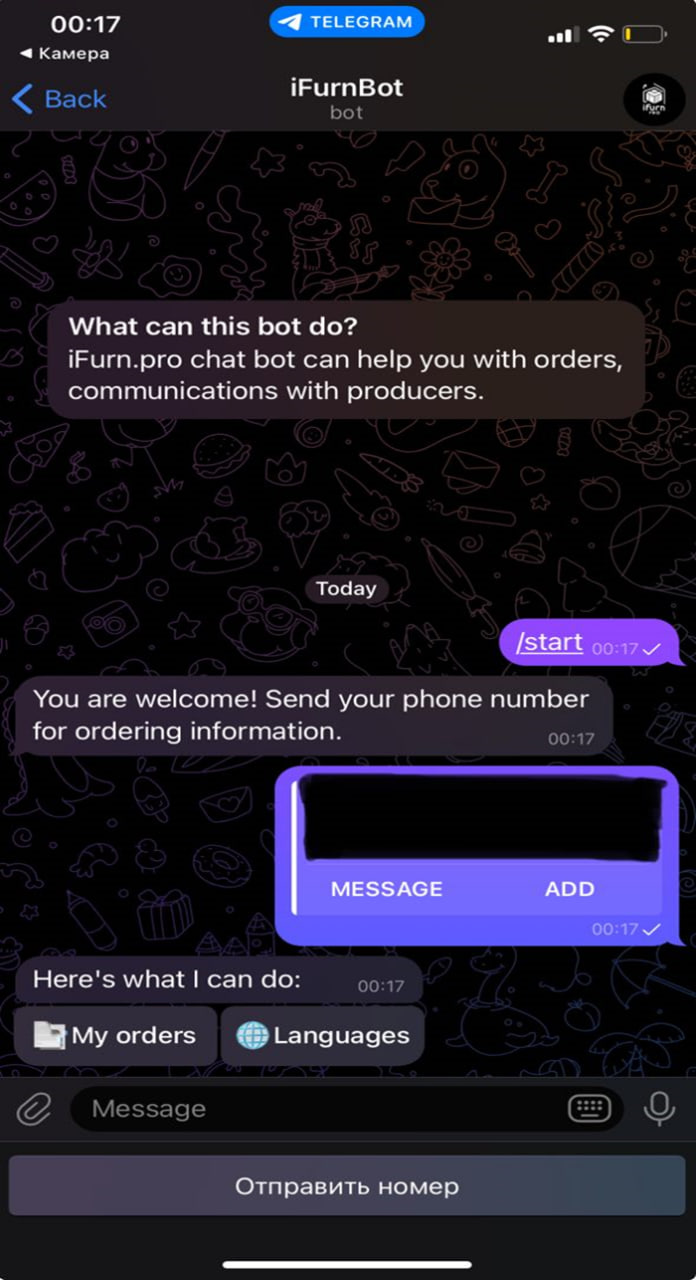
3. Wählen Sie die gewünschte Funktion :
-
- 📄 Meine Bestellungen – sehen Sie sich alle Ihre aktiven oder abgeschlossenen Bestellungen an.
- 🌐 Sprachen – Ändern Sie die Sprache der Benutzeroberfläche.
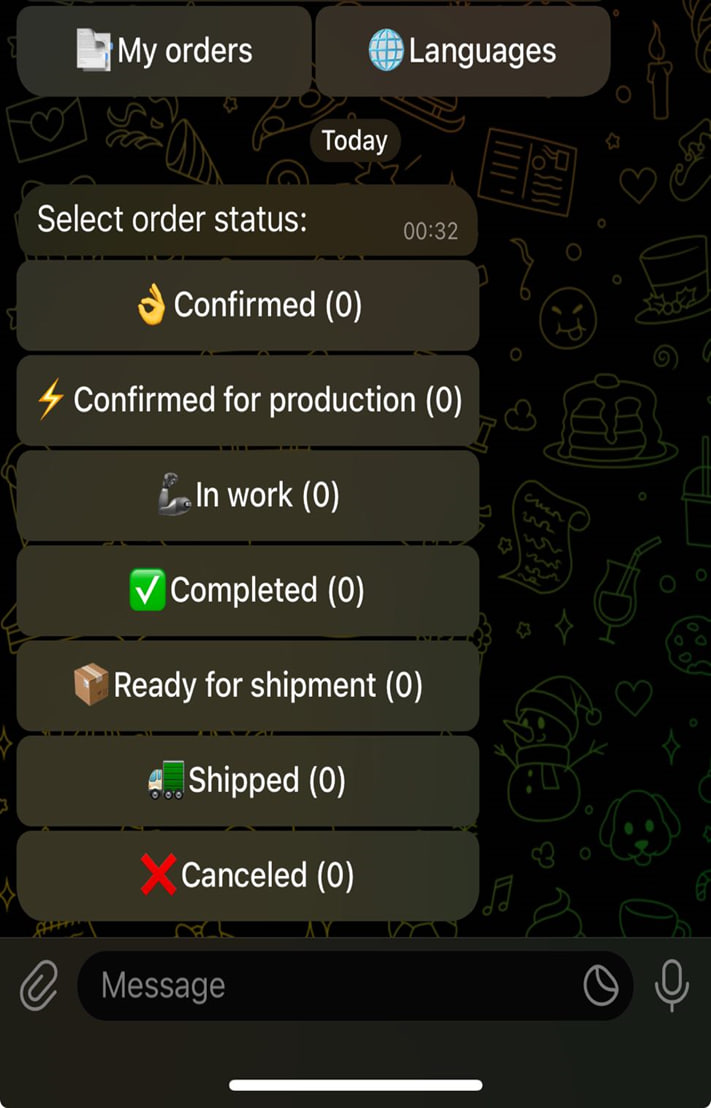
Nach dem Klicken auf die Funktion „Meine Bestellungen“ haben Sie Zugriff auf ein interaktives Menü, das Ihnen Folgendes ermöglicht:
🔹 Bestellstatus anzeigen:
- 👌 Bestätigt – die Bestellung ist bestätigt;
- ⚡ Für die Produktion bestätigt – der Auftrag wurde in die Produktion überführt;
- 💪 In Arbeit – die Bestellung wird bearbeitet;
- ✅ Abgeschlossen – die Produktion ist abgeschlossen;
- 📦 Versandbereit – die Ware ist versandbereit;
- 🚚 Versendet – die Bestellung wurde versendet;
- ❌ Storniert – die Bestellung wurde storniert.
2 . Einen Chatbot verbinden über Viber – öffnen Sie die Viber-App, wählen Sie die Option „QR-Code scannen“, zeigen Sie auf den Code und bestätigen Sie das Hinzufügen des Bots.
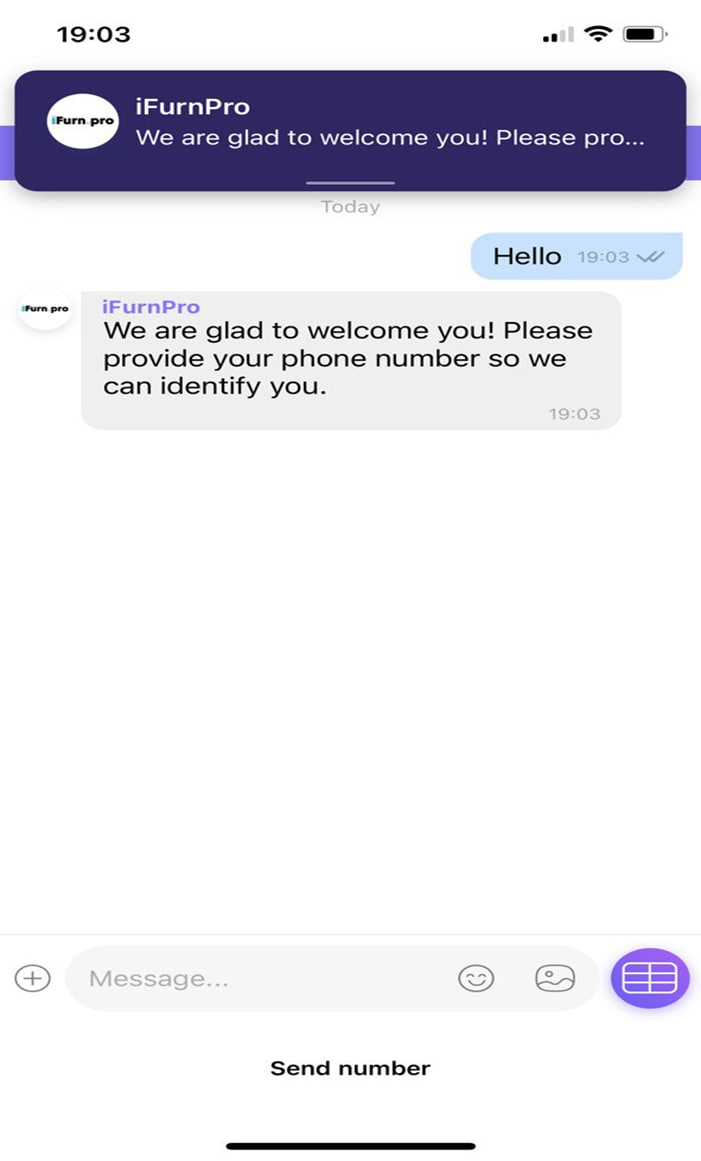
- Öffnen Sie die Viber -App.
- Gehen Sie zum Abschnitt „ QR-Code scannen“ und bewegen Sie den Mauszeiger über den Code.
- Schreiben Sie im Dialogfeld eine Nachricht, um eine Unterhaltung zu beginnen.
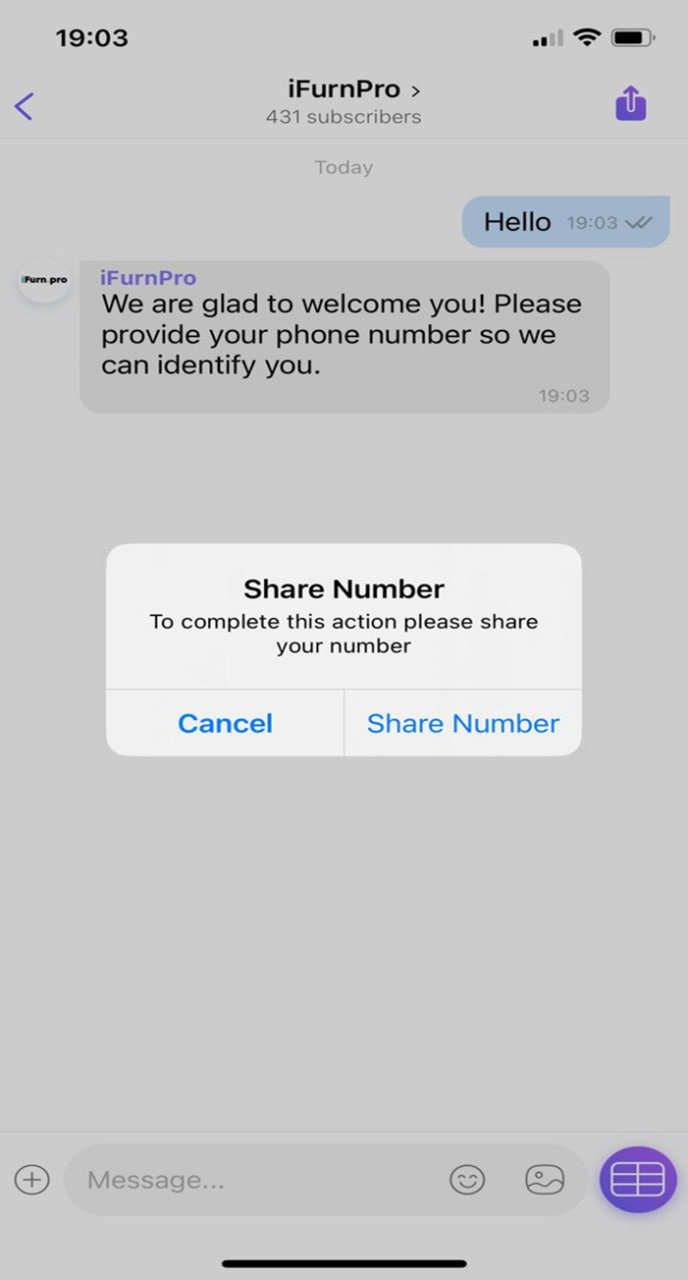
4. Um die Nummer zu registrieren, drücken Sie die Schaltfläche „Nummer senden“ .
5. Danach sendet der Bot eine Anfrage zur Bestätigung Ihrer Telefonnummer. Akzeptieren Sie diese .
- Erst danach wird Ihre Nummer im Chatbot registriert und Sie können Benachrichtigungen über den Status von Bestellungen erhalten.
Hinweis: Wenn Sie nicht auf „Nummer senden“ klicken, kann der Bot Sie nicht identifizieren und die Anzeige von Bestellungen ist nicht möglich.
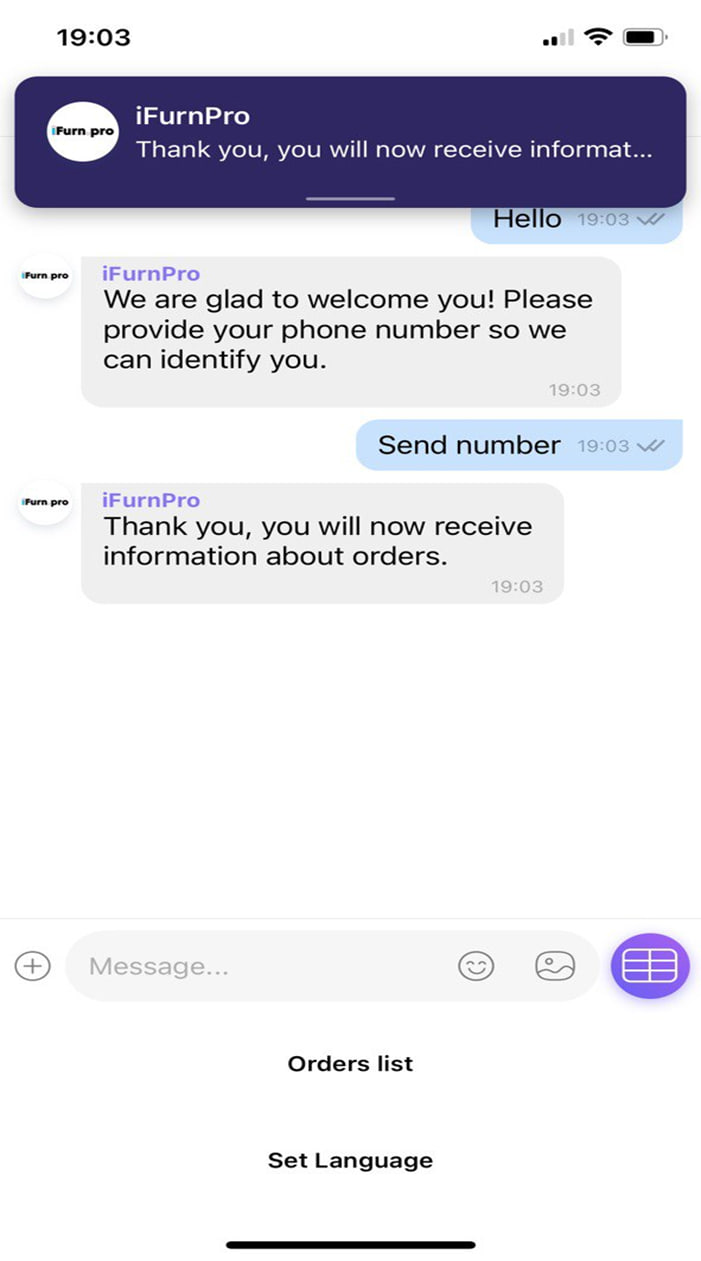
Wählen Sie die gewünschte Funktion :
- 📄 Bestellliste – zeigen Sie alle Ihre aktiven oder abgeschlossenen Bestellungen an.
- 🌐 Sprache einstellen – Ändern Sie die Sprache der Benutzeroberfläche.
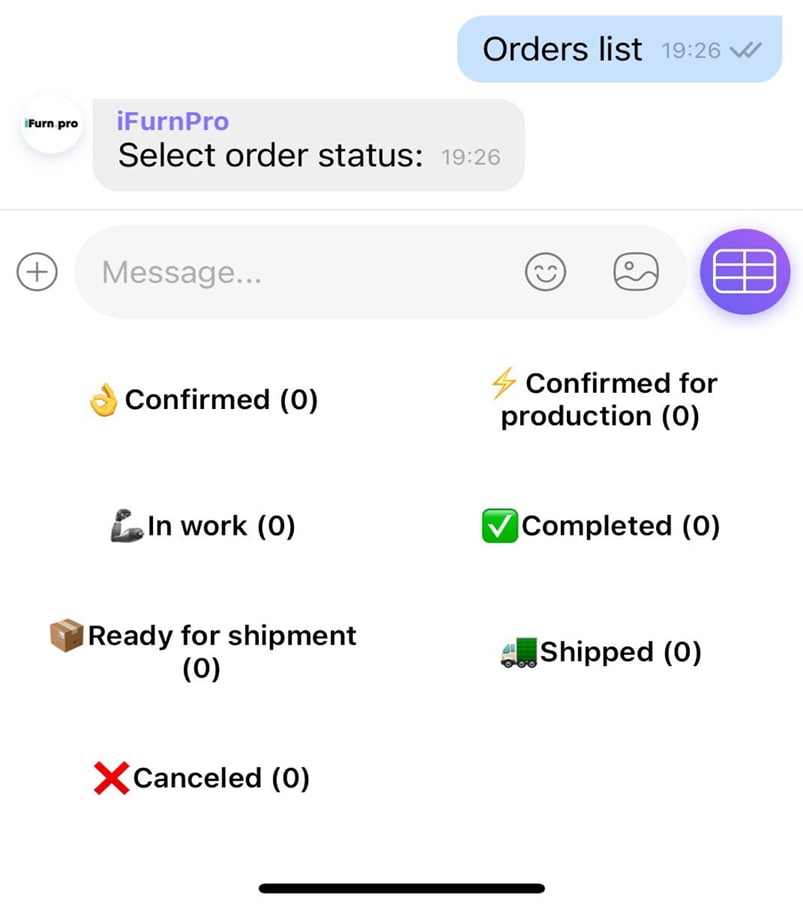
Nach dem Klicken auf die Funktion „Auftragsliste“ haben Sie Zugriff auf ein interaktives Menü, das Ihnen Folgendes ermöglicht:
Sehen Sie sich den Status aller Ihrer Bestellungen an:
- 👌 Bestätigt – die Bestellung ist bestätigt;
- ⚡ Für die Produktion bestätigt – der Auftrag wurde in die Produktion überführt;
- 💪 In Arbeit – die Bestellung wird bearbeitet;
- ✅ Abgeschlossen – die Produktion ist abgeschlossen;
- 📦 Versandbereit – die Ware ist versandbereit;
- 🚚 Versendet – die Bestellung wurde versendet;
- ❌ Storniert – die Bestellung wurde storniert.
Mit der Chatbot-Funktionalität können Sie schnell durch den Herstellungs- und Lieferprozess navigieren, ohne sich beim Hauptsystem anmelden zu müssen.
Darüber hinaus können Sie die Autorisierung direkt über den Chatbot durchführen.